Video
In unserem 7-minütigen Video finden Sie folgende Themen:
- Buchungsmasken und Buchungsarten
- Debitorenrechnung und Zahlungseingang buchen
- Splittbuchung erfassen
- Buchen von Geschäftsfällen § 13 b (Reverse Charge) am Beispiel 'Bauleistungen'
Um das Video zu starten, klicken Sie hier.
Buchungsarten
Für die Erfassung von Buchungsdaten stehen die Buchungsarten 'Stapelbuchen' und 'Dialogbuchen' zur Verfügung.
| Merkmale der Buchungsarten | |
|---|---|
Stapelbuchen
|
|
Dialogbuchen
|
|
Buchungsmasken
Die Buchungsmasken zur Eingabe der Buchungsdaten finden Sie im Menü 'Buchen'.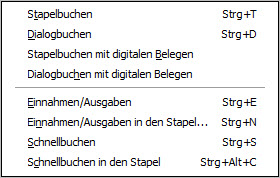
Falls im Menü 'Buchen' nicht alle Buchungsmasken aufgelistet sind, dann aktivieren Sie die fehlenden Menüpunkte im Konfigurationsassistenten.
- Öffnen Sie das Menü 'Verwaltung - Konfigurationsassistent'.
- Wechseln Sie auf die Seite 'Einstellungen'.
- Öffnen Sie den Zweig 'Buchen'.
- Setzen Sie den Haken bei den fehlenden Buchungsmasken.
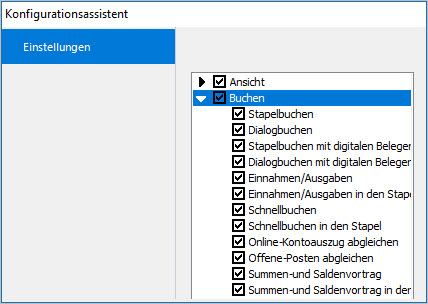
- Speichern Sie die Einstellung.
Debitorenrechnung buchen
Buchungssatz für eine Debitorenrechnung:
| Sollkonto | Betrag brutto | Habenkonto SKR-03 / SKR-04 | Betrag |
|---|---|---|---|
| Debitor | 1190,00 | 8400 / 4400 Umsatzerlöse 19% | 1000,00 |
| 1776 / 3806 Umsatzsteuer 19% * | 190,00 |
* Die Umsatzsteuer wird vom Programm automatisch berechnet und gebucht.
Sie erfassen den Buchungssatz in der Buchungsmaske.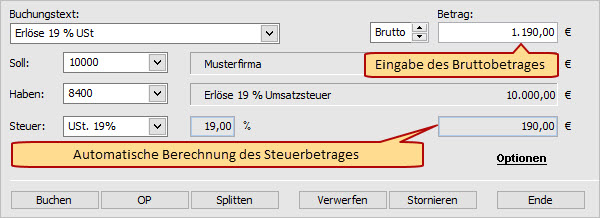
Hinweise zu den Eingabefeldern
| Feld | Hinweise |
|---|---|
| Kürzel und Nummer | Belegnummernkreise legen Sie im Menü 'Verwaltung - Belegnummern' an. Die Belegnummernkreise stehen dann in der Auswahlliste 'Kürzel' zur Verfügung. |
| Buchungstext | Buchungsvorlagen legen Sie im Menü 'Verwaltung - Buchungsvorlagen' an. In den Buchungsvorlagen tragen Sie alle festen Angaben ein. Die Buchungsvorlagen wählen Sie in der Auswahlliste im Feld 'Buchungstext'. |
| Betrag | Geben Sie den Bruttobetrag der Rechnung ein. Das Programm errechnet die Steuer automatisch. |
Zahlungseingang buchen
Nach dem Zahlungseingang erlischt die Forderung. Der offene Posten (OP) wird ausgeglichen.
Für die Buchung von Zahlungseingängen und Zahlungsausgängen nutzen Sie die Buchungsmaske 'Einnahmen/Ausgaben'.
- Öffnen Sie 'Buchen - Einnahmen/Ausgaben'.
- Wählen Sie das Finanzkonto.
- Erfassen Sie alle Angaben in der Buchungsmaske.
- Klicken Sie auf die Schaltfläche 'OP'.
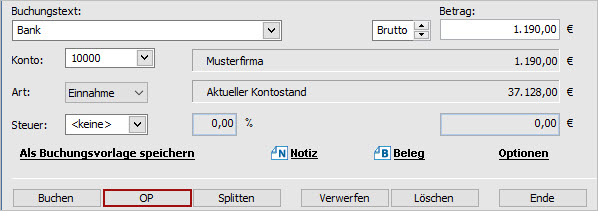
- Der Dialog 'Ausbuchen Offener Posten' wird geöffnet.
- Markieren Sie den offenen Posten.
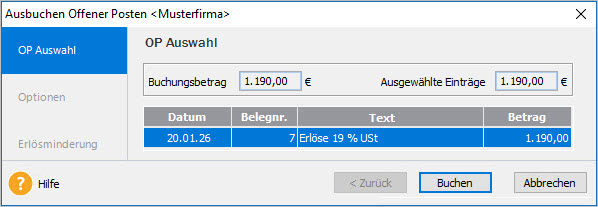
- Klicken Sie auf 'Buchen'.
Hinweis: Sie können offene Posten auch über das Menü 'Ansicht - OP-Debitoren' oder 'OP-Kreditoren' ausbuchen.
Splittbuchung erfassen
Splittbuchungen sind zusammengesetzte Buchungssätze.
Sie bestehen aus mehreren Teilbeträgen mit unterschiedlichen Kontierungen.
Beispiel
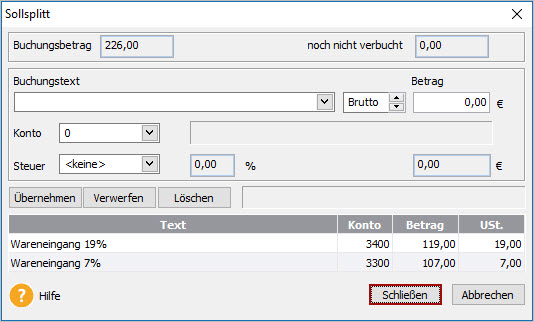
Eine Eingangsrechnung enthält Positionen mit unterschiedlichen Mehrwertsteuersätzen.
Die Positionen müssen auf Wareneingangskonten mit entsprechenden Mehrwertsteuersätzen gebucht werden.
| Position | Sollkonto SKR-03 / SKR-04 | Betrag brutto | Habenkonto | Betrag |
|---|---|---|---|---|
| 1 | 3400 / 5400 Wareneingang 19% | 119,00* | ||
| 2 | 3300 / 5300 Wareneingang 7% | 107,00* | ||
| Summe | Kreditor | 226,00 |
* Die Umsatzsteuer wird vom Programm automatisch berechnet und gebucht.
Vorgehen
- In der Buchungsmaske geben Sie den Bruttobetrag der Rechnung ein.
- Geben Sie das Kreditorenkonto im Haben ein.
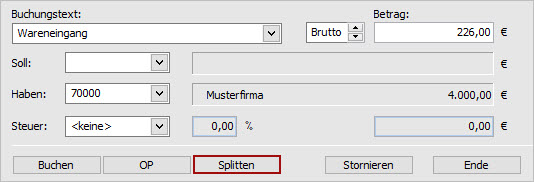
- Klicken Sie auf 'Splitten'.
- Der Dialog 'Sollsplitt' wird geöffnet.
- Geben Sie den Buchungstext, den Bruttobetrag und das Konto für den ersten Splitteintrag ein.
- Klicken Sie auf 'Übernehmen'.
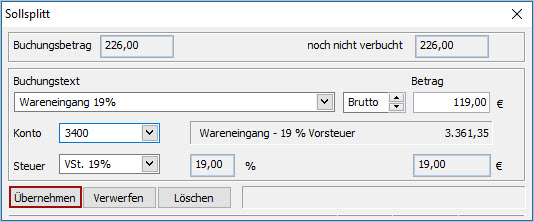
- Das Programm übernimmt den Splitteintrag. Im Feld 'noch nicht verbucht' sehen Sie den Restbetrag.
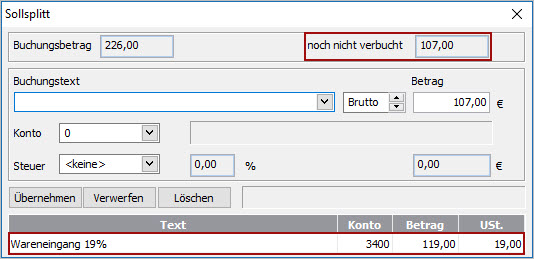
- Erfassen Sie die weiteren Teilbeträge.
- Wenn Sie alle Positionen erfasst haben, klicken Sie auf 'Schließen'.
- Um die Buchung abzuschließen, klicken Sie auf 'Buchen'.
