Hintergrund
Folgende Änderungen am Auswertungsaufbau einer Auswertung sind möglich:
- Auswertungsposition umbenennen.
- Auswertungsposition einfügen.
- Auswertungsposition verschieben.
- Auswertungsposition löschen.
- Kontenzuordnung ändern.
Die Vorgehensweise ist am Beispiel der BWA (betriebswirtschaftliche Auswertung) beschrieben.
Lexware buchhaltung pro: Standardauswertung kopieren
In Lexware buchhaltung pro/premium kann der Standardauswertungsaufbau der BWA nicht geändert werden.
Um eine individuelle Auswertung zu erstellen, kopieren Sie zunächst den Auswertungsaufbau der Standardauswertung.
- Öffnen Sie das Menü 'Berichte - Auswertungsaufbau - Auswertungsaufbau kopieren'.
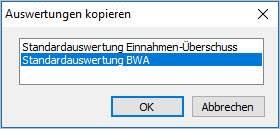
- Markieren Sie die Auswertung und klicken Sie auf 'OK'.
- Wählen Sie den Namen für die eigene BWA.
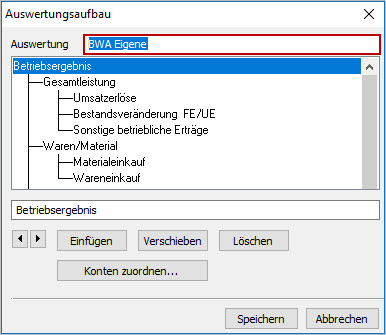
- Klicken Sie auf Speichern.
- Bearbeiten Sie die eigene BWA im Menü 'Berichte - Auswertungsaufbau'.
Auswertungsposition umbenennen
- Öffnen Sie 'Berichte - Auswertungsaufbau - BWA'.
- Markieren Sie die Auswertungsposition.
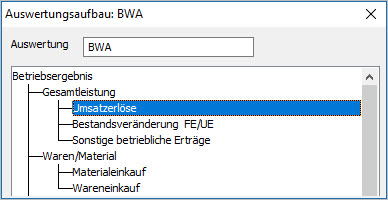
- Editieren Sie die Bezeichnung im unteren Eingabefeld.
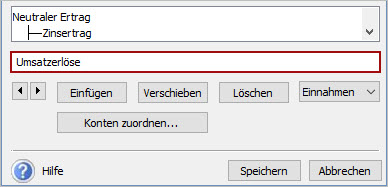
- Ihre Eingabe wird in die Auswertungsposition übernommen.
- Speichern Sie.
Auswertungsposition einfügen
- Markieren Sie die Position, unterhalb derer Sie den neuen Auswertungspunkt einfügen wollen.
- Klicken Sie auf 'Einfügen'. Eine neue, blau markierte Zeile wird angezeigt.
- Tragen Sie im Eingabefeld unten den Namen der Position ein. Ihre Eingabe wird direkt in die markierte Zeile übertragen.
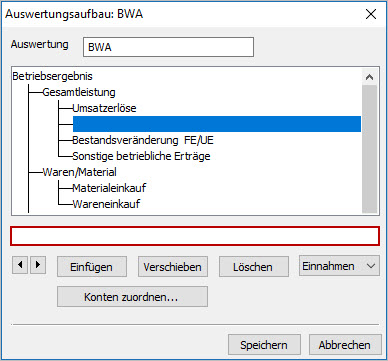
- Die Hierarchiestufe der Position legen Sie mit Hilfe der Pfeil-Schaltflächen fest.
Es gibt maximal drei Hierarchiestufen. Untergeordnete Positionen stehen weiter rechts. - Über das Listenfeld 'Einnahmen/Ausgaben' bestimmen Sie die Zuordnung zu den Betriebseinnahmen oder Betriebsausgaben.
- Speichern Sie Ihre Eingabe.
Auswertungsposition verschieben
- Markieren Sie die Auswertungsposition, die Sie verschieben wollen.
- Klicken Sie auf 'Verschieben'.
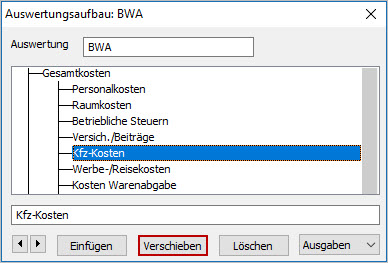
- Gehen Sie auf der Tastatur mit Hilfe der Pfeiltasten nach oben oder unten. Eine gestrichelte blaue Linie zeigt die neue Position.
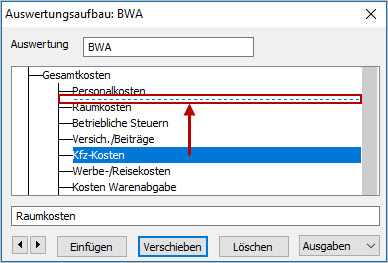
- Wenn die Linie an der gewünschten Position steht, bestätigen Sie mit der Enter-Taste.
- Klicken Sie auf 'Speichern'.
Auswertungsposition löschen
Markieren Sie die Position und klicken Sie auf die Schaltfläche 'Löschen'.
Wichtig: Wenn Sie eine übergeordnete Position löschen, werden alle untergeordneten Positionen gelöscht.
Beispiel: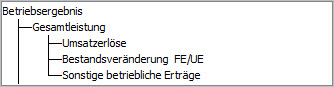
- Wenn Sie die Position 'Umsatzerlöse' löschen, dann wird nur diese Position gelöscht.
- Wenn Sie die Position 'Gesamtleistung' löschen, dann werden auch die untergeordneten Positionen gelöscht (Umsatzerlöse, Bestandsveränderungen, Sonstige betriebliche Erträge).
Kontenzuordnung ändern
Die Zuordnung eines Kontos ändern Sie, indem Sie die bestehende Zuordnung entfernen und das Konto der neuen Position zuordnen.
- Markieren Sie die Position, bei der Sie die Zuordnung entfernen wollen.
- Klicken Sie auf 'Konten zuordnen'.
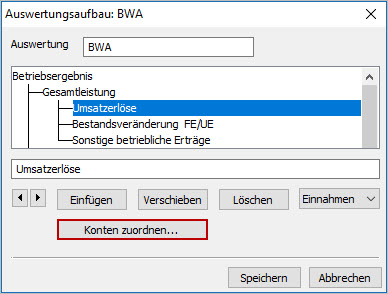
- Markieren Sie rechts das Konto im Bereich 'ausgewählt'.
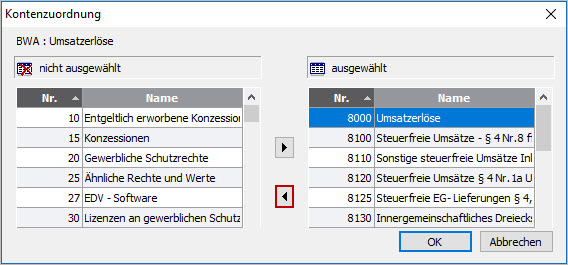
- Klicken Sie auf den Pfeil, der nach links zeigt.
- Das Konto wird in den Bereich 'nicht ausgewählt' verschoben.
- Bestätigen Sie mit 'OK'.
- Markieren Sie die Auswertungsposition, der das Konto neu zugeordnet werden soll.
- Klicken Sie auf 'Konten zuordnen'.
- Markieren Sie links das Konto und klicken Sie auf den Pfeil, der nach rechts zeigt.
- Das Konto wird der Position zugeordnet.
- Bestätigen Sie die Zuordnung mit 'OK'.
- Klicken Sie auf 'Speichern'.
