Hintergrund
Sie erhalten eine der folgende Meldung:
CONN_003 - Fehler beim Erreichen des Lexware Servers (10.222.0.2:14072) - Fehler beim Senden der Anforderung
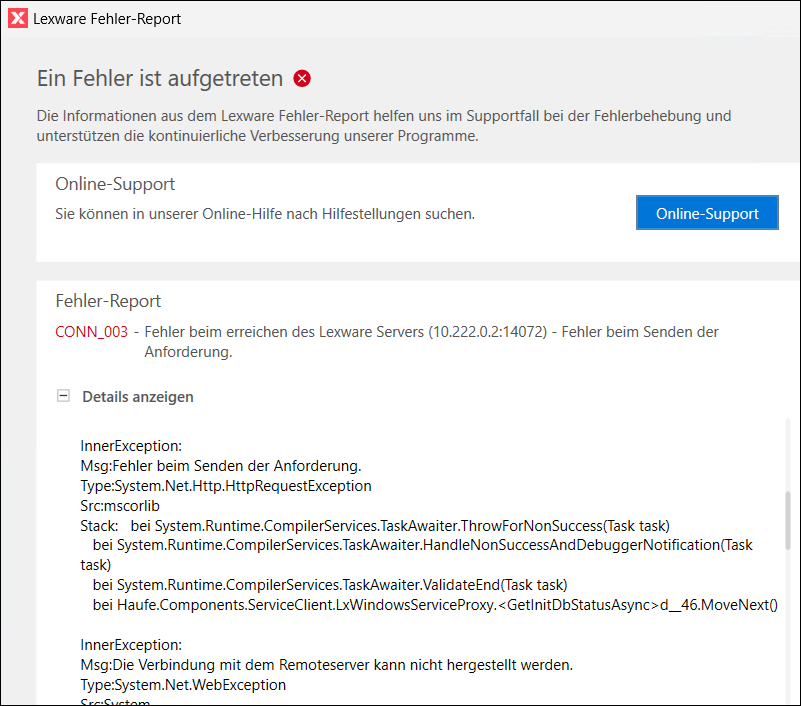
--- Technischer REPORT ---
Es folgt eine technische Detailbeschreibung zur aktuellen Programmsituation. Sie wird für die technische Analyse der Situation benötigt:
Id:CONN_003
UMsg:Fehler beim erreichen des Lexware Servers (192.168.178.137:14072) - Fehler beim Senden der Anforderung.
Type:Lexware.Common.Exceptions.UserException
Msg:Fehler beim Senden der Anforderung.
Src:
Stack:
InnerException:
Msg:Fehler beim Senden der Anforderung.
Type:System.Net.Http.HttpRequestException
Src:mscorlib
Stack: bei System.Runtime.CompilerServices.TaskAwaiter.ThrowForNonSuccess(Task task)
bei System.Runtime.CompilerServices.TaskAwaiter.HandleNonSuccessAndDebuggerNotification(Task task)
bei Haufe.Components.ServiceClient.LxWindowsServiceProxy.d__51.MoveNext()
InnerException:
Msg:Die Verbindung mit dem Remoteserver kann nicht hergestellt werden.
Type:System.Net.WebException
Src:System
Stack: bei System.Net.HttpWebRequest.EndGetResponse(IAsyncResult asyncResult)
bei System.Net.Http.HttpClientHandler.GetResponseCallback(IAsyncResult ar)
InnerException:
Msg:Ein Verbindungsversuch ist fehlgeschlagen, da die Gegenstelle nach einer bestimmten Zeitspanne nicht richtig reagiert hat, oder die hergestellte Verbindung war fehlerhaft, da der verbundene Host nicht reagiert hat 192.168.178.137:14072
Type:System.Net.Sockets.SocketException
Src:System
Stack: bei System.Net.Sockets.Socket.InternalEndConnect(IAsyncResult asyncResult)
bei System.Net.Sockets.Socket.EndConnect(IAsyncResult asyncResult)
bei System.Net.ServicePoint.ConnectSocketInternal(Boolean connectFailure, Socket s4, Socket s6, Socket& socket, IPAddress& address, ConnectSocketState state, IAsyncResult asyncResult, Exception& exception)
Vorgehen
Beim Start eines Clients der Pro- oder Premium-Lizenz ab Version 2026 erscheint die Fehlermeldung CONN_003 - Fehler beim Erreichen des Lexware Servers.
Dies deutet auf ein Netzwerk- oder Konfigurationsproblem hin. Die Fehlermeldung CONN_003 tritt auf, wenn der Client keine Verbindung zum Lexware Server aufbauen kann.
Dies kann folgende Gründe haben:
- Netzwerkverbindung zwischen Client und Server ist unterbrochen
- die Firewall blockiert die Kommunikation auf Port 14072
- Server-IP oder Netzwerkkonfiguration ist falsch
- Private Netzwerk-Einstellungen sind nicht korrekt hinterlegt
Hinweis: Die genaue Server-IP-Adresse (z. B. 10.222.0.2 oder 192.168.178.137) wird in der Fehlermeldung angezeigt.
Schritt 1: Lexware-Dienst auf dem Server neu starten
- Öffnen Sie auf dem
ServerdieWindows-Dienste(services.msc). - Suchen Sie den Dienst
Lexware Postgres Monitor. - Klicken Sie mit der rechten Maustaste und wählen Sie
Neu starten. - Warten Sie, bis der Dienst vollständig gestartet ist.
- Prüfen Sie, ob der
Lexware Postgres Monitorin der Firewall freigegeben ist. - Versuchen Sie erneut, den Client zu starten.
Schritt 2: Ordner LexwarePG auf Clientrechner umbennen
- Schließen Sie das Lexware-Programm.
- Navigieren Sie zum Pfad
C:\ProgramData\Lexware\LexwarePG. - Benennen Sie auf dem Client den Ordner
LexwarePGum inLexwarePG_alt.- Markieren Sie hierzu den Ordner
LexwarePG. - Drücken Sie die Taste
F2auf der Tastatur. Der Text wird nun blau hinterlegt- - Klicken Sie ans Ende des Wortes
LexwarePGund fügen Sie_althinzu. - Drücken Sie die
ENTER-Taste.
- Markieren Sie hierzu den Ordner
- Starten Sie das Lexware-Programm.
Schritt 3: Fehler tritt nach einem unterjährigen Update auf - Private Netzwerk-Einstellungen prüfen
- Navigieren Sie zu
Einstellungen - Netzwerk und Internet. - Im oberen Bereich wird direkt das benutzte Netzwerk angezeigt.
- Klicken Sie auf
Eigenschaften. - Prüfen Sie, ob hier
Privates Netzwerkhinterlegt ist.
Wichtig: Die entsprechende Anleitung zum Hinterlegen desprivaten Netzwerksfinden Sie hier: Anleitung - Meldung Für öffentliche Netzwerke werden keine Firewall-Regeln konfiguriert. Falls Ihr Netzwerk ein privates Netzwerk ist, können Sie die Konfiguration in den Netzwerkeinstellungen von Windows ändern. - Überprüfen Sie, ob eine gültige IP-Adresse oder ein Hostname hinterlegt ist.
- Notieren Sie sich die Einstellung für den nächsten Schritt.
Schritt 4: Netzwerk- und Firewall-Einstellungen prüfen
- Überprüfen Sie, dass Server und Client im gleichen Netzwerk erreichbar sind.
- Testen Sie die Konnektivität mit einem Ping auf die Server-IP-Adresse.
- Stellen Sie sicher, dass die
Windows-Firewalloder eine externe Firewall Port 14072 für TCP zulässt.
Wichtig: Falls Sie eine Firewall verwenden, müssen Sie Port 14072 für den Lexware Server explizit freigeben.
