Hintergrund
mit dem Wechsel von der SQL-Anywhere-Datenbank auf PostgreSQL hat Lexware die interne Sicherungsarchitektur grundlegend verändert. Der Sicherungsdienst läuft nun serverseitig als Windows-System-Dienst unter einem eigenen Dienstkonto, das standardmäßig keine Netzwerkrechte besitzt. Daraus ergeben sich drei konkrete technische Einschränkungen:
- Gemountete Netzlaufwerke (NAS, Mapped Drives) sind für den Dienst nicht sichtbar, weil Laufwerksbuchstaben, die per Windows-Anmeldung gemountet wurden, nicht im Kontext eines Dienstkontos existieren.
- UNC-Pfad mit Authentifizierung (\Server-IP\Benutzername): Die Schaltflächen „Prüfen" und „OK" bleiben ausgegraut, weil das Format für das Dienstkonto falsch eingegeben wird.
- Client-seitige Sicherung: Da die Sicherung nun serverseitig durch den PostgreSQL-Dienst ausgeführt wird, ist ein direkter Zugriff auf lokale Geräte am Client-PC (USB, externe HDD) technisch nicht mehr vorgesehen.
Vorgehen
Hinterlegen Sie den UNC-Pfad des Netzlaufwerks, gemappten Laufwerk können nicht eingebunden werden.
- Wählen Sie den
Netzwerkpfadaus. - Geben Sie den
Benutzernamenein. - Geben Sie das
Passwortdes Benutzers ein. - Klicken Sie auf
Prüfen.
Format des Netzwerkpfads und des Benutzernamens
Hinweis: Wenn Sie die Maus kurz über das Feld Benutzername halten, wird Ihnen die korrekte Eingabeformat angezeigt.
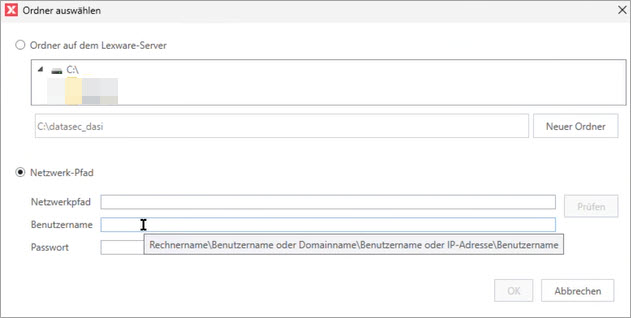
Der Netzwerkpfad muss in folgendem Format hinterlegt werden: \\[LOCATION]\Ordner\Ordner1\Ordner2\Ordner3\
Der Benutzername muss in einem der folgenden Formate eingegeben werden:
Rechnername\Benutzername oderDomainname\Benutzername oderIP-Adresse\Benutzername
Beispiel:BÜRO-PC\max.mueller oder UNTERNEHMEN\max.mueller
Warum wird der Button „Prüfen" bei der Netzwerk-Datensicherung nicht aktiv?
Der Button „Prüfen" in den Datensicherungseinstellungen wird nur aktiviert, wenn der eingegebene Benutzername ein gültiges Format hat. Solange der Button inaktiv ist, liegt das Problem ausschließlich am Benutzernamen – nicht am Passwort oder am Netzwerkpfad.
Ich weiß nicht, ob ich in einer Domäne bin – welches Format für den Benutzernamen muss ich verwenden?
Gehen Sie so vor:
- Drücken Sie die
Windows-Taste + R. - Geben Sie
CMDein und drücken Sie dieENTER-Taste. - Geben Sie in der
Commandnun folgenden Befehl einwhoami. - Drücken Sie die
ENTER-Taste. - Im Folgenden wird dann ihr Anmeldename angezeigt.
- Übernehmen Sie den hier ausgegebenen Anmeldenamen genauso als Benutzernamen in Lexware.
Wichtig:- Im Allgemeinen funktioniert die Eingabe des hier hinterlegten Benutzernamens als Benutzername in Lexware. Wenn Ihr Admin aber einen spezielle Benutzernamen vergeben hat, dann muss dieser spezielle Benutzername eingegeben werden.
- Wenden Sie sich im Problemfall an Ihren EDV-Verantwortlichen, da nur er den korrekten Benutzernamen und das dazugeörige Passwort für die Anmeldung des Netzlaufwerkpfades kennt.
- Wenn es hier nach der Eingabe des korrekten Benutzernamens und Passworts immer noch zu Problemen kommt, dann prüfen Sie bitte, ob die Sicherheitssoftware richtig eingestellt ist.
