Hintergrund
- In der Summen- und Saldenliste finden Sie eine übersichtliche Darstellung der bebuchten Konten. Nutzen Sie den Bericht für den Kontenabgleich mit anderen Berichten, z. B. Bilanz, BWA, Umsatzsteuer-Voranmeldung.
- Die Summen- und Saldenliste ist nach Kontenklassen gegliedert. Wenn Ihre Sachkonten mehr als vier Stellen haben, passen Sie die Kontenklassen im Menü 'Verwaltung - Kontenklassen' an.
- In der Summen- und Saldenliste sind alle bebuchten Konten aufgeführt. Beginnend mit den Anlage- und Kapitalkonten bis zu den Erlöskonten werden die Kontonummern in aufsteigender Reihenfolge angezeigt.
Summen- und Saldenliste erstellen
- Starten Sie den Druckdialog im Menü 'Berichte - Summen- und Saldenliste'.
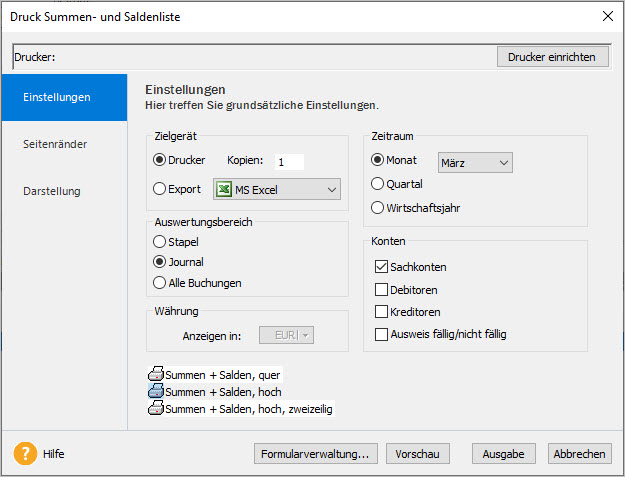
- Wählen Sie das Zielgerät.
Unter 'Drucker' erfolgt die Druckausgabe direkt auf Ihren Drucker.
Unter 'Export' finden Sie folgende Exportmöglichkeiten: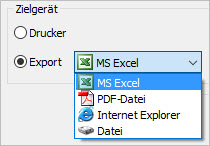
- Wählen Sie den Auswertungsbereich.
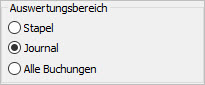
Stapel: Nur Stapelbuchungen werden ausgewertet.
Journal: Nur Journalbuchungen werden ausgewertet.
Alle Buchungen: Stapelbuchungen und Journalbuchungen werden ausgewertet. - Wählen Sie den Zeitraum.
- Wählen Sie den Kontenbereich 'Sachkonten', 'Debitoren', 'Kreditoren'.
- Wenn Sie mit Lexware buchhaltung pro/premium und dem Modus 'Handels-Steuerbilanz' arbeiten, können Sie zusätzlich die Buchungsart 'Abschlussbuchungen' wählen.
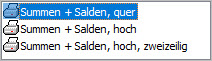
- Markieren Sie das gewünschte Formular, z. B. 'Summen+Salden, quer'.
- Um die Bildschirmvorschau zu öffnen, klicken Sie auf 'Vorschau'.
In der Vorschau können Sie auch einzelne Seiten drucken. - Um den ganzen Bericht zu drucken, klicken Sie auf 'Ausgabe'.
Spalten in der Summen- und Saldenliste
Kontensummen bzw. Kontensalden werden in vier Hauptspalten dargestellt:
- Eröffnungsbilanzwerte
- Summe für ...
- Summe per ...
- Saldo per ...
Eröffnungsbilanzwerte
Sie sehen alle Konten, auf denen Sie einen Saldovortrag gebucht haben.
Der Kontensaldo steht auf der Aktivseite oder Passivseite der Bilanz.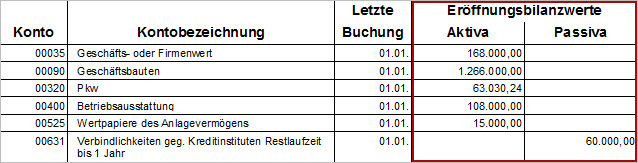
Die Summe aller Saldenvortragskonten 'Aktiva' und 'Passiva' sollte gleich sein. Dann ist die Eröffnungsbilanz ausgeglichen.
Summe für ...
Hier stehen die Sollsummen und Habensummen pro Konto für den gewählten Zeitraum.
Beispiel: Im März wurden auf das Konto Erlöse 19 % Umsatzsteuer 11.000 EUR gebucht. 
Summe per ...
Sie sehen die kumulierten Sollsummen und Habensummen ohne Eröffnungsbilanzwerte bis zum gewählten Zeitraum.
Beispiel: Buchungen auf das Konto 8400 Erlöse 19% USt.
- Januar: 10.000 EUR
- Februar: 15.000 EUR
- März: 11.000 EUR
In der Summen- und Saldenliste steht der kumulierte Betrag 36.000 EUR.
Saldo per ...
Hier werden die kumulierten Sollsummen und Habensummen mit Eröffnungsbilanzwerten bis zum gewählten Zeitraum ausgewiesen.
Istbesteuerung: Ausweis fällig/nicht fällig
Die Einstellung 'Ausweis fällig/nicht fällig' bezieht sich auf den Ausweis von Erlösen bei Istbesteuerung in der EÜR.
Unbezahlte debitorische Erlöse werden im Kontennachweis ausgewiesen.
Beispiel: Buchungssatz: Debitor an Erlöse 19% USt. 1.190 EUR
Ausweis in der EÜR im Kontennachweis
Ausweis in der Summen- und Saldenliste
