Voraussetzung
Sie haben als Zielprogramm ein Produkt aus der Reihe Lexware premium, professional oder plus* in der Jahresversion 2027.
*Die plus line umfasst die Programme Lexware business plus, fehlzeiten, financial office plus handwerk, handwerk plus, reisekosten sowie reisekosten plus
Ausgangs- und Zielprogramm wurden mit dem Lexware Info Service Assistenten auf den neuesten Versionsstand gebracht.
Verwendete Datenbank feststellen
Achtung! Mit dem Erscheinen der Versionen von 2026 begann eine Umstellung der zugrunde liegenden SQL-Datenbank. Die Umstellung findet in Etappen statt. Deshalb lässt sich nicht vorhersehen, mit welcher Datenbank das Programm auf Ihrem Zielrechner in diesem Moment arbeitet.
Das muss zuerst festgestellt werden, weil sich die Möglichkeiten der Datenübernahme je nach Datenbank deutlich unterscheiden. Das geht so:
- Starten Sie Lexware auf dem Rechner, auf dem Sie Daten übernehmen wollen.
- Rufen Sie den Menüpunkt
? - Info...auf. - Klicken Sie unten links auf
Details. - Achten Sie in der Liste der Programmmodule auf die letzte Zeile.
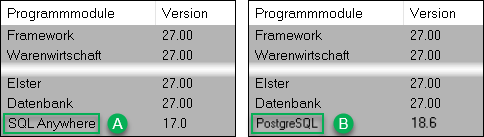
- Für
SQL Anywherefolgen Sie dem Bereich A, beiPostgreSQLdem Bereich B.
A. Zielprogramm mit SQL Anywhere
In Lexware premium, professional oder plus-Programm mit dieser Datenbank ist keine Datenübernahme mehr möglich.
Bedingt durch den Wechsel der zugrunde liegenden SQL-Datenbank empfehlen wir, zunächst die Umstellung durchzuführen - siehe Anleitung.
Dann können Sie Daten übernehmen, siehe Bereich B.
Davon abgesehen haben Sie die Möglichkeit, Bewegungsdaten per Export- und Import-Funktion in bestehende Mandanten zu integrieren.
B. Zielprogramm mit PostgreSQL
Kurzanleitung
Welche Daten können übernommen werden?
- Sie können alle Stamm- und Bewegungsdaten aus den unten aufgeführten Lexware-Programmen übernehmen.
- Beachten Sie, dass das Ausgangsprogramm der Reihe Basis oder Plus höchstens ein Jahr älter sein darf als das Zielprogramm.
Somit ist die Übernahme nur aus Versionen von 2026 oder 2027 möglich.Ausgangs-Produkt Übernahme aus diesen Versionen nach 2027 möglich Lexware financial office /plus v2026 / v2027, die Freigabe erfolgt mit dem Januar-Update am 07.01.2026
Bei Beteiligung von Lohndaten sind Einschränkungen zu beachten (siehe unten)Lexware buchhaltung /plus v2026 / v2027 Lexware faktura+auftrag /plus v2026 / v2027 Lexware lohn+gehalt /plus v2027, die Freigabe erfolgt mit dem Januar-Update am 07.01.2026. Einschränkungen:
1. Ausgangs- und Zielprogramm müssen beide auf dem neuesten Updatestand sein.
2. Lohndaten nur ab Abrechnungsjahr 2026. Die Firma muss im maximal möglichen Abrechnungsjahr stehen (siehe Beispieltabellen unten).Lexware anlagenverwaltung Eine Übernahme in Version 2027 ist erst mit Erscheinen der Version 2027 von anlagenverwaltung Basis im April 2027 möglich. Allgemeiner Hinweis: Basis- oder Plus-Produkte in zu alter Jahresversion können mit einer kostenlosen Migrationsversion upgedatet werden.
Wenden Sie sich dafür an die Installations-Hotline, die für Ihr Zielprogramm zuständig ist. Sie erreichen diese Hotline unter 0800 7234 184.
Wichtiger Hinweis, wenn Sie Daten aus Lexware buchhaltung und faktura+auftrag in denselben Mandanten übernehmen: Nach der Datenübernahme muss zuerst die Lexware buchhaltung geöffnet werden, um eine automatische Kontenaktualisierung und im zweiten Schritt eine Saldenberechnung auszulösen. Dies ist notwendig, damit in der Lexware warenwirtschaft die Auftragsberechnung korrekt durchgeführt werden kann. Fehlt dieser Schritt, kann es zu einem Absturz der Software ohne Fehlermeldung kommen, wenn die Lexware warenwirtschaft oder ein Kundensatz geöffnet werden.
Sonderfall Lexware anlagenverwaltung Soweit übernehmbar, können Daten aus Lexware anlagenverwaltung nicht direkt mit Datenbeständen von Lexware buchhalter, faktura+auftrag, lohn+gehalt oder financial office zusammengeführt werden.
Diese Bestände können nur als eigenständiger Mandant in ein Produkt der Reihe Lexware premium, professional oder plus übernommen werden.
Sie haben aber die Möglichkeit, Bewegungsdaten per Export- und Import-Funktion in bestehende oder übernommene Mandanten zu integrieren.
Was kann nicht übernommen werden?
Bei einer Übernahme werden die genannten Punkte nicht übernommen. Richten Sie in Ihrem Produkt der Reihe premium, professional oder plus folgendes neu ein:
- Von Ihnen angepasste Formulare.
- Benutzer und Gruppen, Passwörter sowie zugewiesene Rechte.
- Angepasste Programmdarstellungen (Menü ‚Ansicht’, Größe und Position von Fenstern).
- Einstellungen, die im Menü ‚Extras - Optionen’ getroffen werden können.
- Die Verarbeitungsprotokoll-Historie.
- Die ELSTER-Historie
Spezialfall Lexware lohn+gehalt:
Bei der Datenübernahme aus Lexware lohn+gehalt gibt es Einschränkungen: Sie können nur Daten des aktuellen und vorhergehenden Abrechnungsjahrs übernehmen.
Wenn das aktuelle Abrechnungsjahr der Firma kleiner ist als das maximal mögliche Abrechnungsjahr der Version, können aus Lexware lohn+gehalt keine Daten übernommen werden.
Beispiel 1:
| Ausgangsprogramm: lohn+gehalt in Version... | Zielprogramm: pro, premium oder plus in der Version | Abrechnungsjahre, die übernommen werden können: |
|---|---|---|
| 2027 | 2027 | 2027 (und zusätzlich auch 2026) |
| 2026 | 2027 | keine Übernahme möglich |
| 2026 | 2026 | keine Übernahme möglich |
Beispiel 2:
Das bedeutet für die Jahresversion 2027: Die Lohn-Daten eines Mandanten können nur dann erfolgreich übergeben werden, wenn der Mandant mit der Abrechnung in 2027 steht.
| Ausgangsversion (Standard / Plus) | Höchstes Abrechnungs- jahr in lohn+gehalt | Übergabe nach Pro / Premium 2027 möglich? |
|---|---|---|
| 2027 | 2027 | Ja |
| 2027 | 2026 | Nein |
Wichtig, wenn Sie Daten zum Test übernehmen wollen
Dieser Hinweis richtet sich an Anwender, die Ihre Echtdaten übernehmen, um ein Produkt der Reihe premium, professional oder plus zu testen.
Alle Daten, die Sie nach der Übernahme im zu testenden Produkt eingeben, können nicht in das Ausgangsprodukt zurück übertragen werden!
Das ist dann relevant, wenn Sie das Produkt innerhalb der Testfrist zurückgeben. Alle Daten, die Sie nach der Übernahme nur dort eingegeben haben, sind verloren.
Was können Sie tun?
- Geben Sie alle Echtdaten, die Sie nach der Übernahme erfassen, doppelt ein - also im Ausgangsprodukt und im zu testenden Produkt. So haben Sie auch einen direkten Vergleich zwischen beiden Softwarelösungen.
- Eingeschränkt können Echtdaten aus einem Produkt der Reihe premium, professional oder plus exportiert werden, um sie im Ausgangsprodukt zu importieren.
Weitere Informationen dazu finden Sie im Handbuch, auf https://www.lexware.de/support/ (als FAQ oder im Forum) oder über die telefonische Anwendungsberatung.
Ausführliche Anleitung
Sie möchten vorhandene Daten aus Lexware basis / plus in ein Produkt der Reihe Lexware premium, professional oder plus übernehmen.
Was müssen Sie wissen und wie gehen Sie am besten vor?
1. Pflege und Aufbereitung der Daten
Beachten Sie den Anhang, wenn Sie mehrere Einzelkomponenten als Ausgangsprogramm haben. Gemeint ist: Sie setzen mindestens zwei der Einzelprogramme Lexware buchhalter, faktura+auftrag und / oder lohn+gehalt ein. Und in diesen Einzelprogrammen existiert mindestens eine identische Firma, die Sie übernehmen möchten. Bringen Sie sowohl Ihr Ausgangs- als auch Ihr Zielprogramm auf den neuesten Stand, indem Sie den Lexware Info Service Assistenten (LISA) starten. Suchen und installieren Sie alle vorgeschlagenen Updates für Ihre Produkte. Wenn Ihre Daten gepflegt und aktuell sind, steht einer reibungslosen Übernahme nichts mehr im Weg.
Die folgenden Schritte führen Sie vor der Datenübernahme für jede Firma durch:
- Prüfen und vervollständigen Sie die Stammdaten der Mandanten.
- Führen Sie in jedem Programm und in jedem Mandanten eine Prüfung mit dem
Lexware scoutdurch (MenüExtras - Lexware scout…). - Beheben Sie alle Probleme und Hinweise, die Sie durch den
Lexware scoutangezeigt bekommen.
ELSTER
Wenn Sie ein ELSTER Zertifikat verwenden, übertragen Sie dieses Zertifikat unabhängig von den Daten in das Zielprogramm. Weitere Infos finden Sie in diesen Anleitungen: Datensicherung bzw. Datenrücksicherung des ELSTER Zertifikats beim Rechnerwechsel
2. Firmenauswahl, Datenprüfung und Übergabe
Starten Sie den Assistenten zur Datenübergabe.
- Klicken Sie in Ihrem Lexware basis / plus-Programm auf
Datei - Übergabe an Lexware Programme. - Nach einer Datensicherung startet der Übergabeassistent.
- Bei
Firmenauswahllegen Sie fest, welche Mandanten geprüft und übergeben werden sollen. Prüfen und übernehmen Sie nur aktuelle Mandanten, die Sie auch benötigen.
Folgende Firmen sollten Sie nicht übernehmen:- Musterfirmen
- Testfirmen
- Alte Firmen, die nicht mehr bearbeitet werden Hinweis: Für jede Firma mit realen Daten gilt eine gesetzliche Aufbewahrungspflicht. Die Dauer ist z. B. in § 257 HGB geregelt und kann bis zu 10 Jahren betragen.
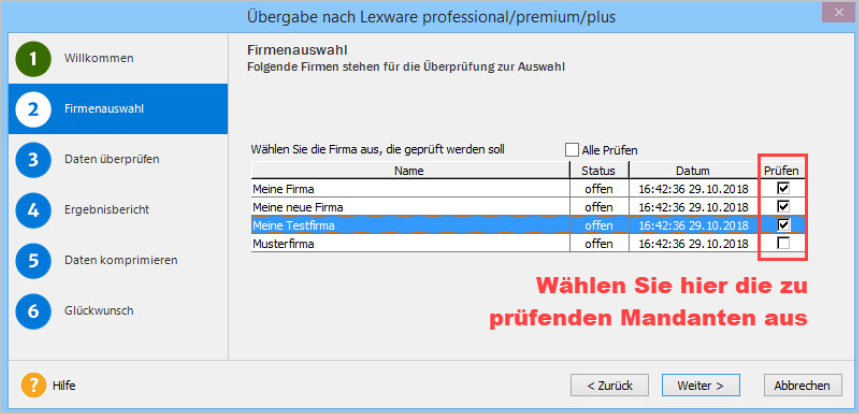
Firmen, die Sie hier nicht auswählen, werden nicht übergeben.
Starten Sie die Prüfung. Wenn der Ergebnisbericht einen Fehler anzeigt, beachten Sie folgende Hinweise. Andernfalls überspringen Sie den eingerückten Bereich mit den Hinweisen.
Hinweis 1: Einige Unstimmigkeiten in Ihren Daten werden vom Assistenten automatisch bereinigt. Wenn im Bereich Lexware lohn+gehalt Fehler gemeldet werden, können diese Fehler bei einem zweiten Durchlauf des Assistenten möglicherweise behoben werden. Brechen Sie den Übergabevorgang ab und rufen den Assistenten neu auf.
Hinweis 2: Es gibt Fehler, die von der Automatik nicht beseitigt werden können. Beheben Sie diese Fehler manuell. Brechen Sie hierzu den Übergabevorgang ab.
Beispiel 1: Bei dieser Meldung stellen Sie sicher, dass in Lexware lohn+gehalt das Abrechnungsjahr dem Jahr der Programmversion entspricht:
Beispiel 2: In diesem Fall ist keine Übergabe möglich, weil keine aktuellen Lohndaten vorliegen. Bei Lexware financial office deaktivieren Sie in den Firmenangaben (Bearbeiten - Firma - Allgemein) die Applikation lohn+gehalt. Wählen Sie unter Auswahl der Komponenten im Bereich Lohn-Gehalt nein aus.
Hinweis 3: Wenn Sie die Fehler nicht selbst korrigieren können, wenden Sie sich an den Anwendungs-Support.
Wenn wenigstens eine Firma fehlerfrei ist, können Sie den Assistenten fortsetzen.
Im nächsten Schritt werden die Daten komprimiert und die Übergabe-Datei erstellt. Wählen Sie bei Daten komprimieren ein Verzeichnis, das Sie leicht wiederfinden.
Der Dateinamen endet immer auf _DUE.zip.
3. Übernahme in Lexware premium, professional oder plus
Vorbereitungen
Hinweis: Wenn Lexware premium oder professional im Netzwerk installiert ist, können Sie die Datenübernahme an jedem Client starten.
- Machen Sie die Übergabedatei(en) am gewünschten Rechner verfügbar.
- Öffnen Sie den Assistenten über das Menü
Datei - Datenübernahme. - Suchen Sie bei
Daten wählendie gewünschte Übergabedatei aus. - Bestimmen Sie im nächsten Schritt, welche Mandanten Sie übernehmen wollen. Ungeprüfte oder fehlerhafte Mandanten werden nicht angeboten. Ein Beispiel für die Seite
Firmenauswahl: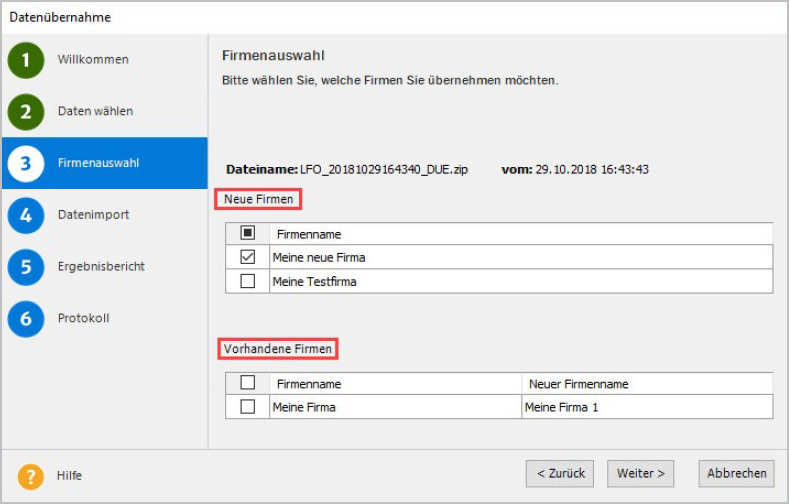
Die Mandanten, die übernommen werden können, stehen in der ListeNeue Firmen. Wenn ein Mandant schon namensgleich in Lexware premium, professional oder plus existiert, dann wird er nur beiVorhandene Firmenaufgeführt. Im Beispiel wird nurMeine neue Firmaübernommen. Würde unten nochMeine Firmaausgewählt, dann würde dieser Mandant automatisch alsMeine Firma 1übernommen, um den vorhandenen Mandanten nicht zu überschreiben. - Starten Sie die Datenübernahme mit
Weiter. - Der Ergebnisbericht zeigt an, ob die Übernahme erfolgreich war.
- Wichtiger Hinweis, wenn Sie Daten aus Lexware buchhaltung und faktura+auftrag in denselben Mandanten übernommen haben: Nach der Datenübernahme muss zuerst die Lexware buchhaltung geöffnet werden, um eine automatische Kontenaktualisierung und im zweiten Schritt eine Saldenberechnung auszulösen. Dies ist notwendig, damit in der Lexware warenwirtschaft die Auftragsberechnung kor-rekt durchgeführt werden kann. Fehlt dieser Schritt, kann es zu einem Absturz der Software ohne Fehlermeldung kommen, wenn die Lexware warenwirtschaft oder ein Kundensatz geöffnet werden.
- Prüfen Sie nach der Übernahme Ihre Daten auf Vollständigkeit.
Tipp: Wechseln Sie in die richtige Firma und achten auf den voreingestellten Anzeigezeitraum.
Hinweis: Weiterführende Informationen zur Datenübergabe und Datenübernahme finden Sie im Handbuch des Zielprogramms (KapitelDaten übernehmen).
4. Anhang
Mandanten in Lexware financial office zusammenfassen
Zusammengehörende Firmen aus Lexware buchhalter, faktura+auftrag und/oder lohn+gehalt können Sie vorab in financial office zu einem Mandanten zusammenführen. Von Lexware financial office aus haben Sie die Möglichkeit, den Mandanten als Ganzes zu übergeben, was sonst nicht geht.
In der schematischen Darstellung soll Meine Firma aus Lexware buchhalter und lohn+gehalt als eine Firma nach Lexware financial office premium übergeben werden: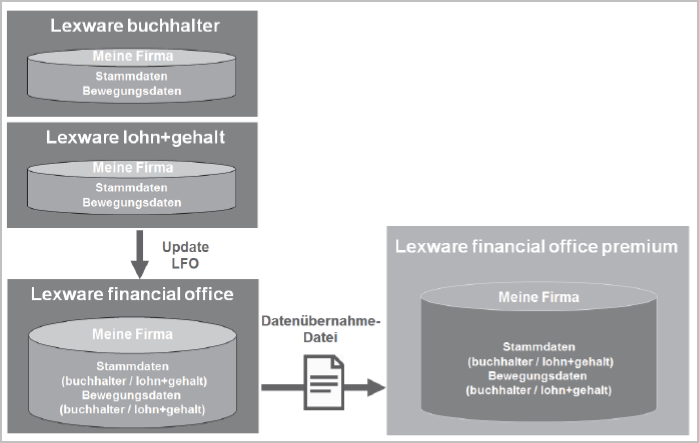
Sie können Lexware financial office kostenlos als Migrationsversion bestellen. Wenden Sie sich dafür an die Installations-Hotline, die für Ihre Programmreihe zuständig ist.
- Voraussetzung für die Zusammenführung Ihrer Daten
- Die Einzelprogramme, aus denen Sie die Daten übergeben möchten, sind alle auf demselben Rechner installiert.
- Firmennamen, Anschriften, Finanzamtsnummern usw. müssen jeweils identisch sein. Dann können die Bestandteile als zusammengehörige Firma übernommen werden.
- Stellen Sie sicher, dass Sie in Lexware lohn+gehalt und buchhalter denselben Kontenrahmen verwenden.
- Die Kontenzuordnung der Lohnarten muss mit den Konten der Buchhaltung abgestimmt sein.
- Lexware financial office installieren
- Erstellen Sie in allen Einzelprogrammen eine Datensicherung.
- Starten Sie die Installation von Lexware financial office von der Downloaddatei.
- Folgen Sie den Anweisungen des Installationsassistenten. Behalten Sie die vorgeschlagenen Standardeinstellungen bei.
- Suchen Sie nach Abschluss der Installation zunächst nach Updates. Installieren Sie alle vom Lexware Info Service Assistenten (LISA) angebotenen Updates.
- Ihre Einzelprogramme wurden deinstalliert. Sie sind nur noch innerhalb von Lexware financial office aufrufbar.
- Daten synchronisieren
Wichtig: Diese Aktion erfolgt, wenn zuvor wenigstens zwei Einzelapplikationen vorhanden waren.- Öffnen Sie Lexware financial office.
- Eine Firmensynchronisierung startet. Beachten Sie die Hinweise und klicken dann auf
Weiter. - Prüfen Sie die vorgeschlagene Zuordnung der Mandanten. Über den Button
Zuordnung ändernkönnen Sie Anpassungen vornehmen. Wenn die Zuordnungen korrekt sind, klicken sie aufBeenden. Wichtig: Nach dem Klick aufBeendengibt es keine Möglichkeit mehr, an den Zuordnungen noch etwas zu verändern! - Stellen Sie im Anschluss sicher, dass alle Daten vorhanden sind und die Zuordnungen korrekt erstellt wurden. Tipp: Wechseln Sie in die richtige Firma und achten auf den voreingestellten Anzeigezeit-raum.
- Fahren Sie mit Kapitel 2 fort (
Firmenauswahl, Datenprüfung und Übergabe).

