Video
In unserem 5-minütigen Video zeigen wir Ihnen folgende Themen:
- Konfiguration der Buchungsliste mit Hilfe der Listeneinstellungen
- Export von Buchungslisten
- Export von Berichten
Um das Video zu starten, klicken Sie hier.
Exportmöglichkeiten für Buchungslisten und Berichte
Folgende Exporte sind möglich:
- Export von Buchungslisten im Menü 'Ansicht'
- Export von Berichten im Menü 'Berichte'
- Speichern von Berichten als Textdatei und öffnen der Textdatei in Excel.
Die Vorgehensweise ist in den folgenden Abschnitten beschrieben.
Buchungsliste nach Excel exportieren
Sie können alle Buchungslisten im Menü 'Ansicht' als Excel-Datei exportieren.
Das Exportformat der Dateien ist *.xlsx.
Die Vorgehensweise ist anhand des Journals beschrieben.
- Öffnen Sie das Menü 'Ansicht - Journal'.
- Wählen Sie ggf. den Zeitraum.
- Wenn die Aktionsleiste rechts nicht angezeigt wird, wählen Sie den Menüpunkt 'Ansicht - Aktionsleiste'.
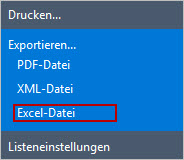
- Klicken Sie in der Aktionsleiste auf 'Exportieren - Excel-Datei'.
- Der Dialog 'Speichern unter' wird geöffnet.
- Wählen Sie ggf. einen anderen Speicherort.
- Um die Datei zu speichern, klicken Sie auf 'Speichern & anzeigen'.
Die Datei wird in dem Programm geöffnet, das in Ihrer Systemsteuerung mit dem Dateityp *.xlsx verknüpft ist.
Bericht als Excel-Datei öffnen
Einige Berichte können Sie direkt in Microsoft Excel öffnen.
Die Vorgehensweise ist anhand des Journals beschrieben.
- Öffnen Sie das Menü 'Berichte - Journal'.
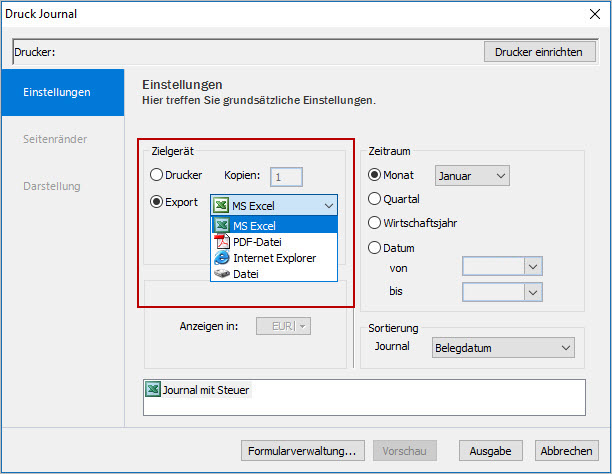
- Aktivieren Sie im Druckdialog das Zielgerät 'Export'.
- Wählen Sie 'MS-Excel'.
- Legen Sie die weiteren Angaben für den Bericht fest, z. B. den Zeitraum.
- Klicken Sie auf 'Ausgabe'.
- Wählen Sie den Speicherort und den Dateinamen.
- Klicken Sie auf 'Speichern'.
- Der Bericht wird als Tabellenblatt in Microsoft Excel geöffnet.
Bericht als Textdatei speichern und in Excel öffnen
Folgende Berichte können nicht direkt nach Excel exportiert werden:
- Sachkonten
- Debitoren, Kreditoren
- OP-Debitoren, OP-Kreditoren
Wenn die Exportfunktion für Excel nicht angeboten wird, speichern Sie den Bericht zunächst als Textdatei. Die Textdatei können Sie in Excel öffnen.
Die Vorgehensweise ist anhand des Sachkontos beschrieben.
Textdatei speichern
- Öffnen Sie das Menü 'Berichte - Sachkonto'.
- Aktivieren Sie im Druckdialog das Zielgerät 'Export - Datei'.
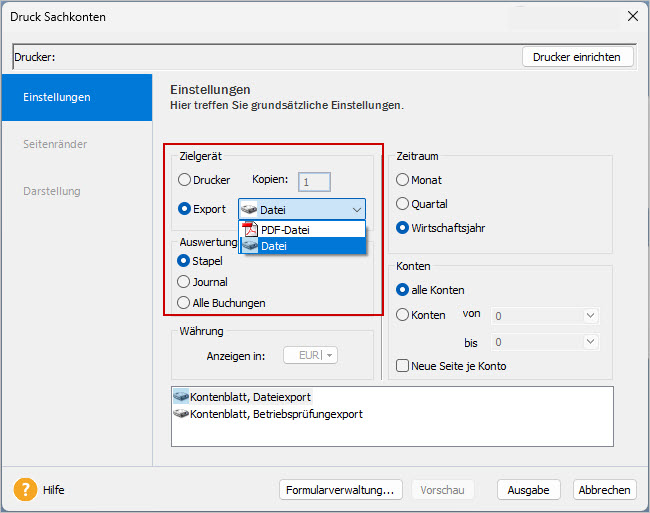
Legen Sie die weiteren Angaben für den Bericht fest. - Klicken Sie auf 'Ausgabe'.
- Legen Sie den Speicherort und den Dateinamen fest.
- Klicken Sie auf 'Speichern'.
- Die Datei wird im Textformat gespeichert.
Textdatei in Excel öffnen
- Starten Sie Microsoft Excel.
- Klicken Sie auf 'Datei - Öffnen'.
- Wählen Sie den Dateityp 'Alle Dateien'.
- Öffnen Sie den Ordner, in dem Sie die Exportdatei gespeichert haben.
- Markieren Sie die Exportdatei und klicken Sie auf 'Öffnen'.
- Wählen Sie im Textkonvertierungs-Assistenten den Dateityp 'Getrennt'.
- Klicken Sie auf 'Weiter'.
- Wählen Sie als Trennzeichen 'Tabstopp'.
- Klicken Sie auf 'Fertig stellen'.
- Der Bericht wird in Microsoft Excel geöffnet.
