Beim Programmstart erscheint eine solche Anmeldemaske (hier am Beispiel der Premium-Reihe):
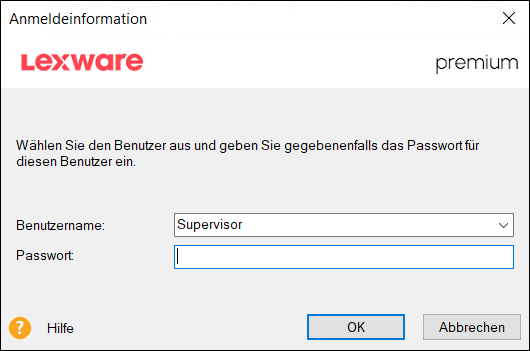
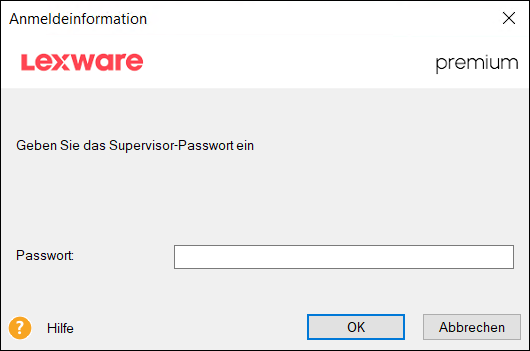
Hinweis: Rechts in der Maske fehlt die Benutzerauswahl.
Das ist der Fall, wenn ein Passwort vergeben wurde, die Benutzerverwaltung selbst aber inaktiv ist.
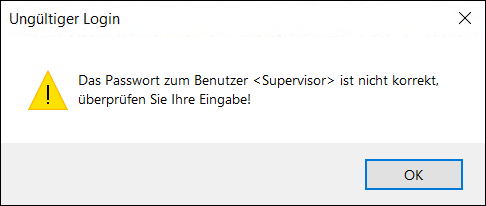
Der Anmeldeversuch wird mit dieser Meldung verweigert: "Das Passwort zum Benutzer <...>
Vorgehen
- Wenn Sie kein Passwort vergeben haben:
Geben Sie als Benutzernamen 'Supervisor' ein und lassen Sie die Zeile für das Passwort leer. - Wurde zuvor wurde eine Rücksicherung durchgeführt, in der Benutzer / Passwörter hinterlegt sind?
Dann melden Sie sich mit diesen Daten an. - Sie erinnern sich nicht mehr an das vergebene Supervisor-Passwort?
Wenden Sie sich an die technische Hotline (0761 216 999 66, 1.99€/Min), um ein Tagespasswort zu erhalten. - Wenn Sie die folgende Option sehen, klicken Sie auf 'Passwort vergessen'
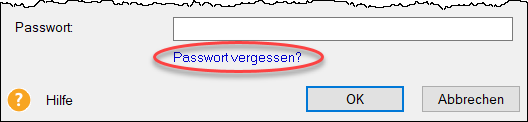
Im sich öffnenden Dialog werden die weiteren Schritte erklärt.
Auch hier ist ein Kontakt mit der technische Hotline nötig.
Seltene Ursachen und Lösungen
Sie sind sich sicher, das korrekte Passwort eingegeben zu haben?
Möglicherweise sind in Ihrem Betriebssystem Einstellungen aktiv, die vom Standard abweichen.
Das kann die Erkennung des eingegebenen Passwortes stören. Prüfen Sie die Regionseinstellungen.
- Drücken Sie gleichzeitig die 'Windows-Taste und die R-Taste'.
- Geben Sie hinter 'Öffnen' 'intl.cpl' ein.
- Stellen Sie sicher, dass das Format auf 'Deutsch (Deutschland)' steht.
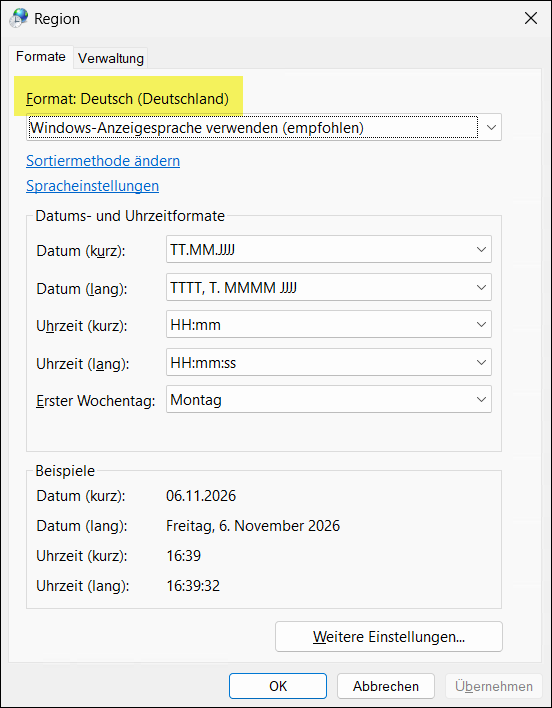
- Wechseln Sie noch auf das Register 'Verwaltung'
- Klicken Sie auf 'Gebietsschema ändern'. Prüfen Sie, ob auch hier 'Deutsch (Deutschland)' hinterlegt ist.
- Falls vorhanden, entfernen Sie den Haken bei 'Beta: Unicode UTF-8 für die Unterstützung weltweiter Sprachen verwenden'.
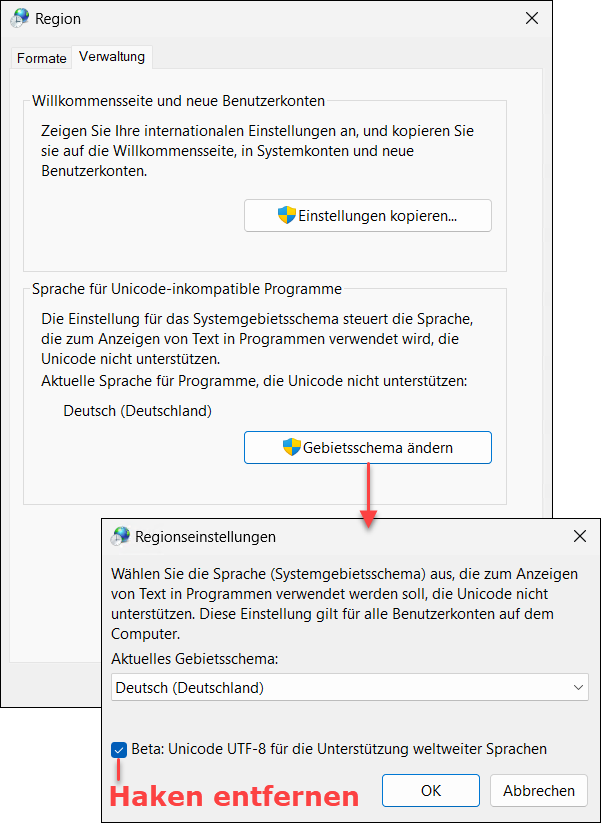
- Starten Sie ggf. Ihren Rechner neu.
- Überprüfen Sie auch gleich noch die Einstellungen 'Willkommensseite' und 'Neue Benutzerkonten'.
- Diese liegen unter 'Verwaltung - Einstellungen kopieren'
- Überprüfen Sie, ob hier alle Einstellungen auf 'Deutsch / Deutsch (Deutschland) - Deutsch' stehen.
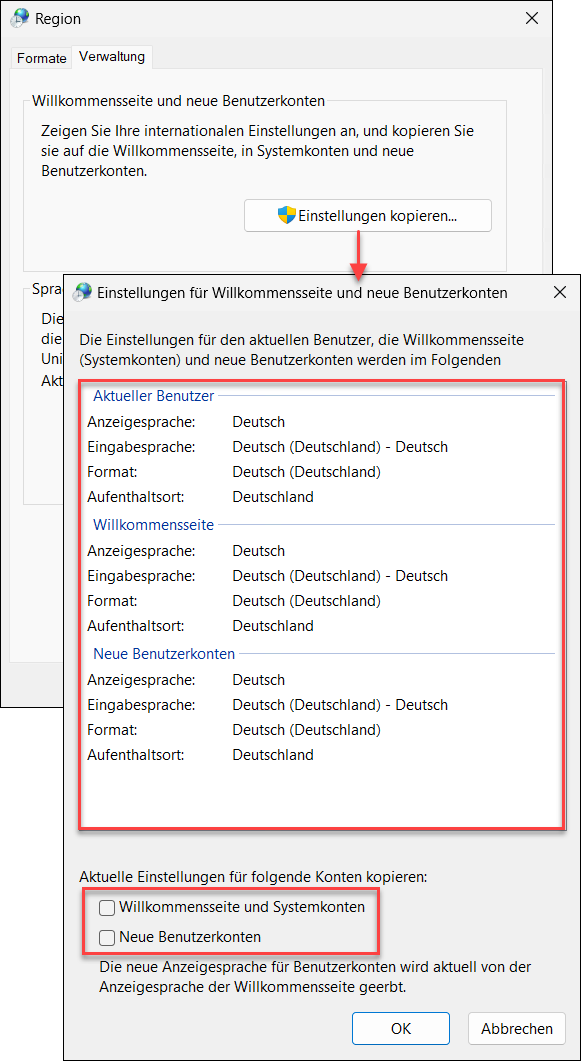
- Wenn es oben bei 'Willkommensseite' oder 'Neue Benutzerkonten' eine Abweichung gibt, dann setzen Sie unten den Haken an der entsprechenden Stelle.
- Dadurch werden die Einstellungen von 'Aktueller Benutzer' übernommen.
