Lexware myCenter ist eine webbasierte Anwendung. Mithilfe eines Webbrowser verbindet sich Lexware myCenter mit dem Lexware-Programm auf dem Server Ihres Unternehmens. Sie können damit rund um die Uhr, an jedem beliebigen PC oder mobilen Endgerät Ihre Reisekosten erfassen.
Die Anmeldung an Lexware myCenter
Für eine erste Anmeldung an Lexware myCenter erhalten Sie per E-Mail die Zugangsdaten, bestehend aus Zugangslink, Benutzernamen sowie einem Passwort für die erste Initialisierung.
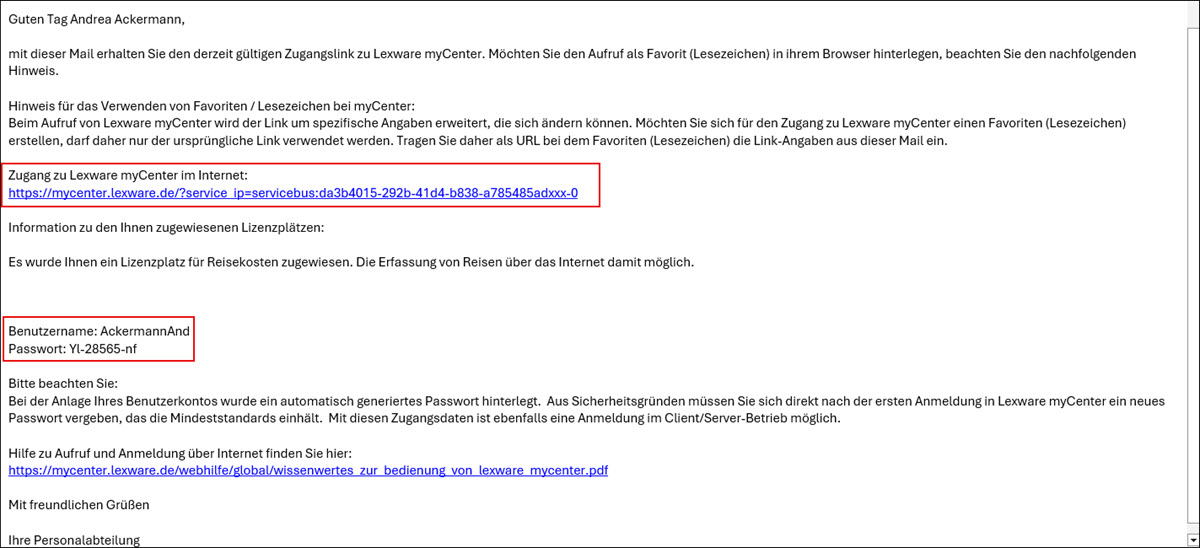
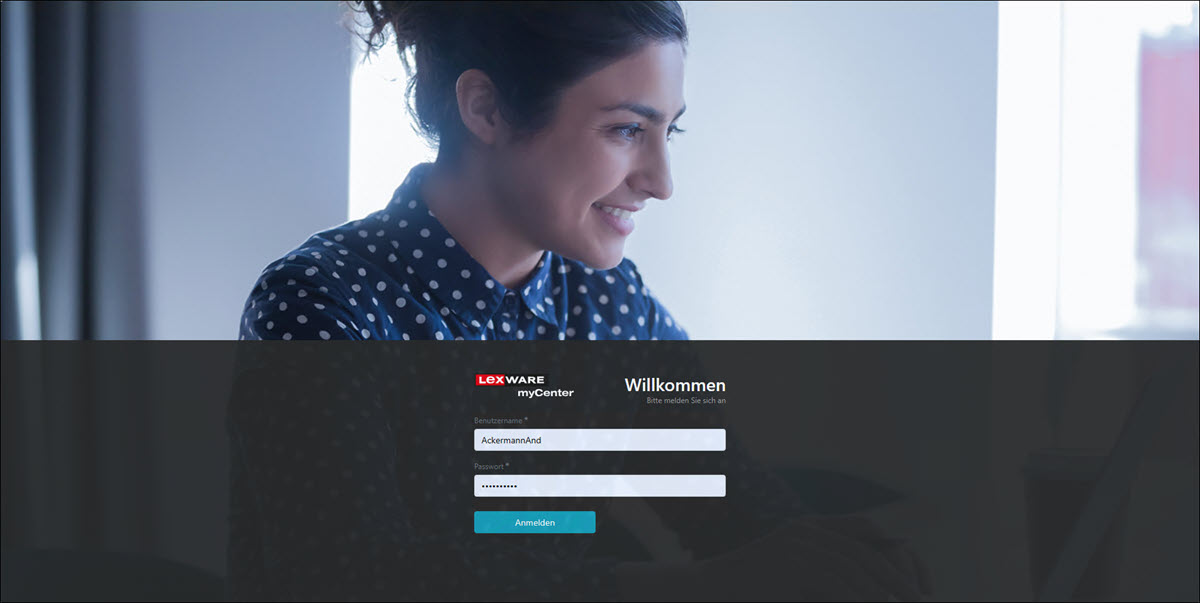
Starten Sie den Aufruf der myCenter-Webseite über den den Zugangs-Link. Kopieren Sie die initialen Zugangsdaten aus der E-Mail in die Anmeldemaske.
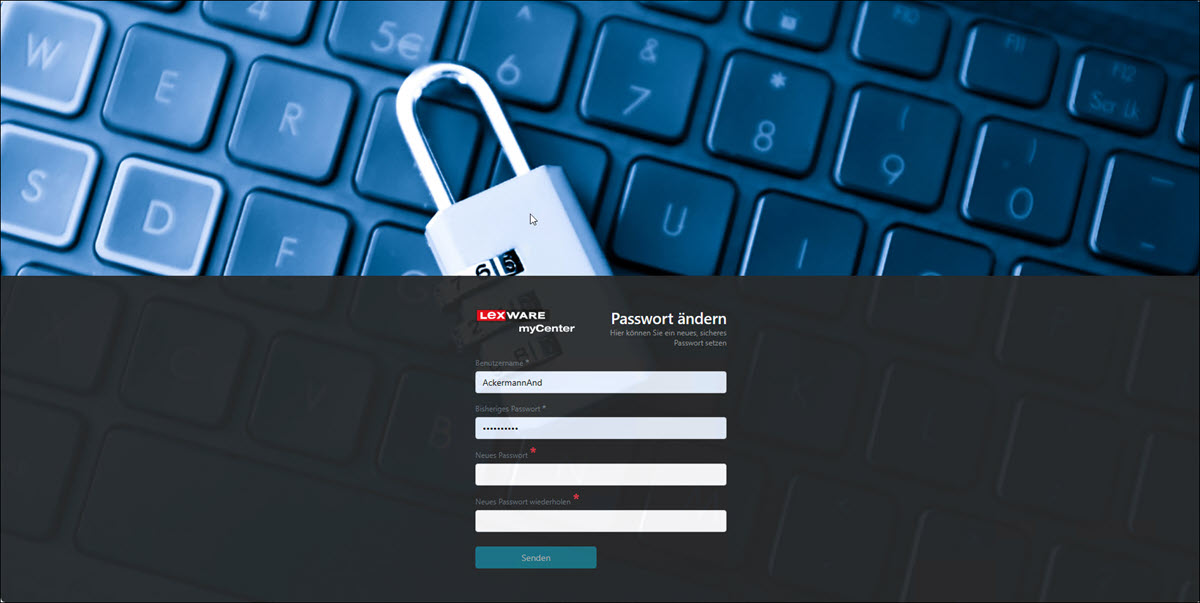
Nach Eingabe dieser Daten werden Sie aufgefordert, sich ein eigenes, sicheres Passwort zu vergeben.
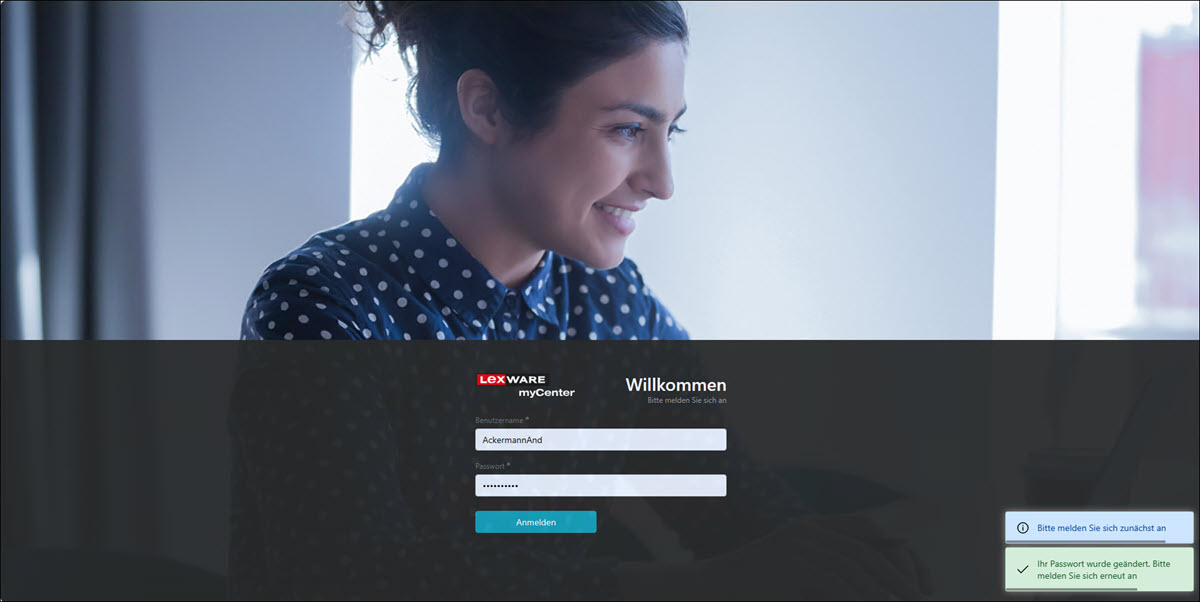
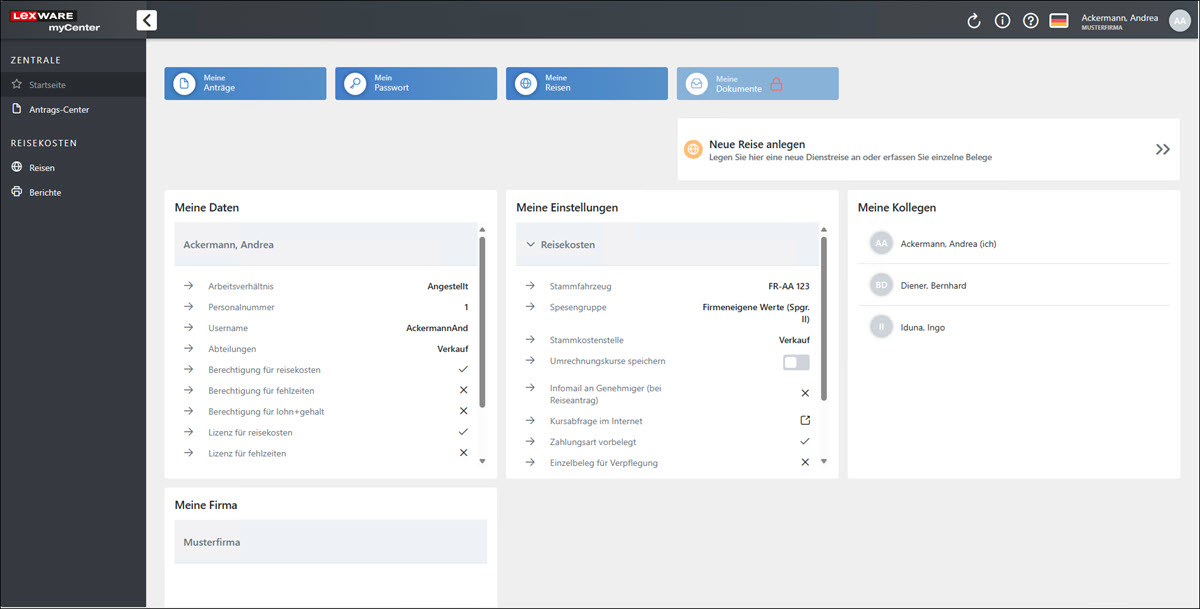
Nach erfolgreicher Änderung des Passwortes melden Sie sich an. Direkt nach dem Login befinden Sie sich auf der Startseite von Lexware myCenter.
Der Bereich 'Reisen'
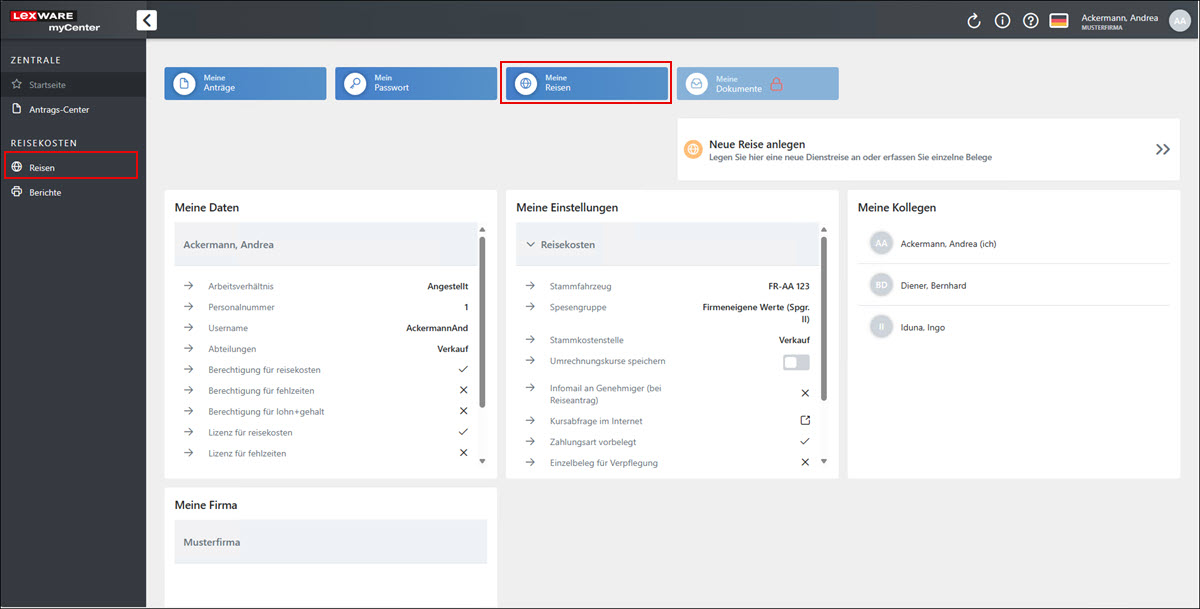
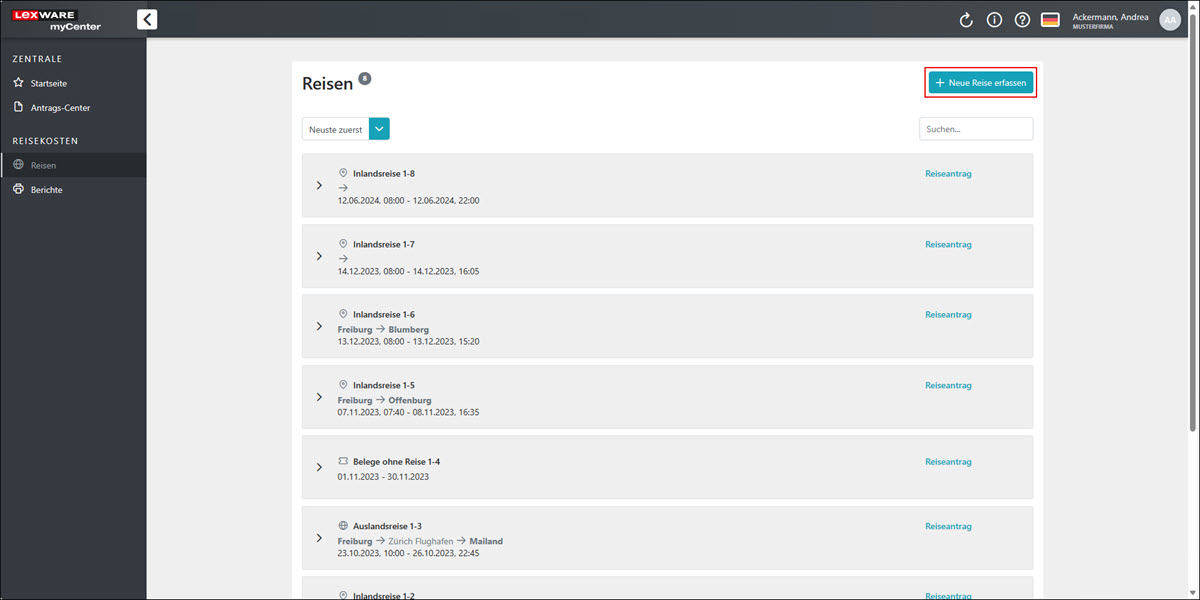
Über den Menüpunkt 'Reisen' oder die Schaltfläche 'Meine Reisen' öffnen Sie Ihren Reisekosten-Bereich.
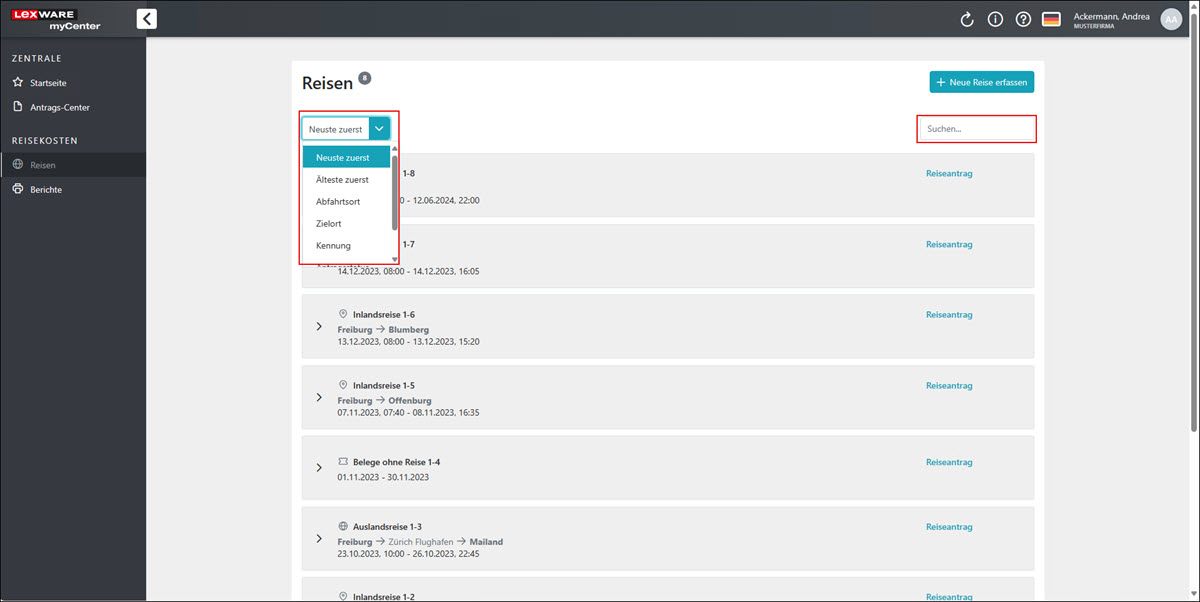
Auf dieser Seite werden alle Ihre bisherigen Reisen mit dem jeweiligen Bearbeitungsstatus aufgelistet. Über das Auswahl-Menü besteht die Möglichkeit die Anzeige der Reisen nach verschiedenen Kriterien zu sortieren. Sie können außerdem über die Suchfunktion nach bestimmten Reisen suchen.
Reisekosten erfassen
Sie starten die Erfassung einer neuen Reise mit Mausklick auf die Schaltfläche 'Neue Reise erfassen'.
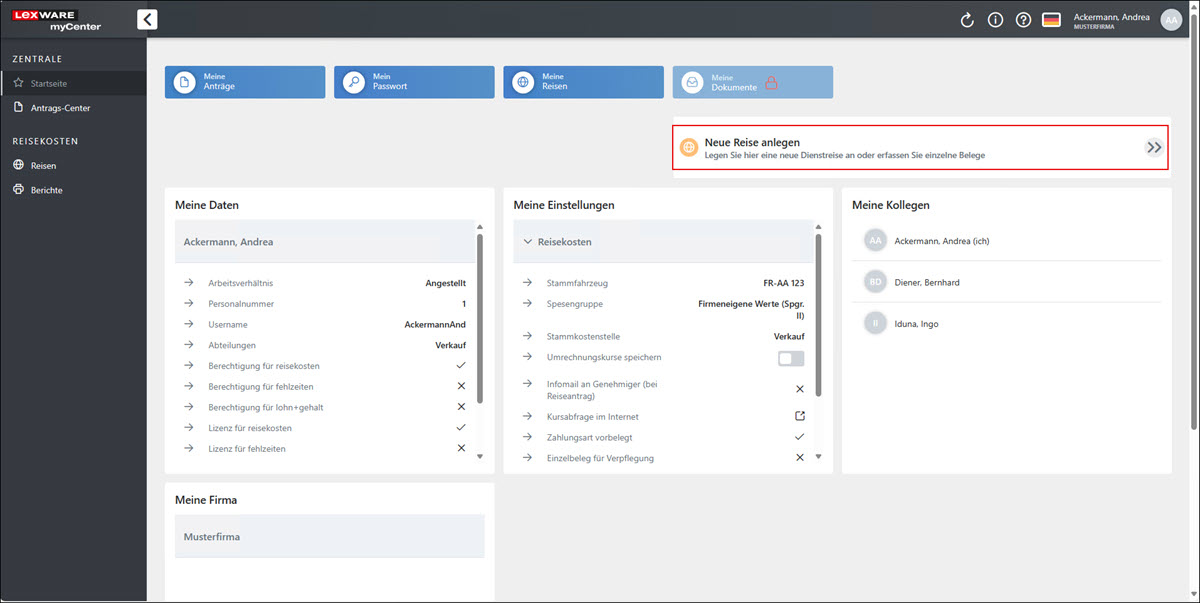
Sie können die Reiseerfassung auch direkt über den Startseiteneintrag 'Neue Reise anlegen' mit einem Mausklick auf den Doppelpfeil starten.
Die Reisegrunddaten einer Reise erfassen
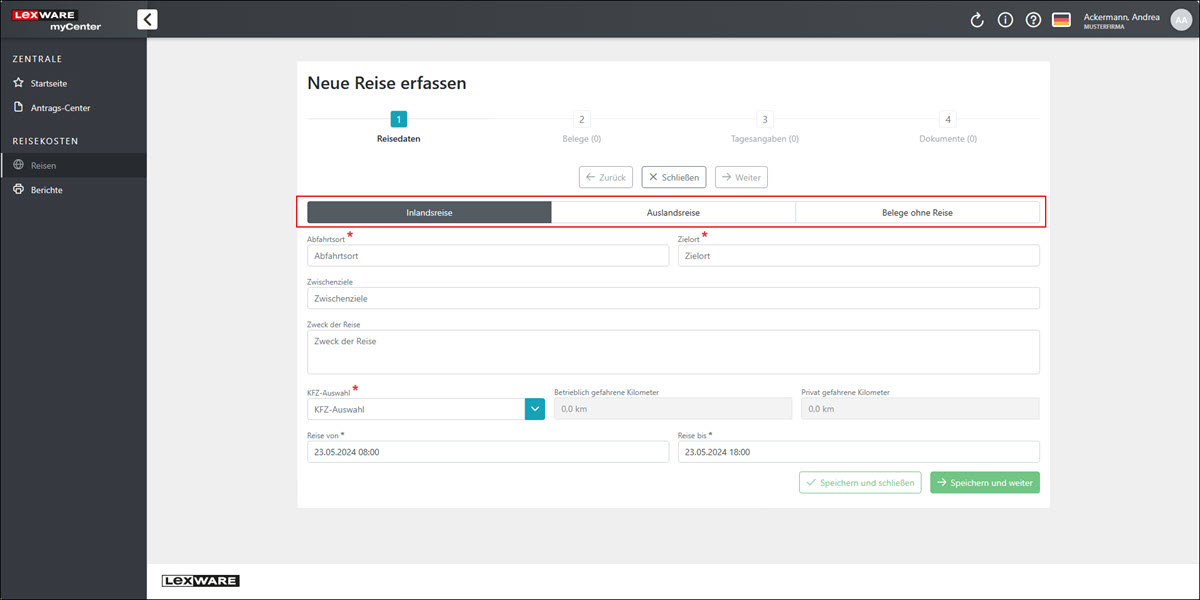
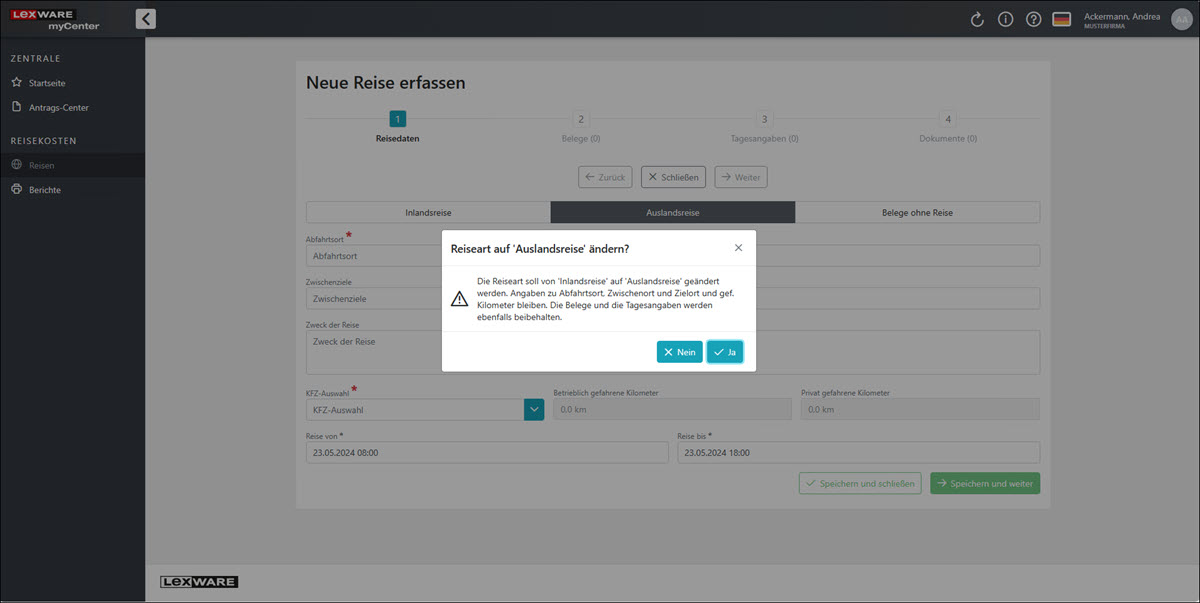
Wenn Sie die Erfassung starten, legen Sie zuerst fest, welche der drei Reisearten 'Inlandsreise', 'Auslandsreise' und 'Belege ohne Reisen' Sie verwenden möchten. Jede Reise ist bei Beginn der Erfassung mit der Reiseart 'Inlandsreise' vorbelegt. Wenn Sie eine der beiden anderen Reisearten verwenden wollen, klicken Sie auf die entsprechende Schaltfläche.
Bestätigen Sie die anschließende Abfrage.
Füllen Sie alle Felder mit den entsprechenden Reisedaten aus. Die Angaben Abfahrtsort, Zielort und KFZ-Auswahl sind Pflichtangaben, ohne die ein Speichern der Reisedaten nicht möglich ist.
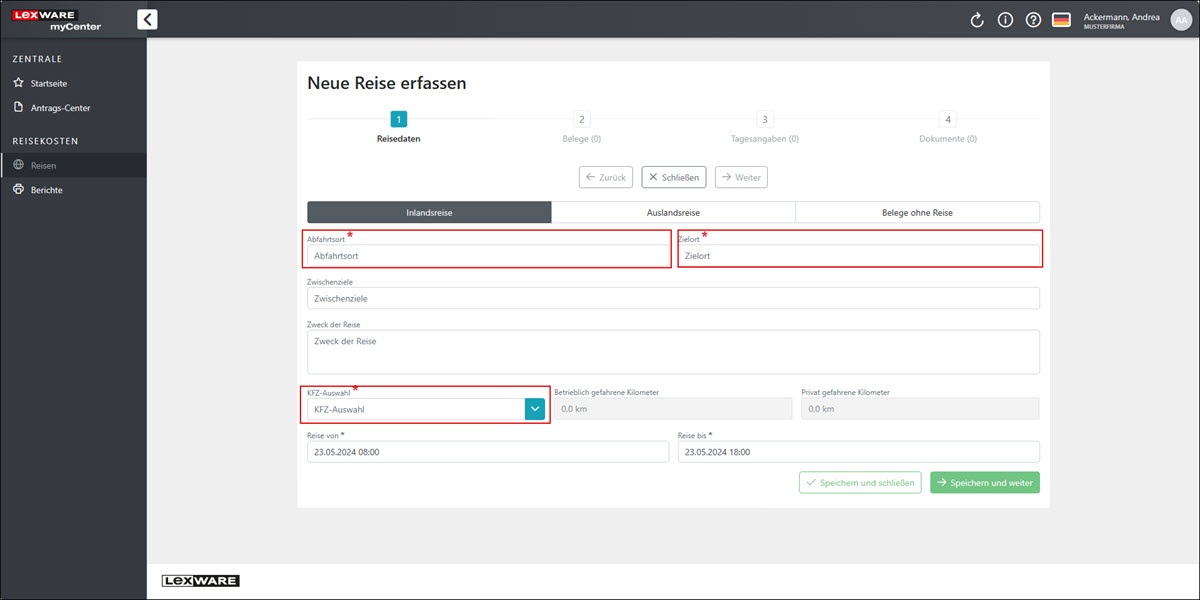
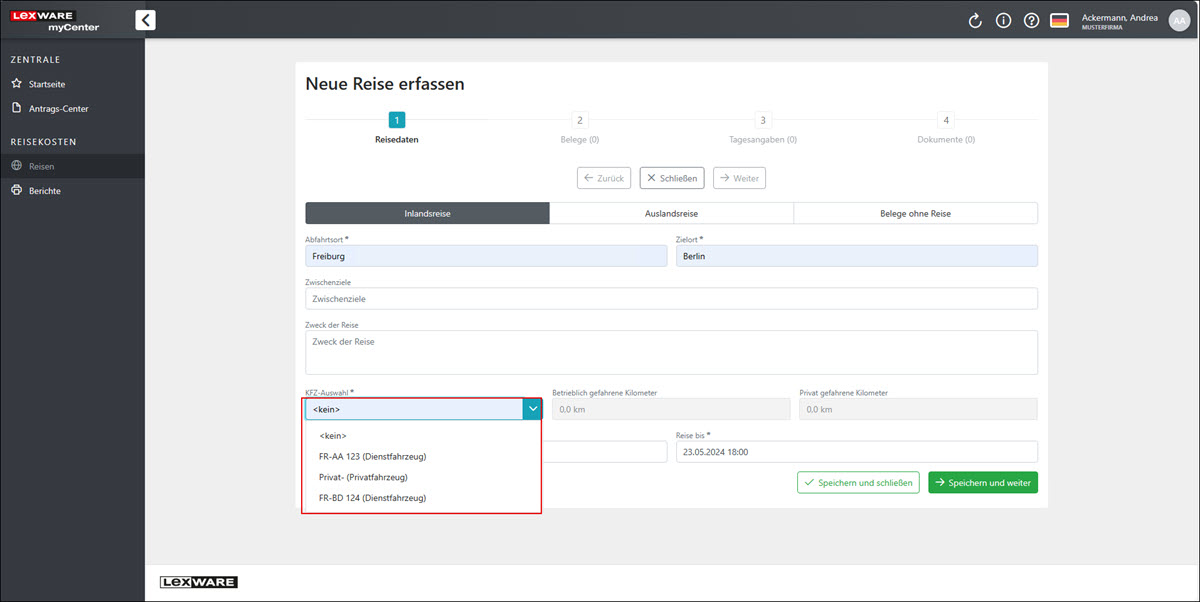
In der KFZ-Auswahl können sie zwischen allen KFZ wählen, die Ihnen zugeordnet sind, z.B. bei Poolfahrzeugen Ihres Unternehmens. Tragen Sie die jeweils gefahrenen Kilometer der Dienstreise ein. Wenn auch Kilometer im privaten Rahmen innerhalb der Reise gefahren worden sind, tragen Sie diese separat ein. Wenn Sie ein eigenes, privates KFZ verwendet haben und Kilometergeld erstattet bekommen möchten, achten Sie darauf, dass das ausgewählte KFZ als Privatfahrzeug ausgewiesen ist. Wenn kein KFZ verwendet worden ist, setzen Sie die Auswahl auf 'keine'.
Tragen Sie als nächstes den Zeitraum mit Beginn und Ende der Reise ein.
Hinweis: Beachten Sie, dass die Reisedauer beim Start der Seite immer mit dem aktuellen Tagesdatum und einem Reisezeitraum von 8:00 bis 18:00 Uhr vorbelegt ist!
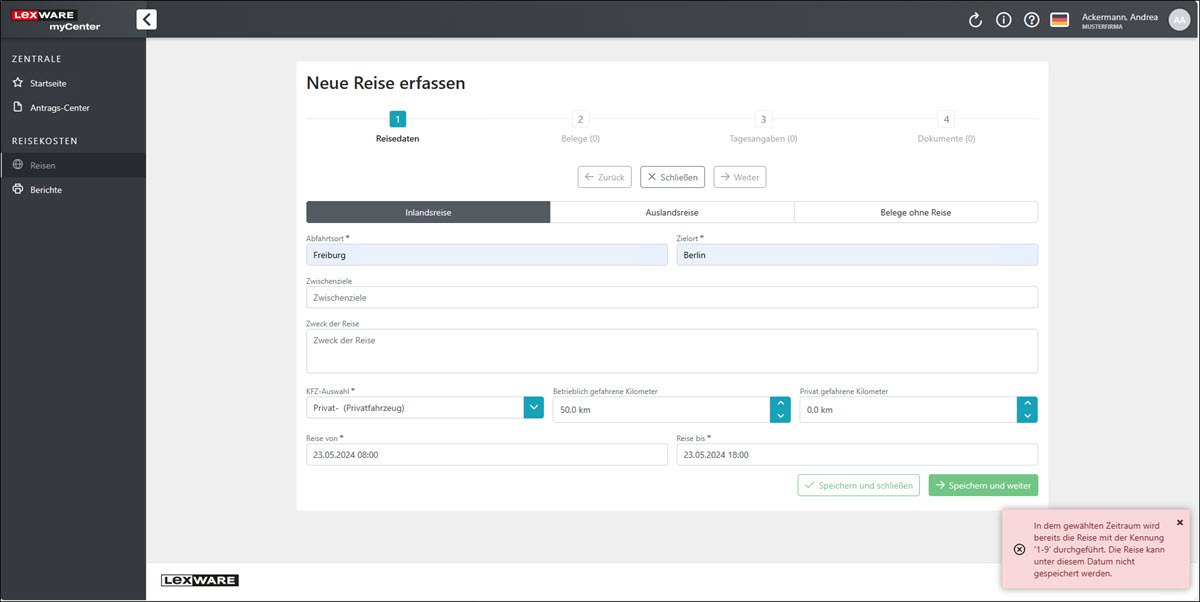
Wenn es in dem Zeitraum, für den Sie die Reise erfassen möchten, bereits eine Reise gibt, erhalten Sie beim Speichern eine entsprechende Hinweis-Meldung.
Wenn Sie alle Daten vollständig erfasst haben, ist es erforderlich, dass Sie diese noch speichern. Je nach Auswahl der Schaltfläche schließen Sie damit die Eingabemaske oder wechseln zur Seite 'Belege'.
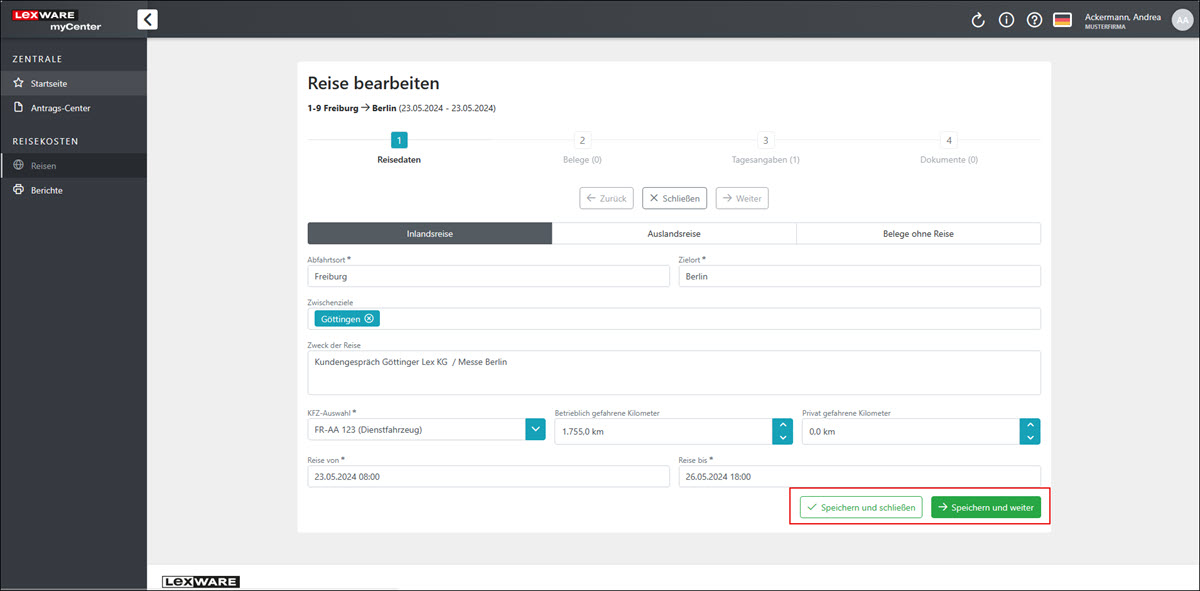
Wichtig: Wenn Sie den Browser schließen, ohne die Daten vorher zu speichern, gehen Ihre Eingaben verloren!
Belege zur Reise erfassen
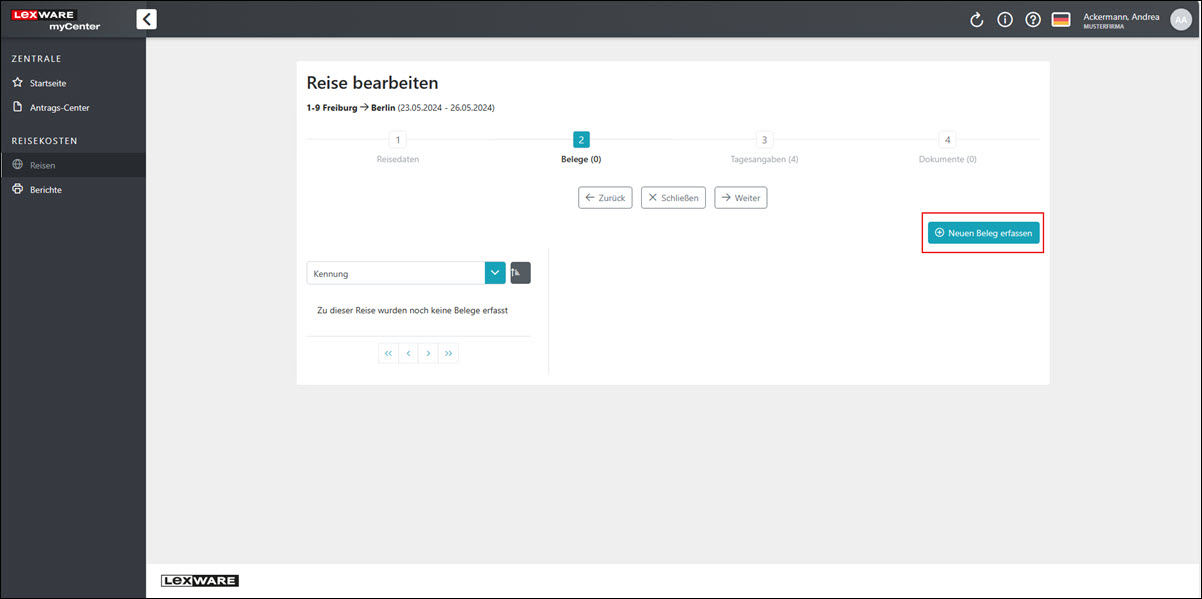
Mit Klick auf die Schaltfläche 'Neuen Beleg erfassen' öffnen Sie die Maske für die Belegeingabe.
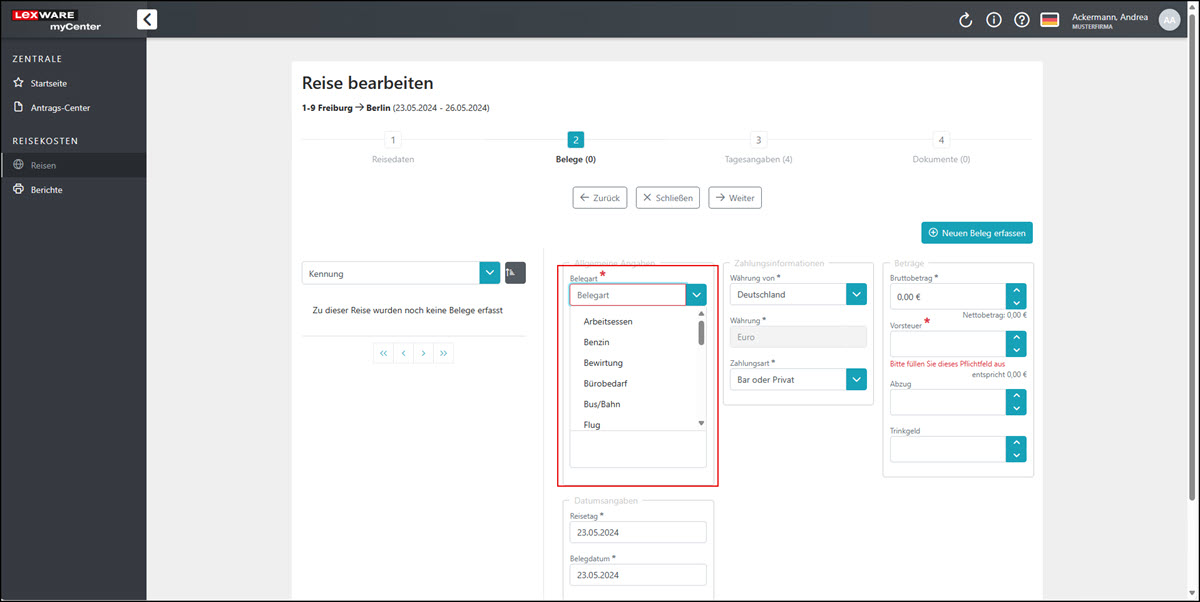
Wählen Sie zuerst die Belegart aus.
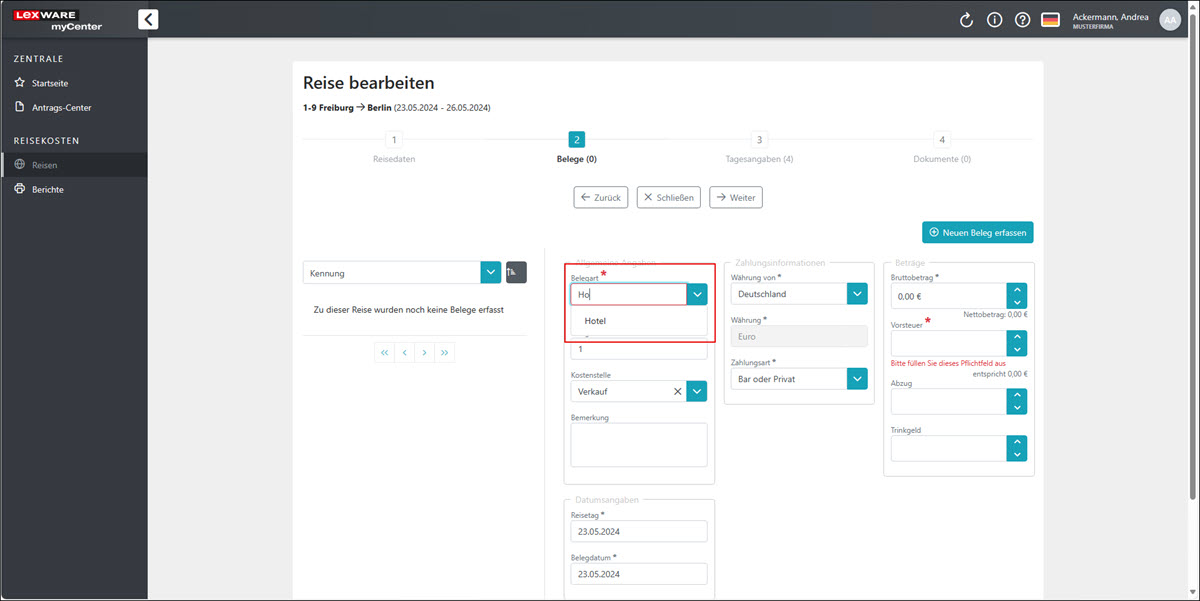
Sie können die Belegart auch durch Direkteingabe suchen bzw. filtern.
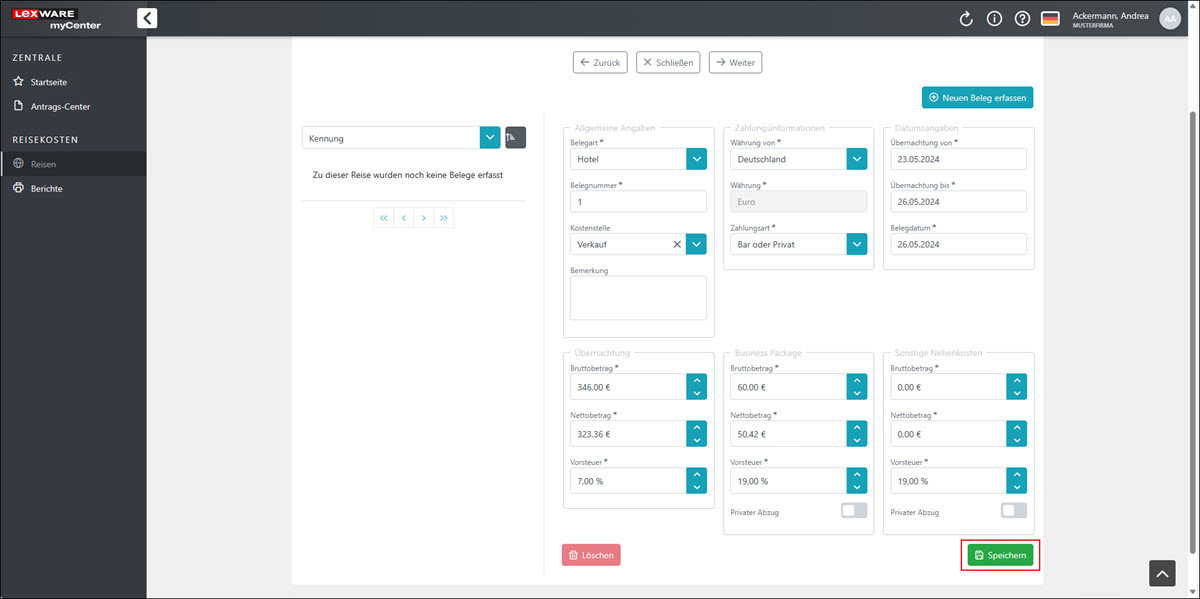
Je nach Belegart kann die Eingabemaske sich im Aufbau unterscheiden und unterschiedliche Eingaben erfordern. Bei Fragen dazu wenden Sie sich ggf. an Ihren Reisekostenabrechner. Wichtig ist, dass Sie jede Belegerfassung nach Abschluss speichern, bevor Sie den nächsten Beleg erfassen.
Die Tagesangaben erfassen
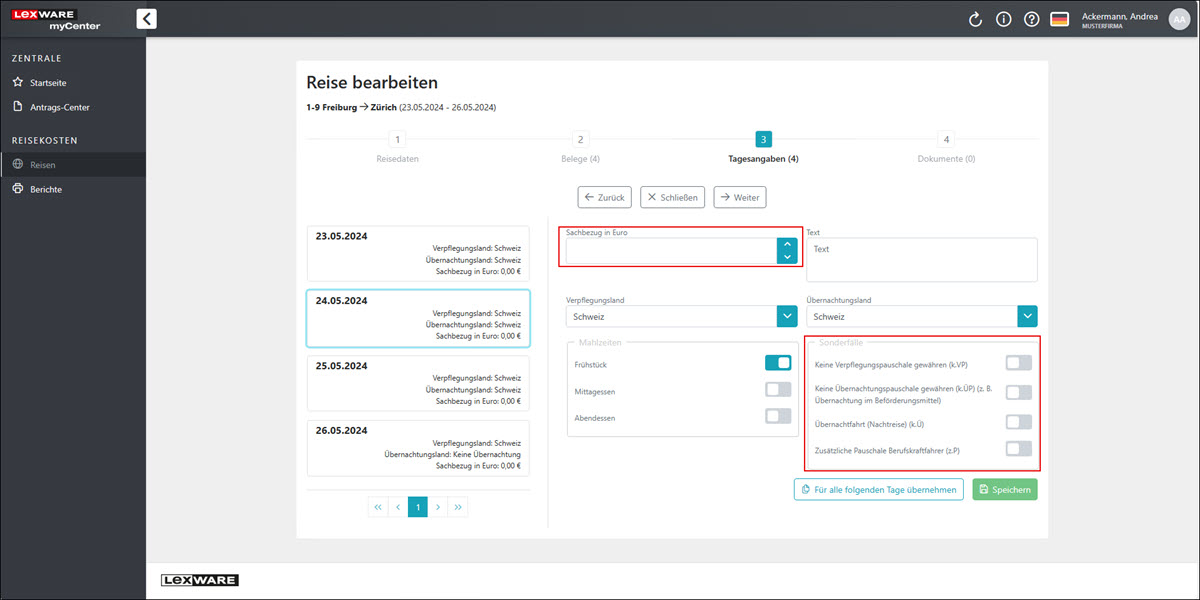
Auf der Seite Tagesangaben erfassen Sie für jeden einzelnen Tag der Reise alle Informationen, die für eine Berechnung der Reisekosten relevant sind.
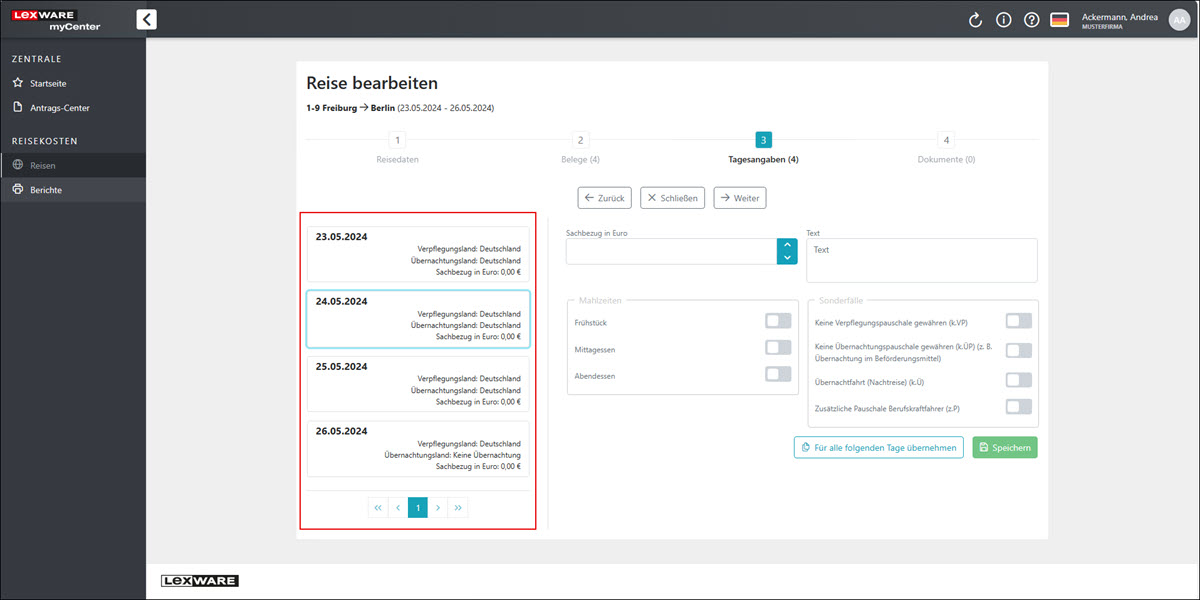
Wenn Sie eine Auslandsreise angelegt haben, wählen Sie hier für jeden einzelnen Reisetag das Land aus, das Sie vor 24 Uhr erreicht haben.
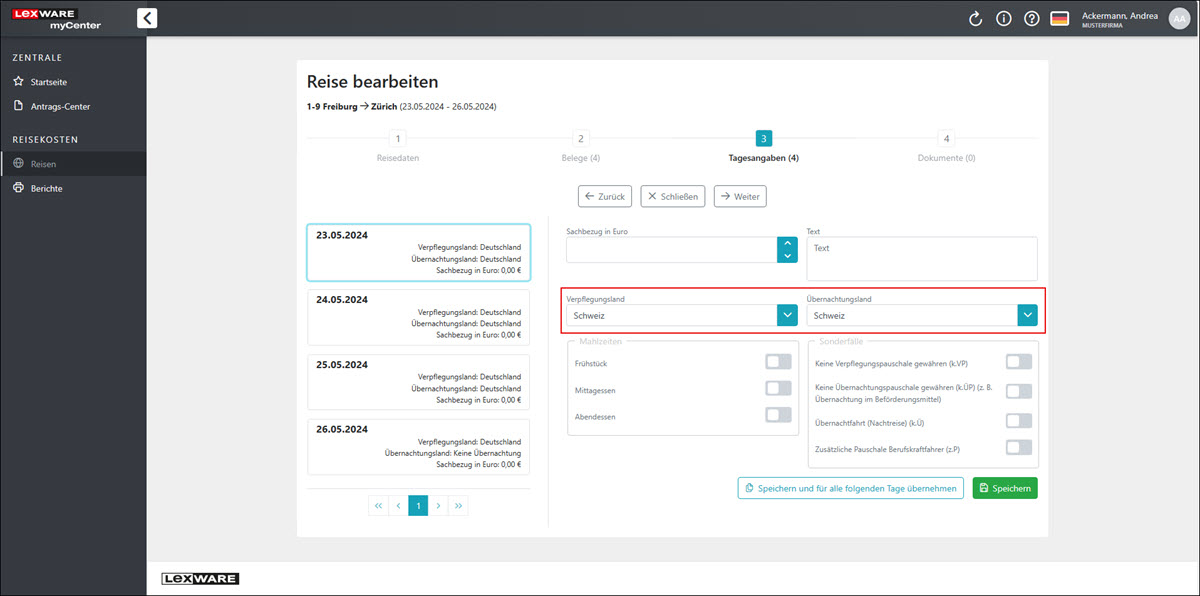
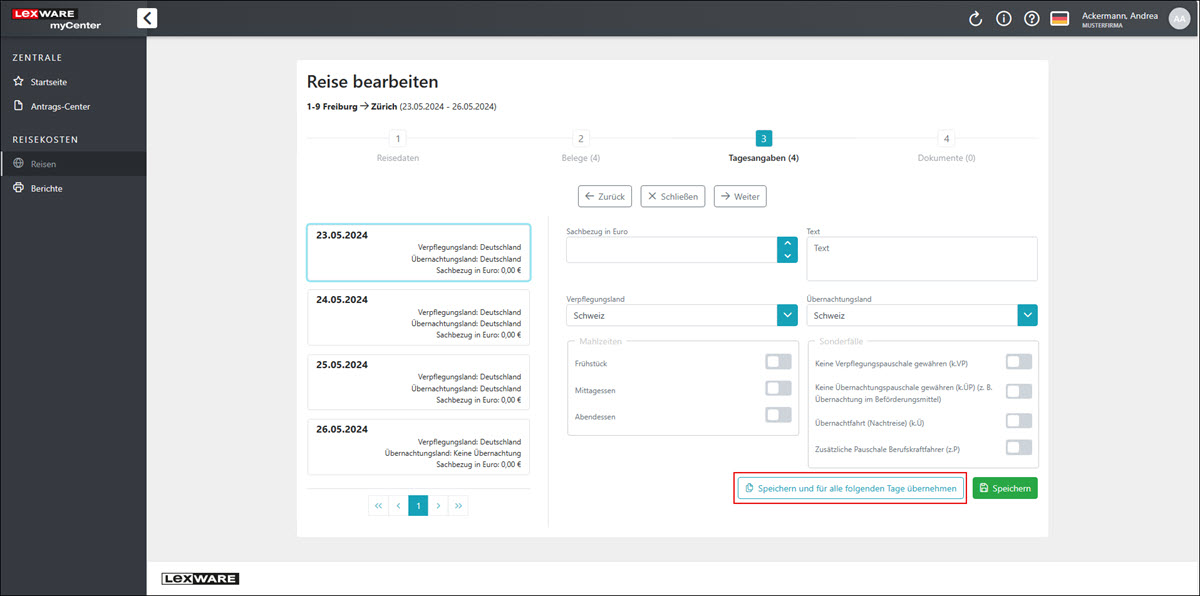
Wenn das Reiseland für mehrere Reisetage hintereinanader gleich ist, können Sie mithilfe der Schaltfläche 'Speichern und für die folgenden Tage übernehmen' die Erfassung vereinfachen.
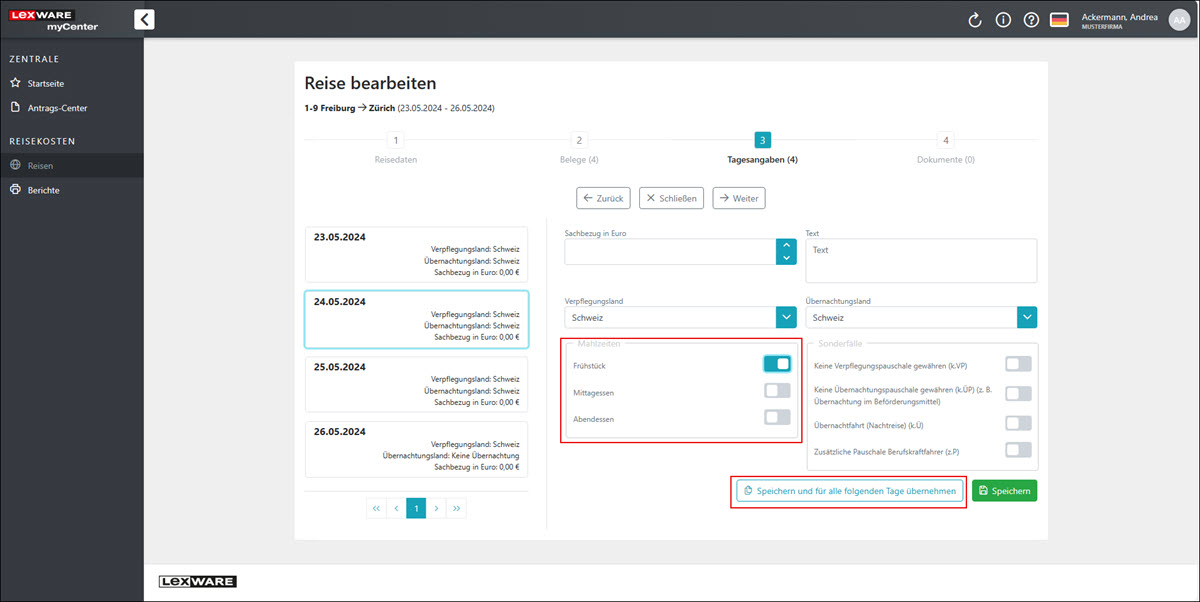
Erfassen Sie die erhaltenen Mahlzeiten, da diese von den gesetzlichen Verpflegungspauschalen abgezogen werden müssen. Wenn die Erfassung für mehrere Tage hintereinander gleich ist, verwenden Sie zur Erleichterung die Schaltfläche 'Speichern und für die folgenden Tage übernehmen'.
Sie können auf der Seite 'Tagesangaben' noch weitere, zusätzliche Angaben zur Reise erfassen.
Beispiel: Wenn Sie im Anschluss oder während einer dienstlichen Reise noch privat am Zielort bleiben, entfällt für den privaten Zeitraum der Anspruch auf die gesetzliche Verpflegungspauschale. Für diese Tage können Sie dann die Option 'Keine Verpflegungspauschale gewähren' aktivieren. Die Rückreise ist in der Regel wieder ein dienstlicher Teil.
Wenn Sie wissen möchten, ob Sie diese oder eine der weiteren zusätzlichen Optionen für die Reise-Erfassung verwenden müssen, wenden Sie sich an Ihre Reisekosten-Abrechner.
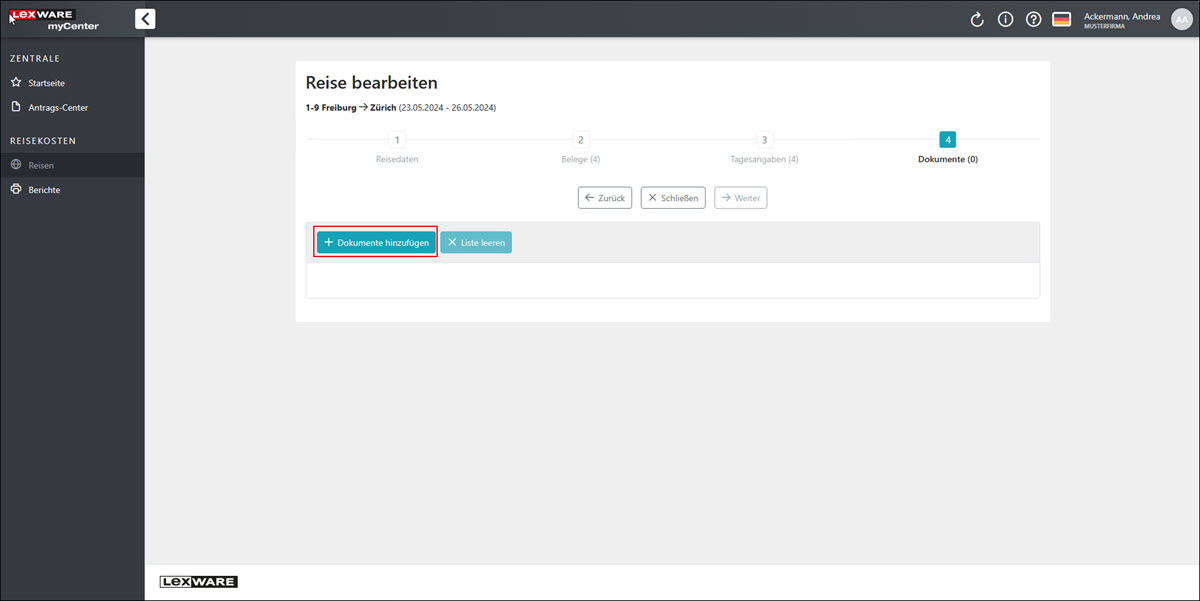
Dokumente zur Reise hinzufügen
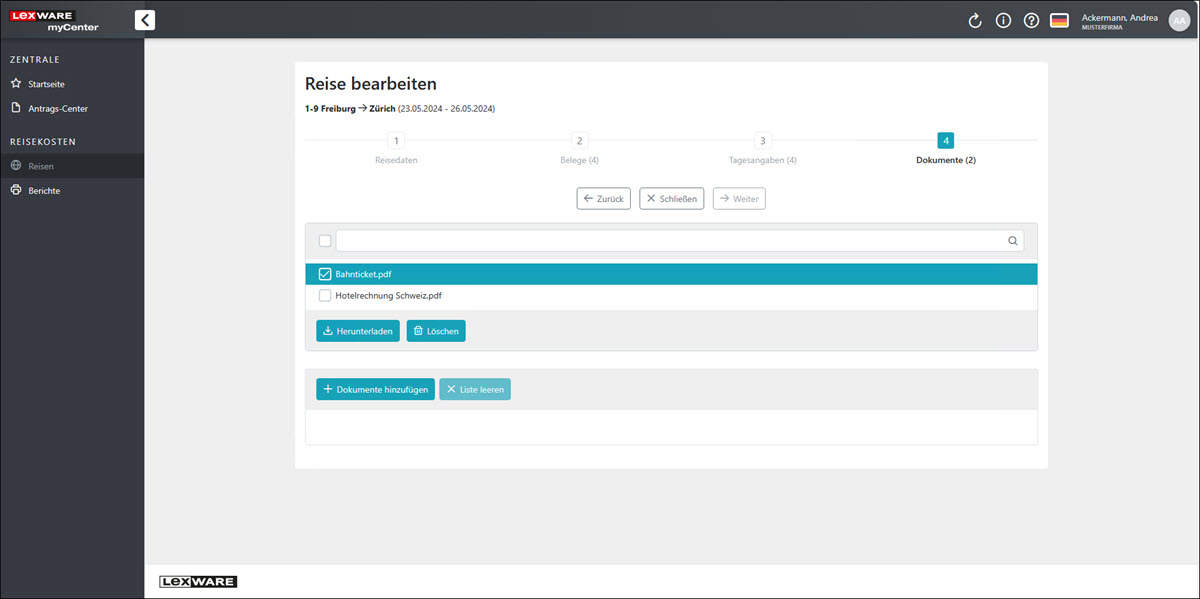
Auf der Seite 'Dokumente' können Sie Belege und Rechnungen zu Ihrer Reise hinzufügen und an die Reisekostenabrechner übergeben. Klicken Sie auf die Schaltfläche 'Dokumente hinzufügen'.
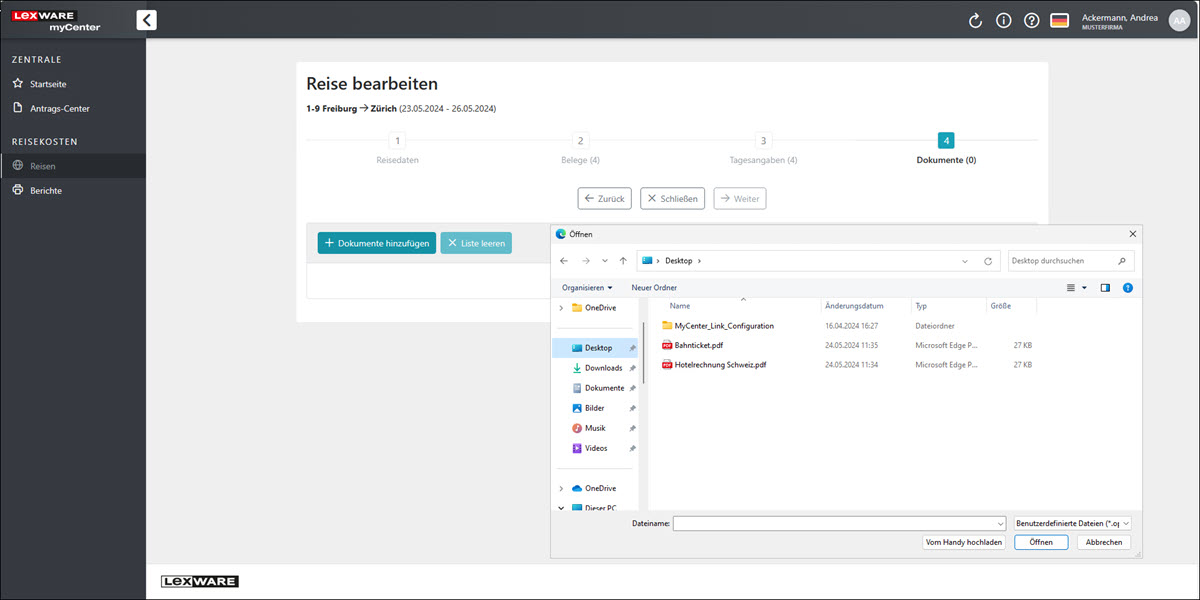
Wählen Sie die gewünschten Dateien aus. Sie können alle gängigen Bildformate und Dokumentendateien anhängen und auch mehrere Dateien markieren und gleichzeitig hochladen.
Wichtig: Klicken Sie anschließend auf 'Speichern', damit die Dateien an das Lexware-Programm gesendet werden.
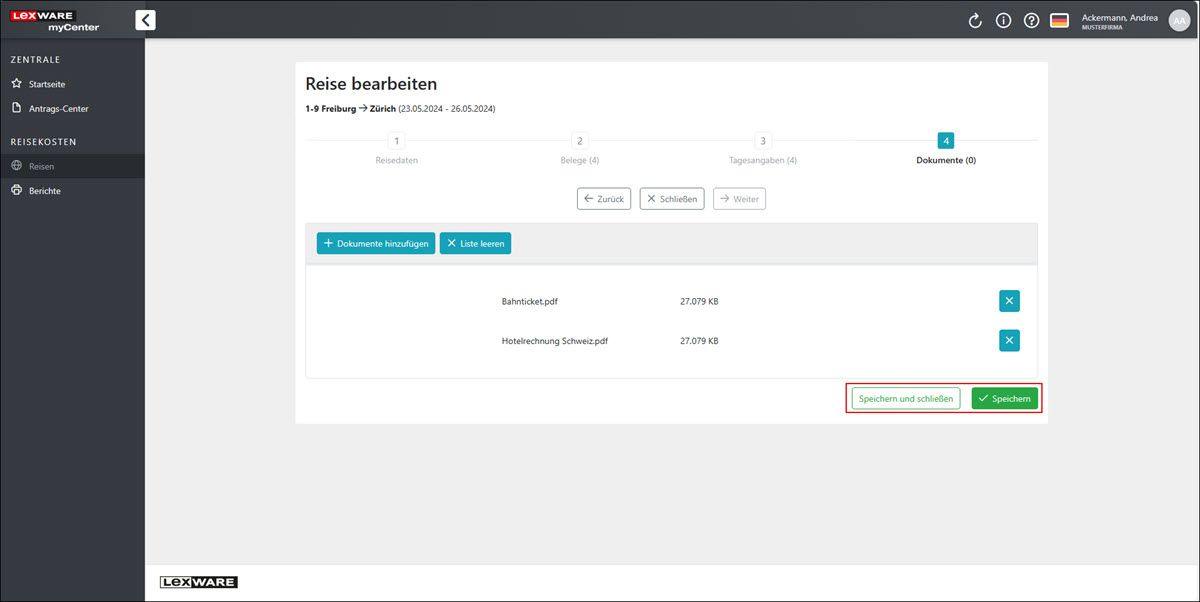
Sie können die Dateien jederzeit wieder herunterladen oder löschen.
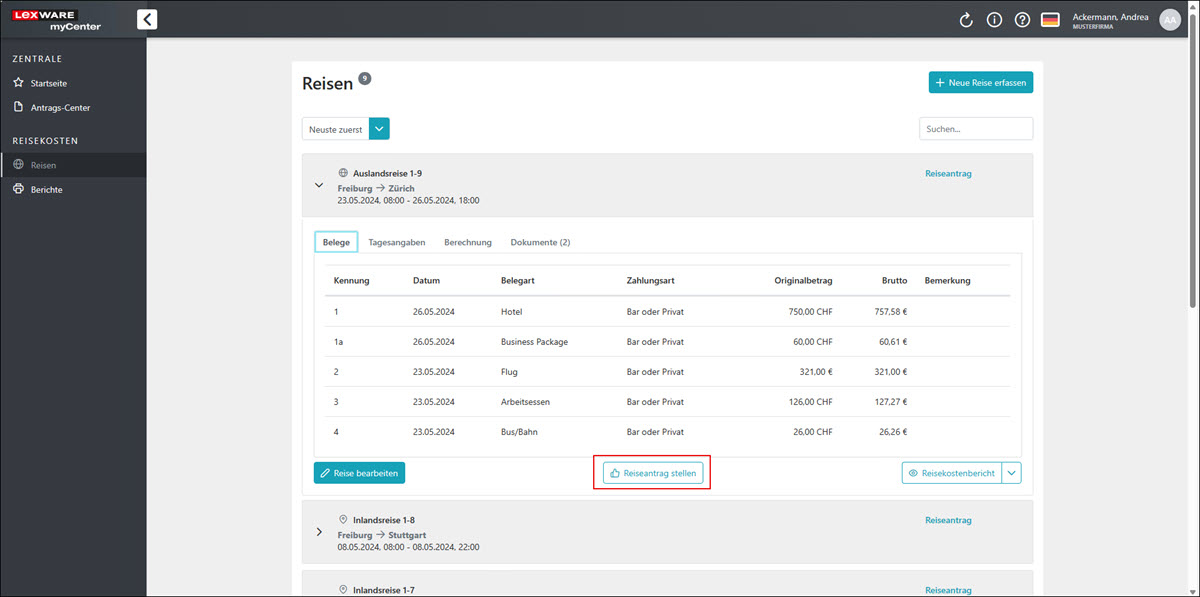
Reiseantrag stellen
Wenn es von Ihrem Unternehmen gefordert wird, können Sie nach Erfassung der Reise diese zur Genehmigung an Ihre Führungskraft einreichen. Dazu öffnen Sie die Reise und klicken auf die Schaltfläche 'Reiseantrag stellen'.
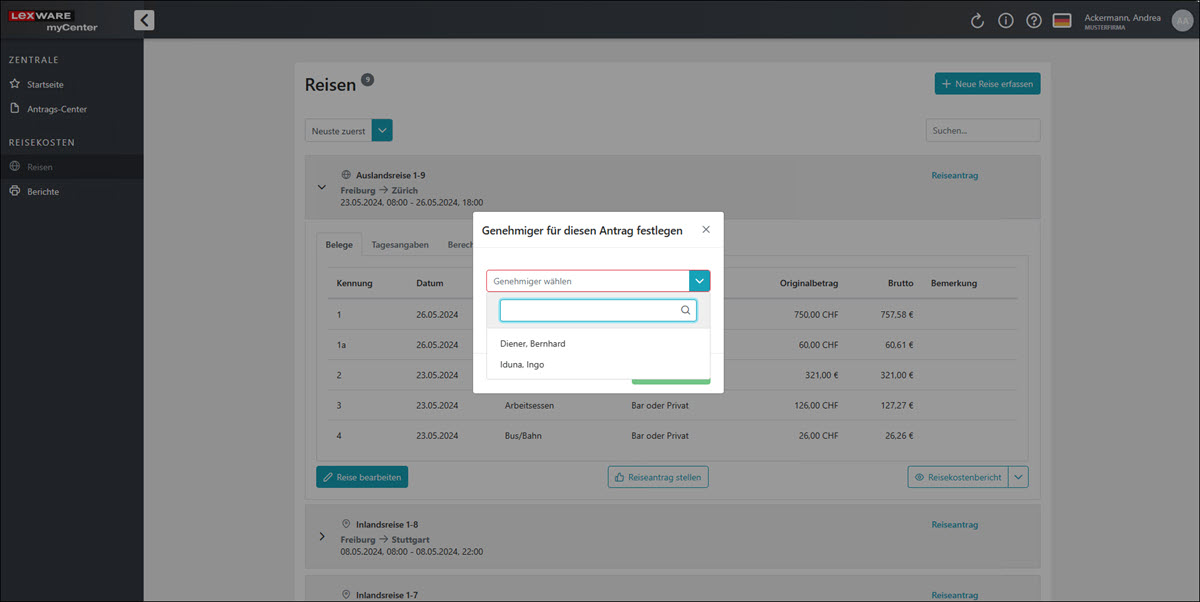
Wählen Sie als nächsten den Genehmigenden aus.
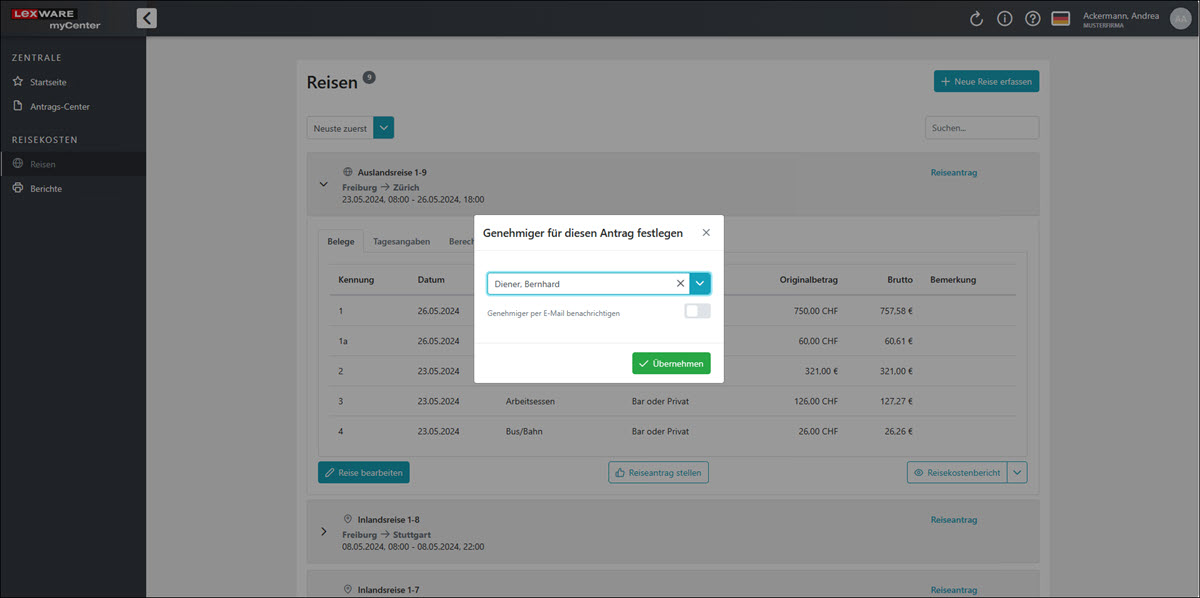
Sofern die Option aktiviert ist, können Sie den Schalter setzen, dass der Genehmigende per Mail über Ihren Antrag informiert werden soll. Nach dem Speichern des Antrags öffnet sich eine vorgefertigte E-Mail Ihres Mail-Programms, die Sie dann an die Führungskraft senden können.
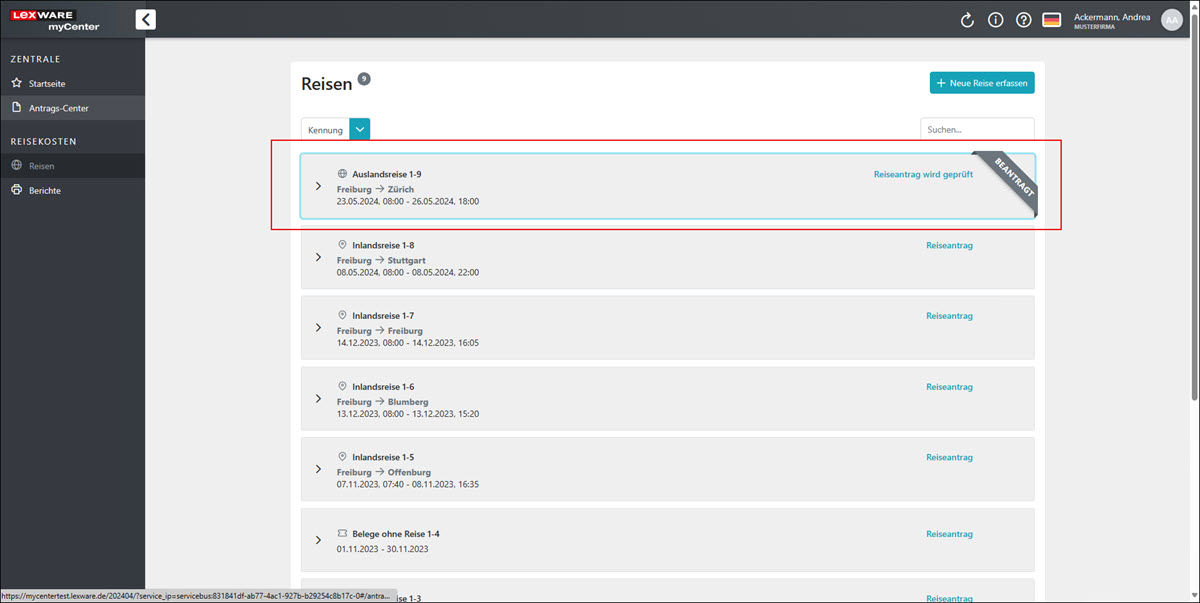
Direkt nach Antragstellung wird der Antragsstatus auf 'Beantragt' gesetzt.
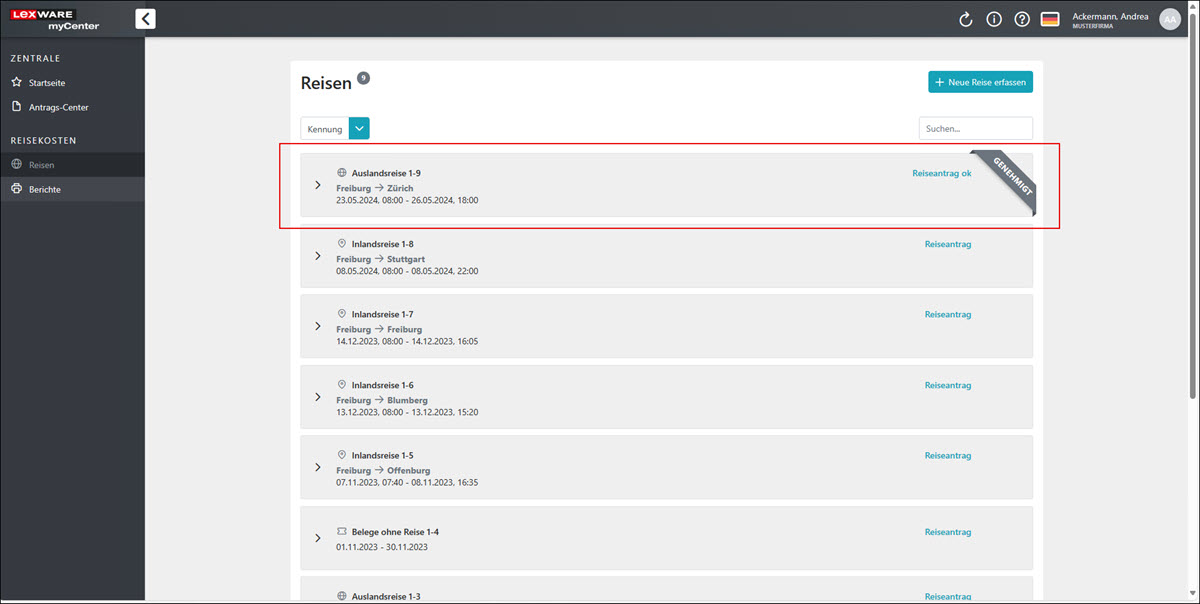
Wenn der Antrag genehmigt worden ist, wechselt auch der Antragsstatus der Reise auf 'Genehmigt'
Details einer Reise ansehen und Reise bearbeiten
im Bereich Reisen haben Sie die Möglichkeit, Ihre Reisen und den Bearbeitungsstand zu prüfen.
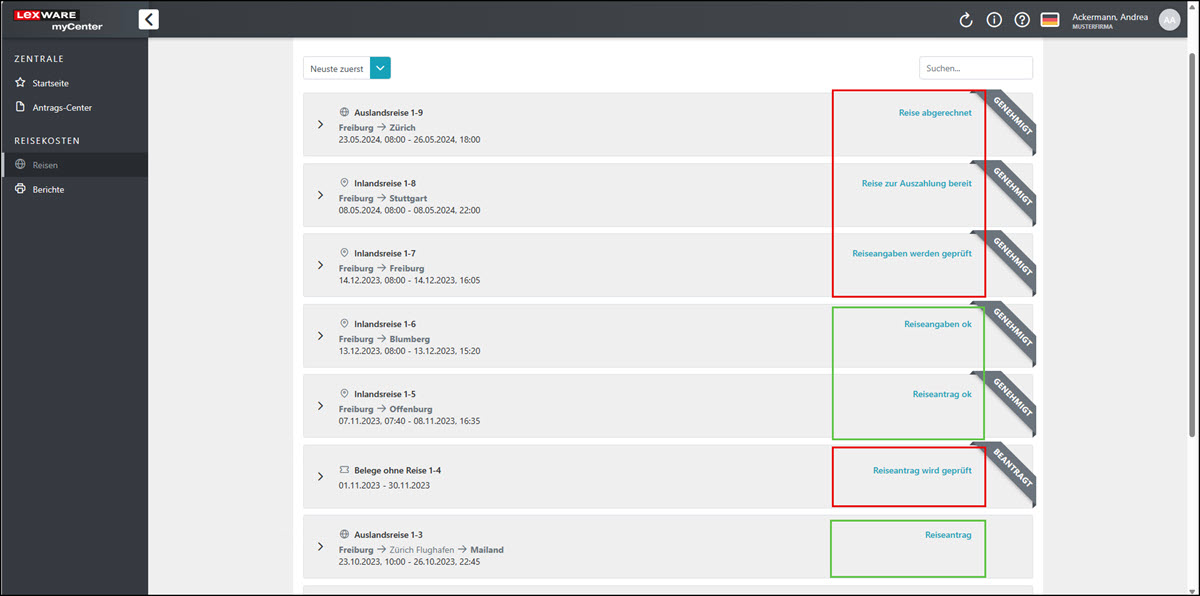
Es sind sieben Bearbeitungsstufen möglich.
Reisen mit folgendem Bearbeitungsstatus können von Ihnen bearbeitet werden:
- Reiseantrag
- Reiseantrag ok
- Reiseangaben ok
Reisen mit folgendem Bearbeitungsstatus können von Ihnen nicht bearbeitet werden:
- Reiseantrag wird geprüft
- Reiseangaben werden geprüft
- Reise zur Auszahlung bereit
- Reise abgerechnet
Wenn Sie eine Reise bearbeiten bzw. ergänzen wollen, öffnen Sie die Reise und klicken Sie auf die Schaltfläche 'Reise bearbeiten'.
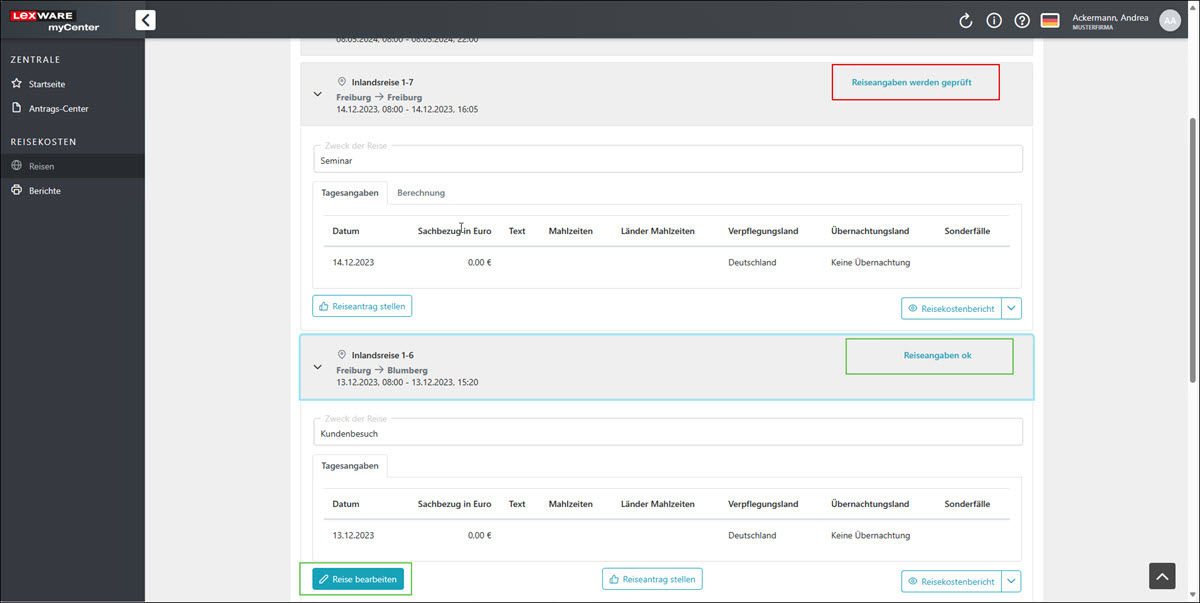
Sie können unabhängig vom Status der Bearbeitung die Reisen öffnen und die Deatails zur Reise einsehen.
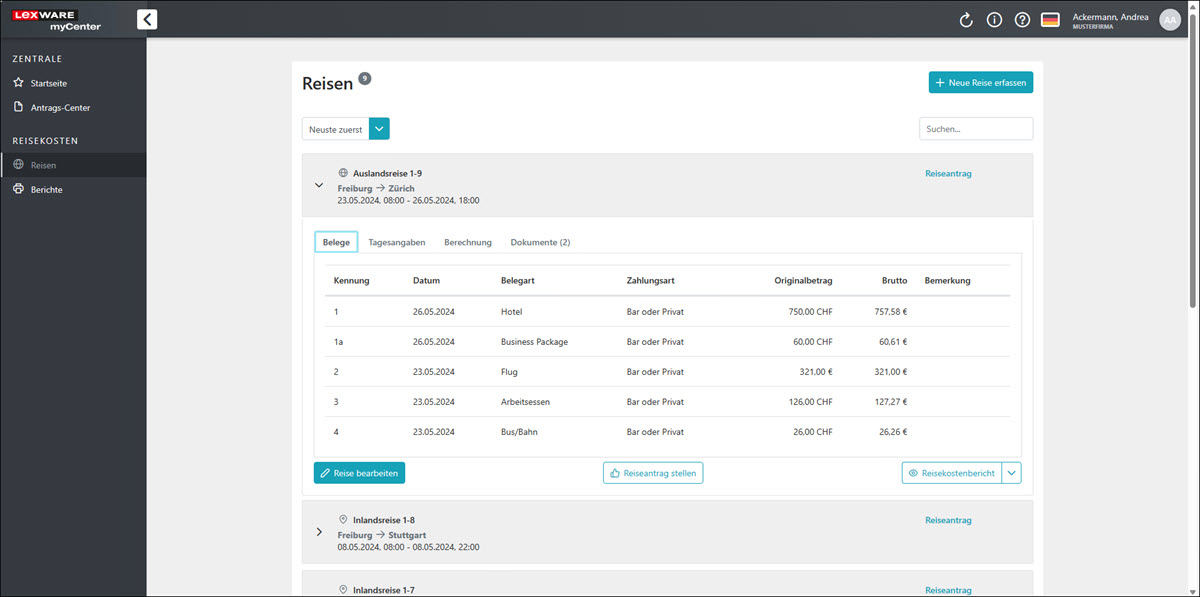
Auf der Seite 'Belege', werden alle erfassten Belege aufgelistet.
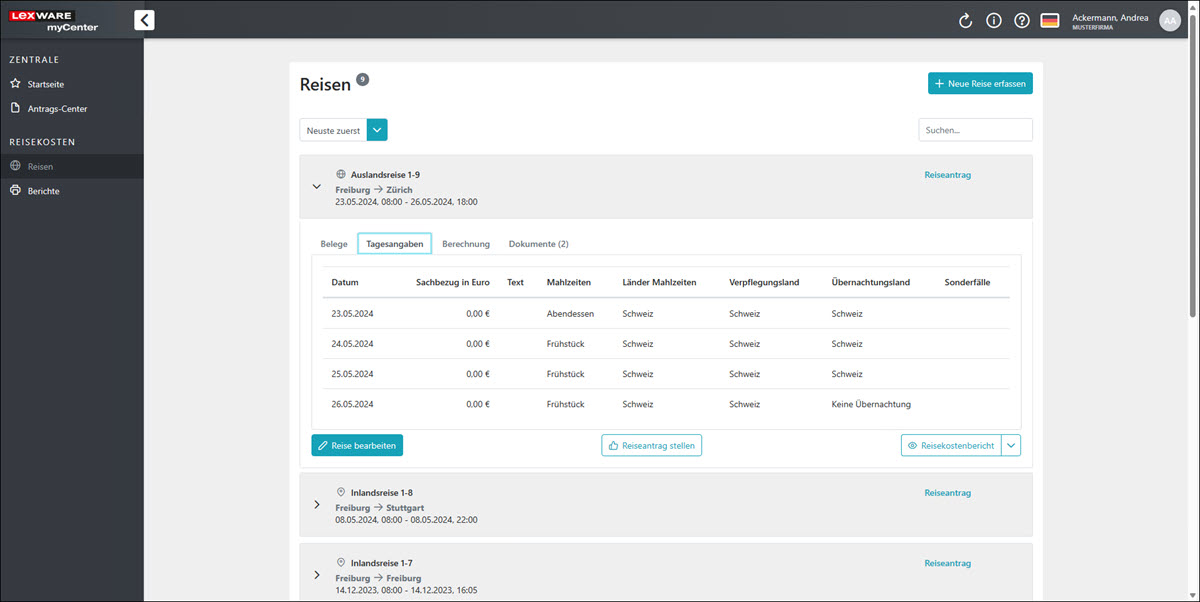
Auf der Seite 'Tagesangaben' werden die Mahlzeiten und Reiseländer für jeden Reisetag angezeigt.
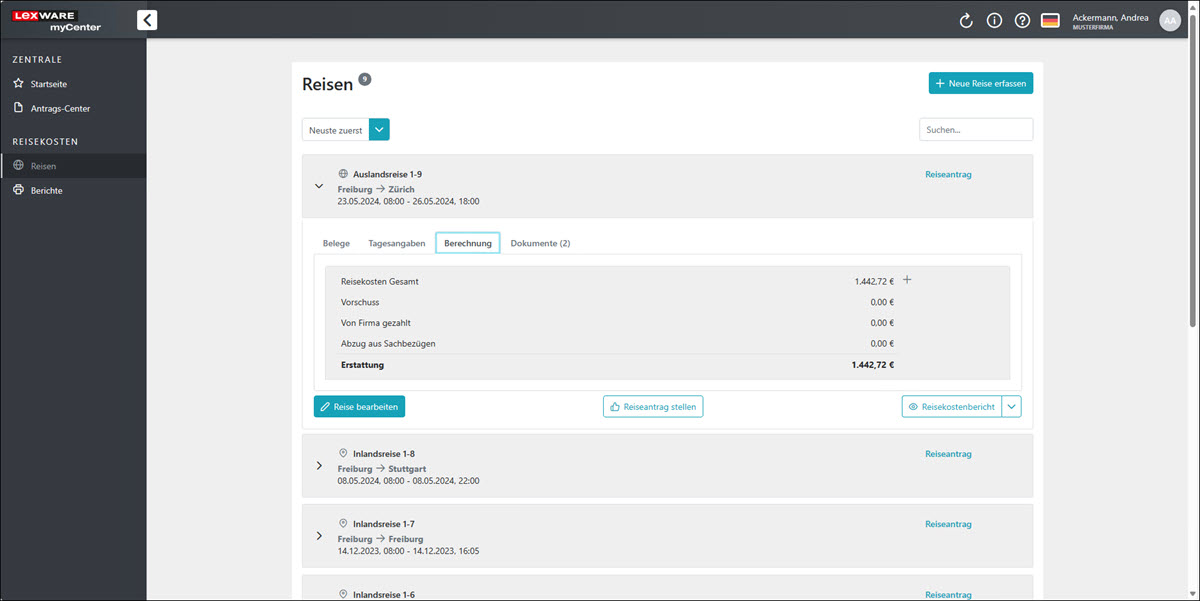
Auf der Seite 'Berechnung' werden die zu erstattenden Reisekosten angezeigt.
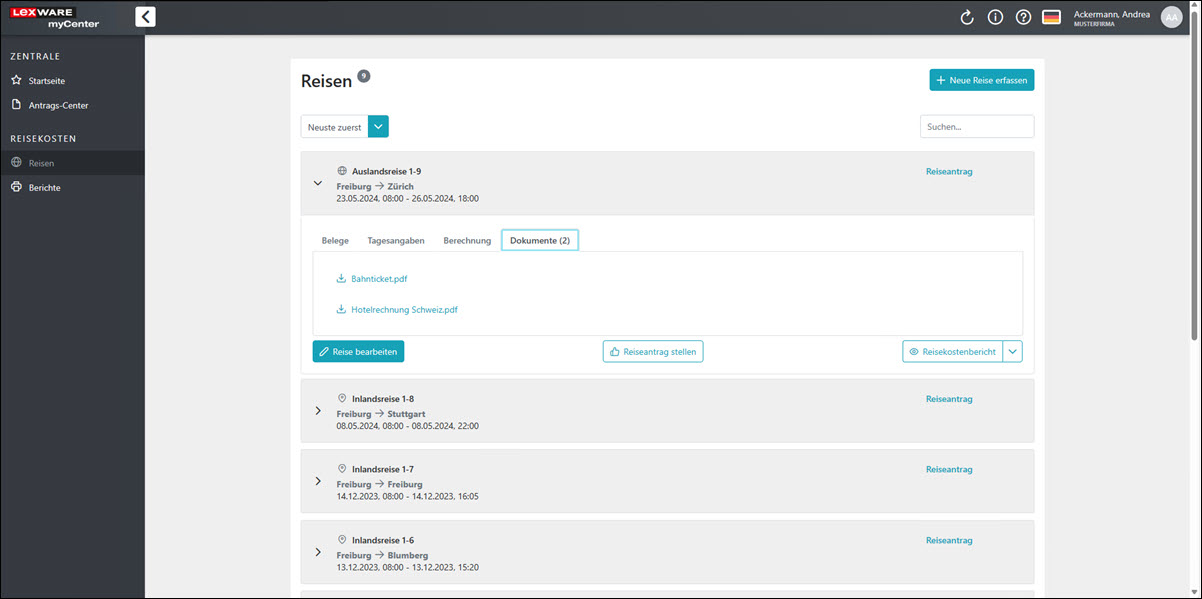
Auf der Seite 'Dokumente' werden alle Dokumente angezeigt die zur Reise hinzugefügt worden sind.
Berichte zu den Reisen
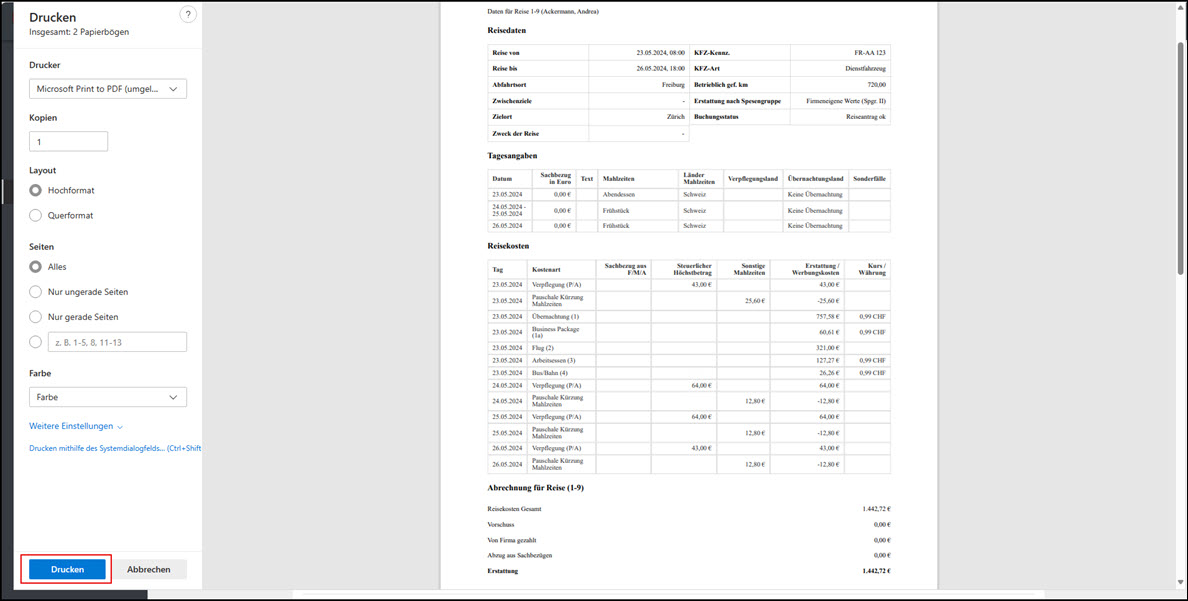
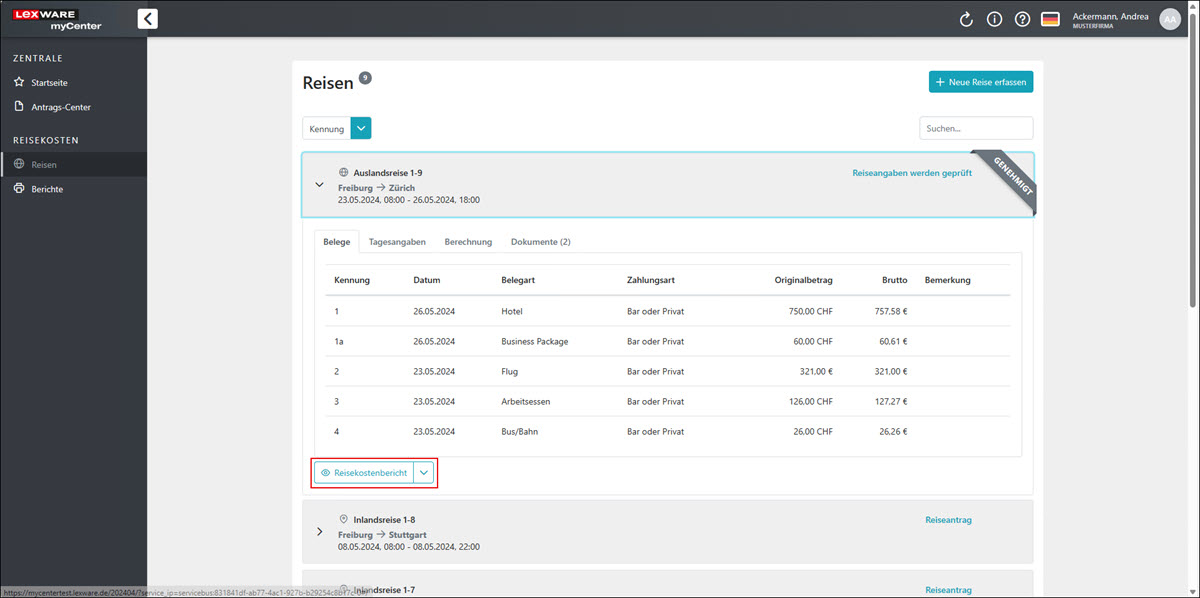
Wenn die Reise abgerechnet ist, können Sie sich die Abrechnung ausdrucken oder als PDF-Dokument anschauen und speichern.
Sie können den Berichtsdruck direkt aus der Detailansicht einer Reise heraus aufrufen.
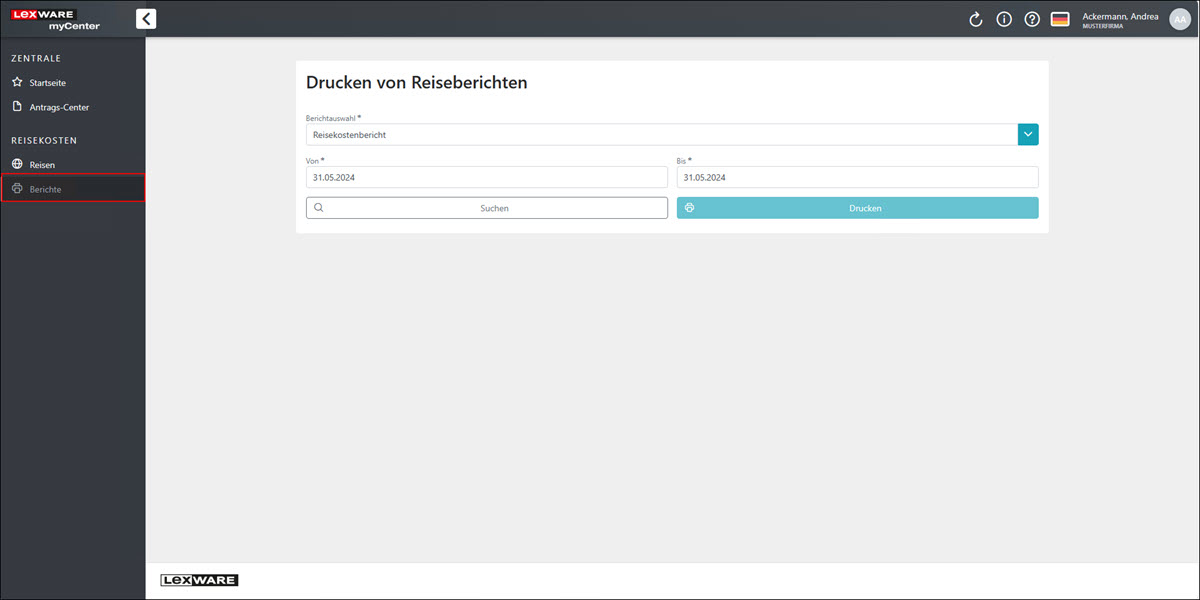
Wenn Sie über die Funktionsleiste die Seite 'Berichte' öffnen, können Sie individuell und zeitraumbezogen die Berichte einsehen und drucken.
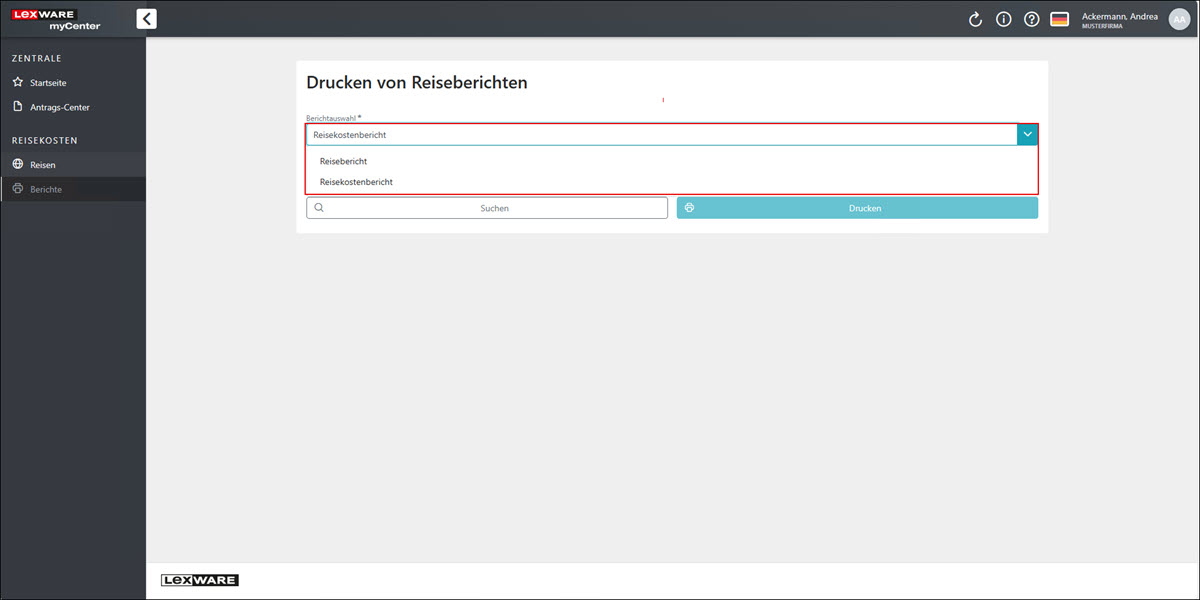
Wählen Sie über das Auswahlmenü welchen Bericht Sie drucken möchten. Sie können den 'Reisebericht' mit den Grunddaten der Reise drucken oder den 'Reisekostenbericht', in dem auch alle detaillierten Reisekosten aufgelistet sind.
Sie können auch Reisen eines bestimmten Zeitraums drucken. Legen Sie dazu den Zeitraum fest und klicken Sie auf die Schaltfläche 'Suchen'.
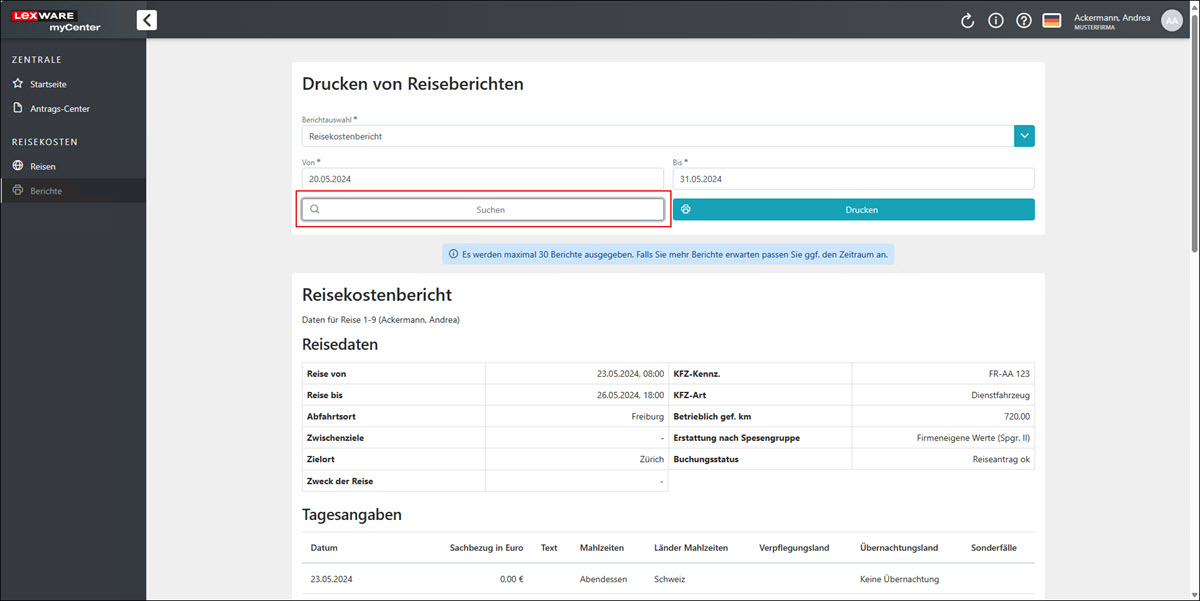
Klicken Sie anschließend auf die Schaltfläche 'Drucken'. Damit wird die Druckfunktion des jeweiligen Browsers gestartet. Treffen Sie die gewünschten Druckvoreinstellungen und klicken Sie die Schaltfläche 'Drucken'. Der zuvor ausgewählte Bericht wird ausgegeben.