Der Aufruf des Assistenten zur Einrichtung der myCenter-Optionen erfolgt direkt aus dem jeweiligen Lexware-Programm. Der Menüpfad unterscheidet sich, je nachdem in welchem eingesetzten Programm sie den Assistenten aufrufen.
Lexware fehlzeiten und Lexware reisekosten: Menü 'Verwaltung - myCenter-Optionen'
Lexware lohn+gehalt Pro: Menü 'Extras - Lexware myCenter - myCenter-Optionen'
Hinweis: Der Options-Assistent umfasst die Einstellungen aller Programme, die mit Lexware myCenter arbeiten. Da der angezeigte Funktionsumfang von Ihrer individuellen Programminstallation abhängt, kann die Darstellung des Assistenten von den Abbildungen in diesem Artikel abweichen.
Allgemein
Auf der Seite 'Allgemein' nehmen Sie grundlegende Einstellungen vor, die sich auf die Nutzung von Lexware myCenter auswirken.
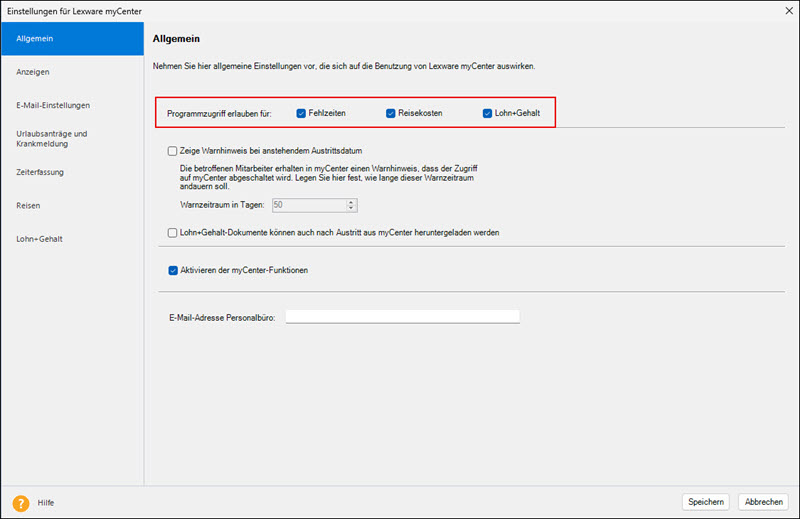
Programmzugriff erlauben für
Über die Checkboxen Fehlzeiten, Reisekosten und Lohn+Gehalt steuern Sie, welche Programme in Lexware myCenter aktiv sind. Entfernen Sie den Haken bei einem Programm, wird der entsprechende Bereich in myCenter deaktiviert – die zugehörigen Funktionen sind dann mit einem roten Schloss gekennzeichnet.
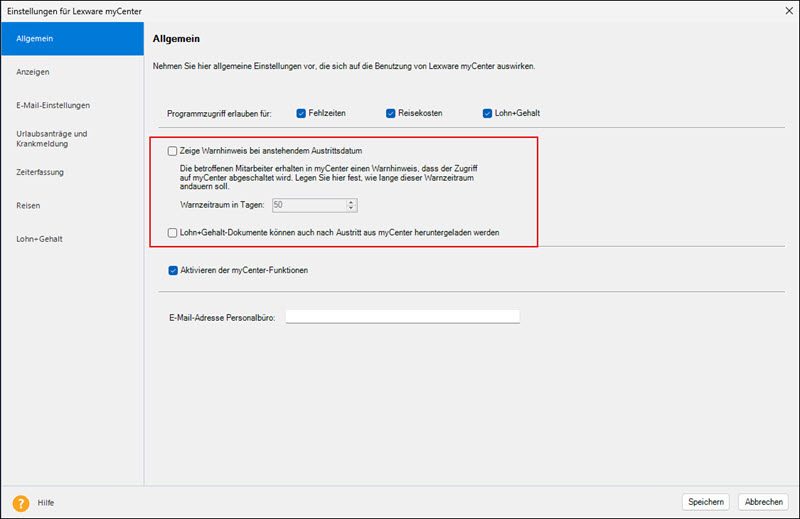
Warnhinweise für die Nutzung bei einem bevorstehendem Austritt und nach einem Austritt
Sie können Ihre Mitarbeiter bei einem bevorstehenden Austritt einen Hinweis in myCenter anzeigen, damit er sich die benötigten Lohn-Dokumente noch rechtzeitig herunterladen und sichern kann.
Sie können auch zusätzlich eine Weiternutzung gewähren, so lange die Benutzerdaten des Mitarbeiters gültig bleiben und seine Lizenz zugeordnet bleibt.
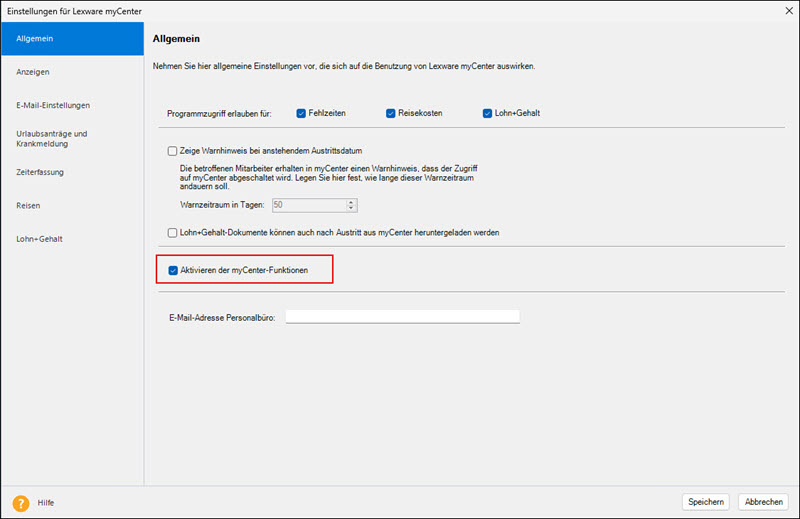
Aktivieren der myCenter-Funktionen
Mit dieser Option können Sie Lexware myCenter vollständig deaktivieren – zum Beispiel vorübergehend während Wartungsarbeiten an Ihrem Server. Entfernen Sie dazu den Haken bei 'Aktivieren der myCenter-Funktionen'.
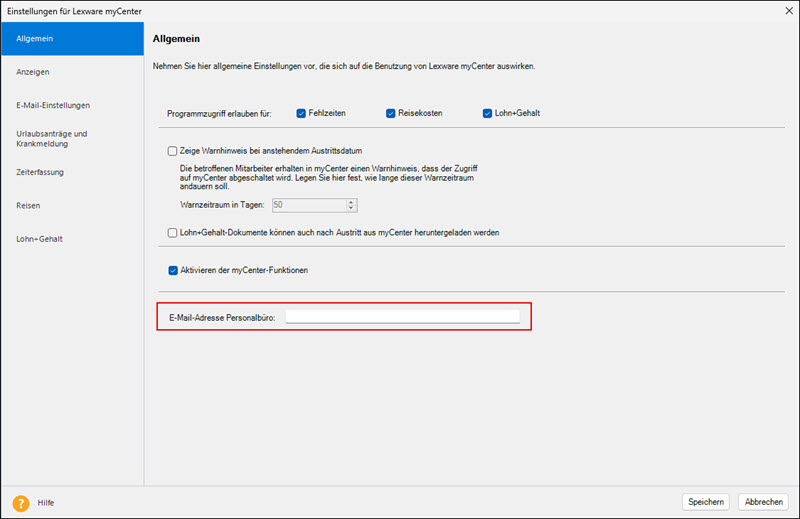
E-Mail-Adresse Personalbüro
In diesem Feld hinterlegen Sie die Empfängeradresse für Nachrichten, die Mitarbeiter über die Funktion 'Info an das Personalbüro' versenden.
Anzeige
Auf der Seite 'Anzeigen' gestalten Sie die Darstellung von Funktionen, Informationen und auswählbaren Personen in Lexware myCenter.
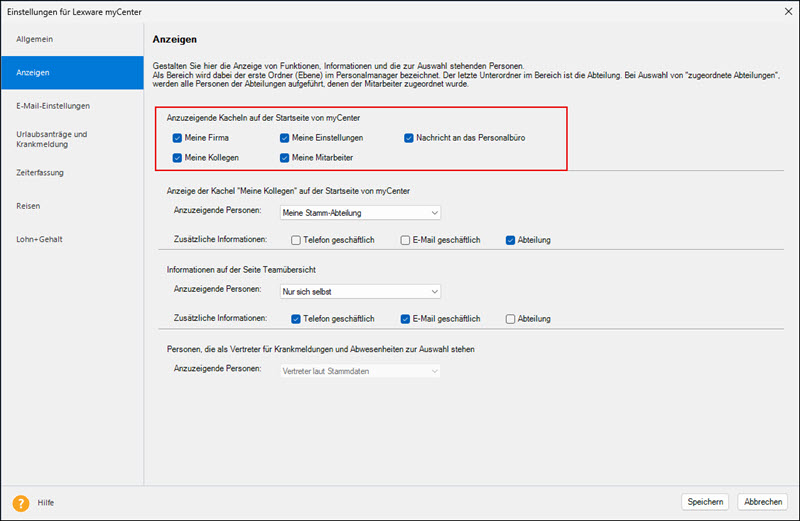
Anzuzeigende Kacheln auf der Startseite von myCenter
Legen Sie fest, welche Kacheln Ihren Mitarbeitern auf der myCenter-Startseite angezeigt werden. Zur Auswahl stehen:
- Meine Firma
- Meine Kollegen
- Meine Einstellungen
- Meine Mitarbeiter
- Nachricht an das Personalbüro
Aktivieren oder deaktivieren Sie die jeweilige Checkbox, um eine Kachel ein- oder auszublenden.
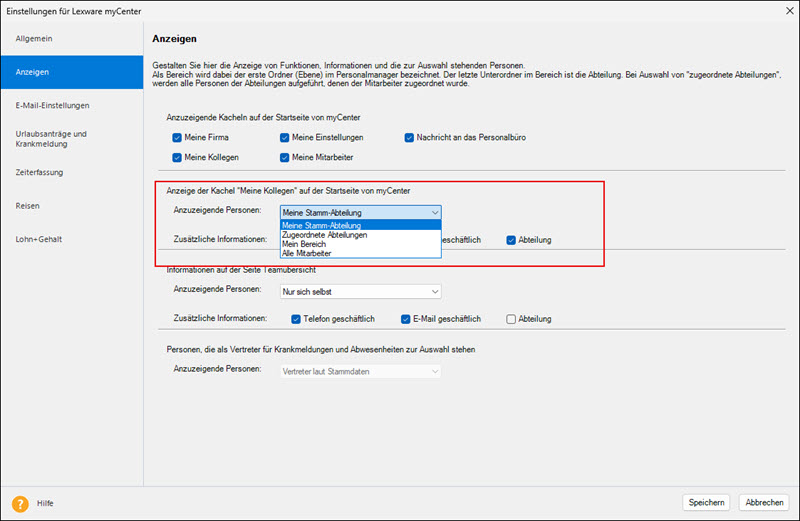
Anzeige der Kachel 'Meine Kollegen' auf der Startseite von myCenter
Bestimmen Sie, welche Personen in der Kachel 'Meine Kollegen' angezeigt werden. Im Dropdown 'Anzuzeigende Personen' wählen Sie die gewünschte Personengruppe (z. B. Alle Mitarbeiter). Zusätzlich können Sie weitere Informationen einblenden:
- Telefon geschäftlich
- E-Mail geschäftlich
- Abteilung
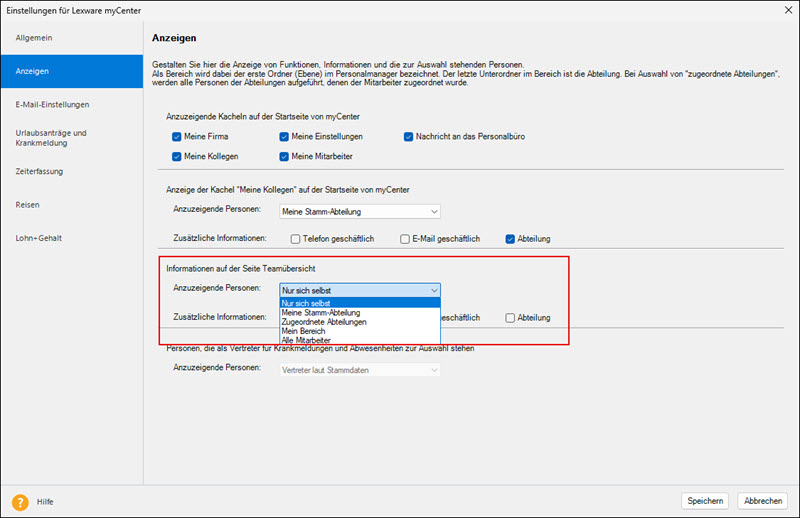
Informationen auf der Seite Teamübersicht
Auch für die Teamübersicht legen Sie fest, welche Personen angezeigt werden und welche Zusatzinformationen sichtbar sind. Die Einstellungsmöglichkeiten entsprechen denen der Kachel „Meine Kollegen".
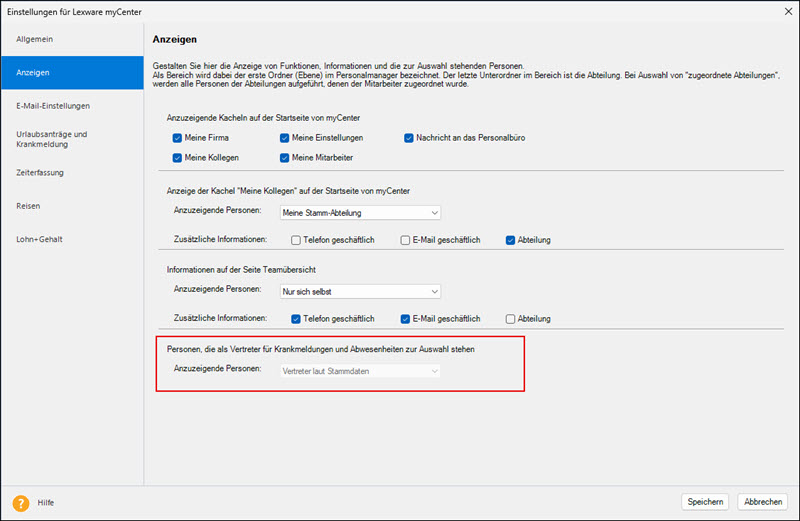
Personen, die als Vertreter für Krankmeldungen und Abwesenheiten zur Auswahl stehen
Diese Funktion ist derzeit noch inaktiv und stattdessen werden die Einstellungen in den Mitarbeiterstammdaten und aus der programmeigenen Vertreterverwaltung verwendet.
E-Mail-Einstellungen
Auf der Seite 'E-Mail-Einstellungen' legen Sie fest, über welches Mail-Konto Lexware myCenter E-Mails an Ihre Mitarbeiter versendet und für welche Prozesse eine E-Mail-Benachrichtigung erfolgen soll.
Versandart (auf diesem Computer)
Im Dropdown 'Versandart' wählen Sie, wie E-Mails mit Benutzerdaten oder Informationen an die Mitarbeiter versendet werden sollen. Es stehen drei Verfahren zur Verfügung:
Standard: Wählen Sie ein auf diesem Computer verfügbares E-Mail-Konto von Outlook Classic aus dem Dropdown 'E-Mail-Adresse' aus.
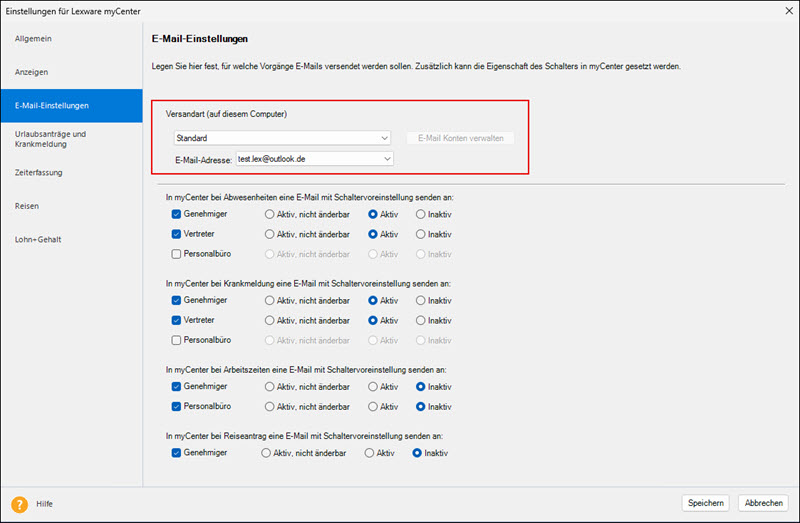
SMTP / Microsoft (OAuth2): Hinterlegen Sie einen eigenen SMTP-Server oder authentifizieren Sie sich mit einem Microsoft-Konto.
Klicken Sie auf 'E-Mail Konten verwalten', um den Einrichtungsassistenten zu öffnen.
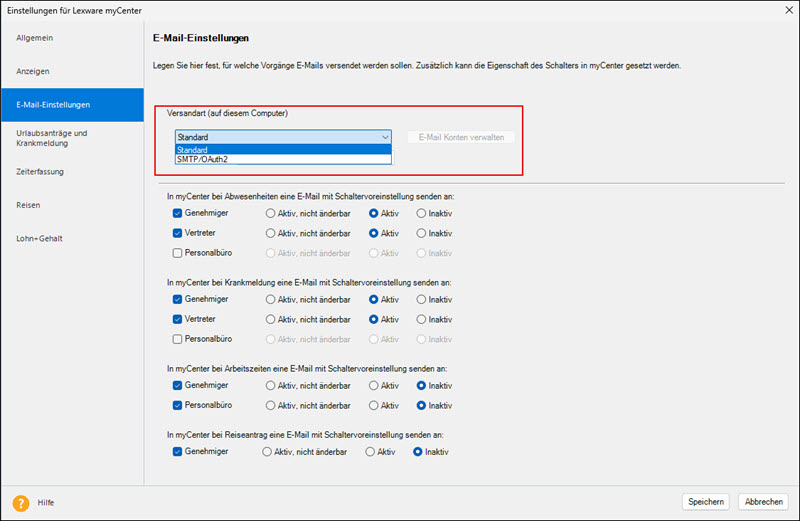
Mit Klick auf das Plus im Einrichtungsassistenten können Sie die gewünschte Versandart auswählen und einrichten.
E-Mail-Benachrichtigungen je myCenter-Prozess
Im unteren Bereich der Seite legen Sie fest, ob und mit welcher Voreinstellung Genehmiger, Vertreter und das Personalbüro die den einzelnen Funktionen per E-Mail benachrichtigt werden für jeden aktivierten Empfänger bestimmen Sie die Schaltervoreinstellung in myCenter:
Aktiv, nicht änderbar – E-Mail wird immer gesendet, der Schalter ist für den Mitarbeiter gesperrt
Aktiv – E-Mail wird standardmäßig gesendet, kann vom Mitarbeiter deaktiviert werden
Inaktiv – E-Mail wird standardmäßig nicht gesendet, kann vom Mitarbeiter aktiviert werden
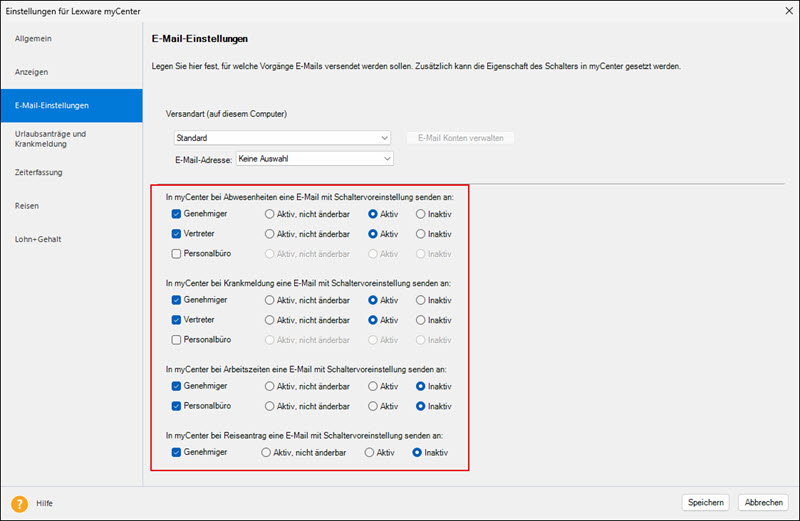
Wenn die Funktion generell nicht verwendet werden soll, entfernen Sie den Haken in der jeweiligen Checkbox.
Hinweis: Die hier getroffenen Einstellungen wirken sich direkt auf die Schaltervoreinstellungen in Lexware myCenter aus.
Urlaubsanträge und Krankmeldungen
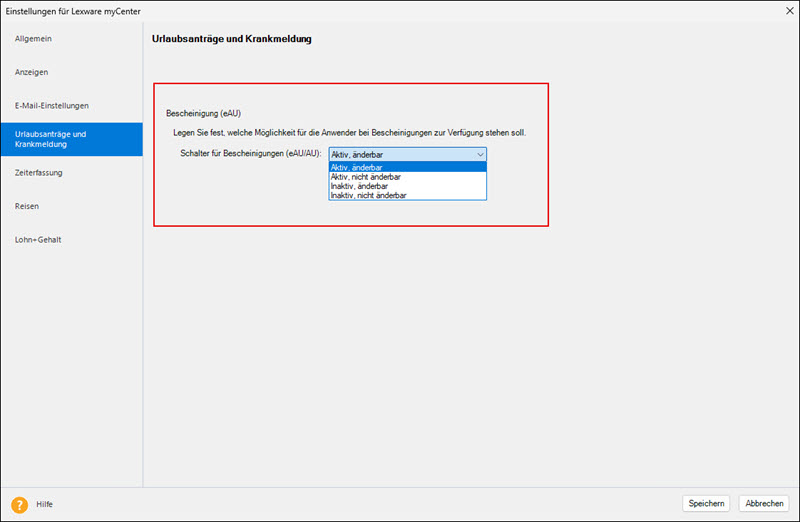
Hier legen Sie fest, welche Möglichkeiten Mitarbeiter bei der eAU-Bescheinigung zur Verfügung stehem soll. Das wird dann benötigt, wenn man sich in einem Unternehmen für einzelne Tage auch ohne Vorlage einer ärztlichen Krankmeldung krank melden kann.
Zeiterfassung
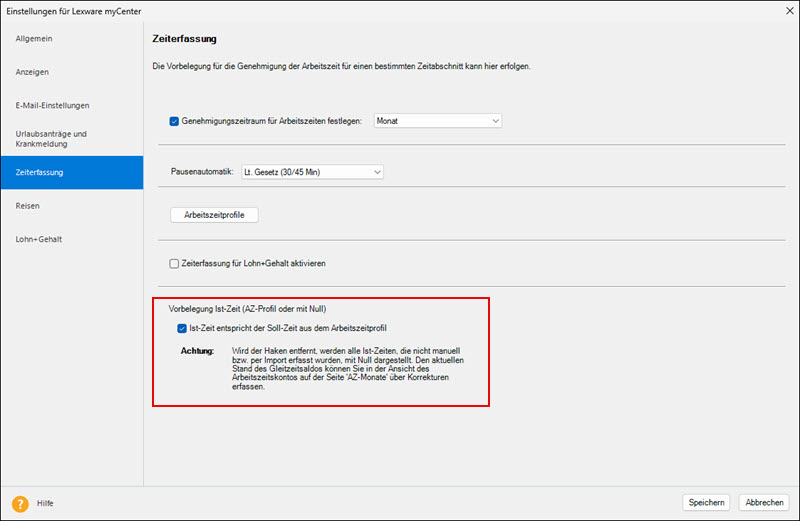
Auf der Seite „Zeiterfassung" nehmen Sie grundlegende Voreinstellungen für die Arbeitszeiterfassung in Lexware myCenter vor.
Genehmigungszeitraum für Arbeitszeiten
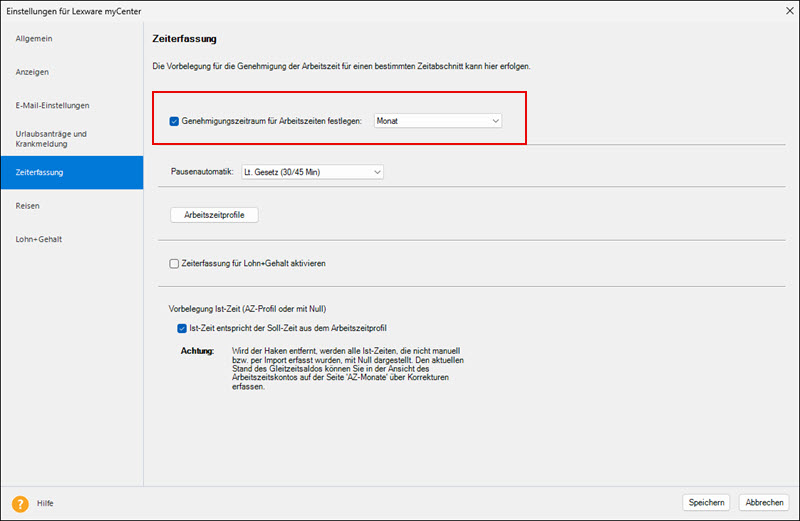
Aktivieren Sie die Checkbox 'Genehmigungszeitraum für Arbeitszeiten festlegen', um zu bestimmen, für welchen Zeitraum Arbeitszeiten zur Genehmigung eingereicht werden können (Monat, Woche, Tag). Im Dropdown wählen Sie den gewünschten Zeitraum, standardmäßig ist 'Monat' voreingestellt.
Pausenautomatik
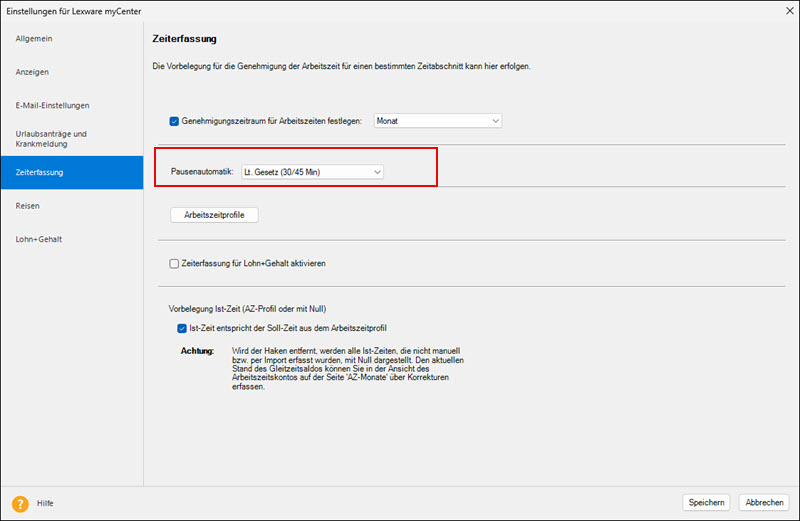
Legen Sie fest, nach welcher Regelung Pausen automatisch berechnet werden. Standardmäßig ist 'Lt. Gesetz (30/45 Min)' eingestellt. Über das Dropdown können Sie die Automatik abschalten oder weitere Zeitvorgaben für eine abweichende Regelung auswählen.
Arbeitszeitprofile
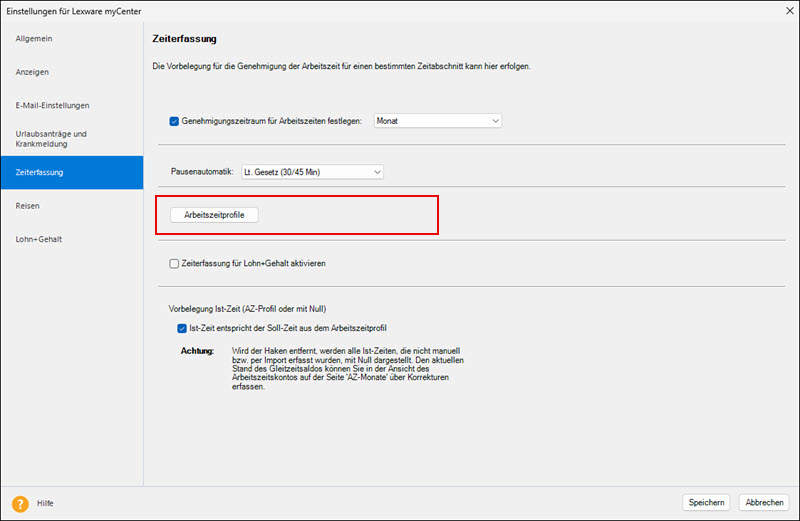
Über die Schaltfläche „Arbeitszeitprofile" gelangen Sie direkt zur Verwaltung der Arbeitszeitprofile, in denen Sie die wöchentlichen Soll-Arbeitszeiten Ihrer Mitarbeiter hinterlegen.
Zeiterfassung für Lohn+Gehalt aktivieren
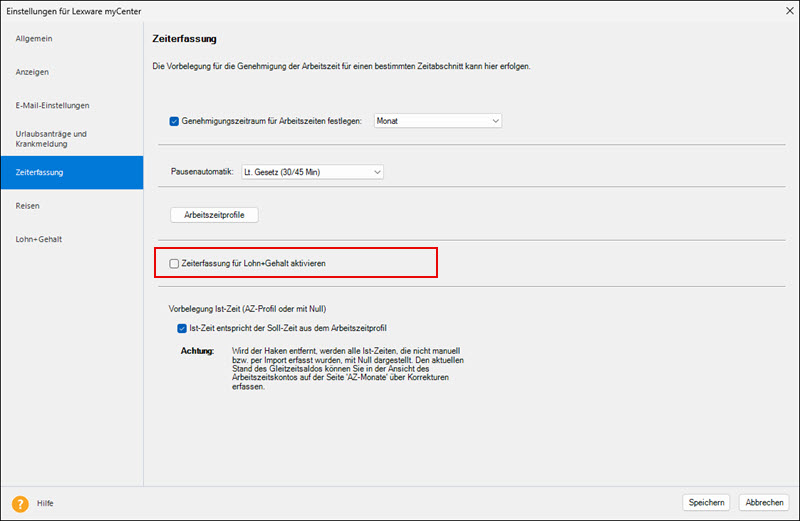
Wenn Sie die Checkbox aktivieren, wird die Zeiterfassung auch in Lexware lohn+gehalt verfügbar und die Funktion ‘Zeiterfassung‘ wird in myCenter im Bereich ‘Lohn‘ angezeigt
Vorbelegung Ist-Zeit (AZ-Profil oder mit Null)
Hier legen Sie fest, wie die Ist-Zeit für Mitarbeiter vorbelegt wird:
Ist die Checkbox 'Ist-Zeit entspricht der Soll-Zeit aus dem Arbeitszeitprofil' aktiviert, wird die Ist-Zeit automatisch mit der Soll-Zeit aus dem hinterlegten Arbeitszeitprofil vorbelegt.
Wird der Haken entfernt, werden alle Ist-Zeiten, die nicht manuell oder per Import erfasst wurden, mit 00:00 dargestellt.
Achtung: Wenn Sie die Vorbelegung von Soll-Zeit auf 00:00 umstellen, wirkt sich das auf die Ist-Zeiten des aktuellen Jahres und des Vorjahres aus. Bisher automatisch mit der Sollzeit befüllten Istzeiten werden auf 00:00 gesetzt und vom Arbeitszeitsaldo abgezogen. Das daraus entstehende Minus muss anschließend über eine Korrektur im Arbeitszeitkonto auf der Seite 'AZ-Monate' wieder ausgeglichen werden.
Reisen
Auf der Seite „Reisen" legen Sie fest, wie in Lexware myCenter erfasste Reisen behandelt und abgerechnet werden sollen.
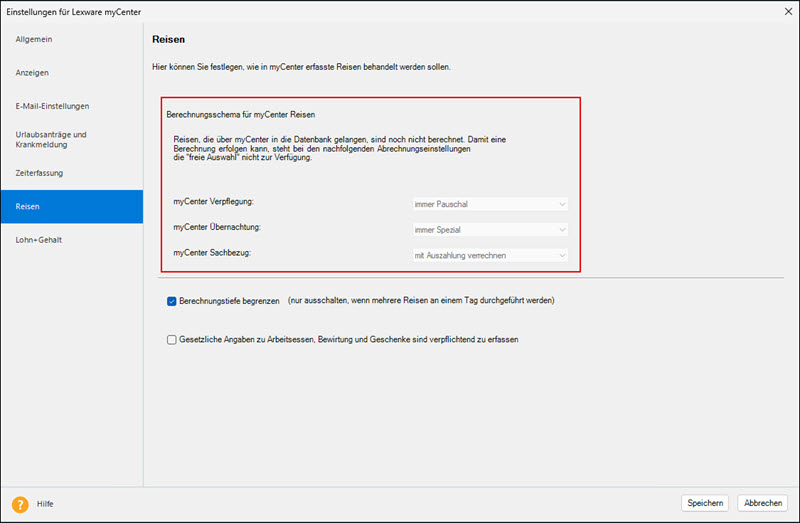
Berechnungsschema für myCenter Reisen
Das hier angezeigte Berechnungsschema wird aus den allgemeinen Optionen in Lexware reisekosten übernommen und dient als Information. Die Einstellungen für Verpflegung, Übernachtung und Sachbezug werden dort zentral verwaltet.
Hinweis: Reisen, die über myCenter in die Datenbank gelangen, sind zunächst noch nicht berechnet. Damit eine Berechnung erfolgen kann, steht bei den voreingestellten Abrechnungseinstellungen die Option 'Freie Auswahl' nicht zur Verfügung.
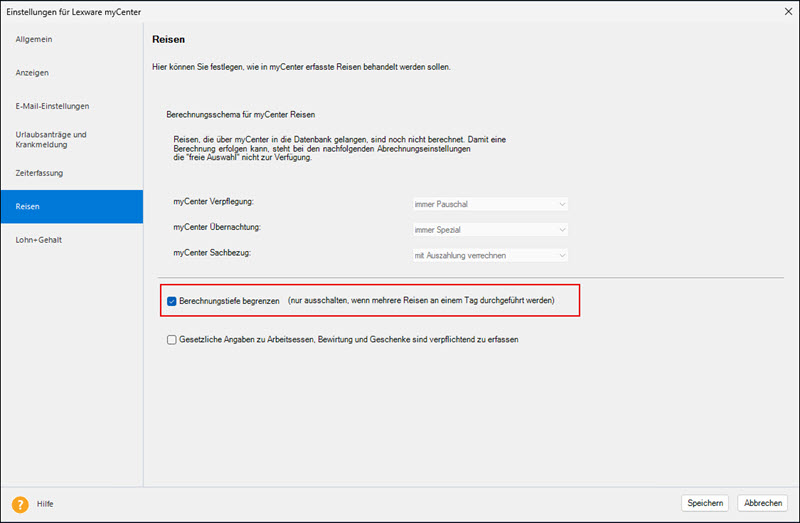
Berechnungstiefe begrenzen
Diese Option ist standardmäßig aktiviert und sollte in der Regel eingeschaltet bleiben. Deaktivieren Sie die Checkbox 'Berechnungstiefe begrenzen' ausschließlich dann, wenn an einem Tag mehrere Reisen für denselben Mitarbeiter durchgeführt und abgerechnet werden.
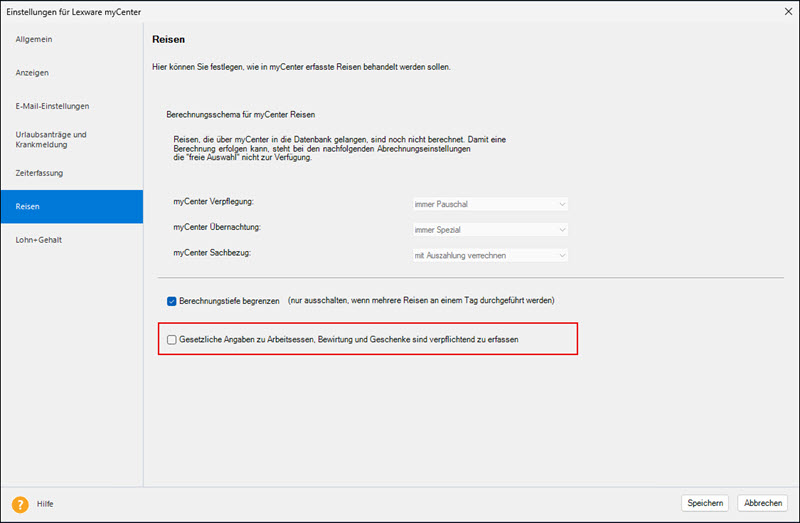
Gesetzliche Angaben zu Arbeitsessen, Bewirtung und Geschenken
Aktivieren Sie die Checkbox 'Gesetzliche Angaben zu Arbeitsessen, Bewirtung und Geschenken sind verpflichtend zu erfassen', wenn Ihre Mitarbeiter bei der Reisekostenerfassung in myCenter zur Eingabe dieser Angaben verpflichtet werden sollen.
Lohn+Gehalt
Auf der Seite 'Lohn+Gehalt' verwalten Sie die Kennwörter, die lizenzierte myCenter-Anwender für den Abruf ihrer Lohndokumente benötigen.
Wichtiger Hinweis zu Kennwörtern: Wenn Lohndokumente den Mitarbeitern zur Verfügung gestellt werden, sind diese mit einem individuellen Kennwort zu schützen. Das Kennwort wird einmalig für einen Mitarbeiter erstellt und kann nachträglich nicht mehr geändert bzw. neu generiert werden.
Über die Filteroptionen können Sie wahlweise alle Mitarbeiter oder nur Mitarbeiter ohne Kennwort anzeigen lassen.
Markieren Sie einen oder mehrere Mitarbeiter und klicken Sie auf 'Kennwort generieren', um ein Kennwort zu erstellen.
Nach dem Speichern über die Schaltfläche 'Kennwort speichern' versenden Sie das Kennwort per E-Mail direkt über 'Kennwörter versenden'.
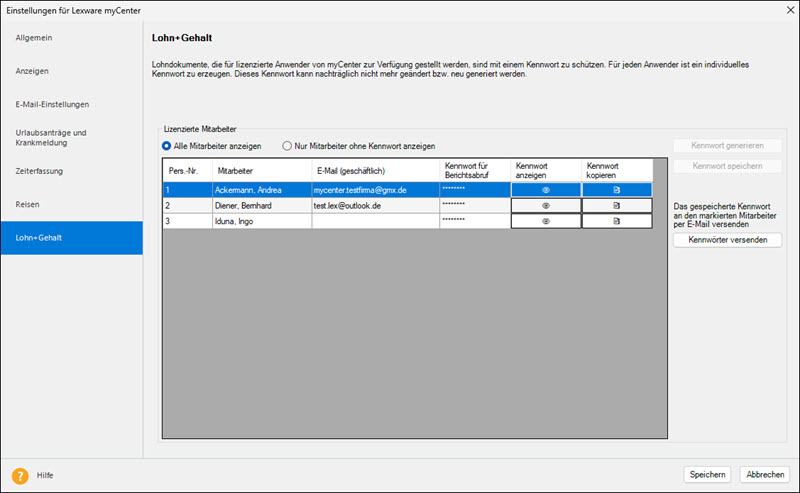
Hinweis: Fehlende E-Mail-Adresse - Wenn für einen Mitarbeiter keine geschäftliche E-Mail-Adresse hinterlegt ist, bleibt das E-Mail-Feld in der Liste leer und das Kennwort kann nicht versendet werden. Ergänzen Sie die E-Mail-Adresse zunächst in den Mitarbeiter-Stammdaten in Lexware lohn+gehalt. Alternativ können Sie das Kennwort über 'Kennwort anzeigen' oder 'Kennwort kopieren' einsehen und dem Mitarbeiter auf anderem Weg zukommen lassen.
