Wenn Sie Lexware myCenter noch nicht für die digitale Bereitstellung der Lohndokumente verwenden, müssen Sie zuerst Lexware myCenter einrichten.
Was ist Lexware myCenter und wie funktioniert es?
Lexware myCenter ist eine Web-Anwendung, die über eine End-to-End Verschlüsselung und Systemdienste direkt mit der Datenbank Ihres Lexware-Programms kommuniziert. Ihr Programm verbindet sich mithilfe des Systemdienstes Lexware ServiceBusConnector mit einer Instanz von Microsoft Azure. Diese Instanz stellt als Proxy die myCenter-Webseite bereit. Der Systemdienst Lexware myCenter API regelt dann über Microsoft Azure (Proxy) den Austausch der Daten zwischen der Webseite und Ihrer Datenbank.
Wichtig: Es findet keine Ablage der Daten außerhalb der Programm-Datenbank statt und die Daten werden ausschließlich verschlüsselt zwischen Datenbank und Webseite übertragen.
Hinweise: Lexware myCenter kann nur in Verbindung mit Lexware-Programmen der Pro- und Premium-Versionen verwendet werden. Lexware lohn+gehalt Standard und Plus verfügen nicht über eine entsprechende Benutzerverwaltung. Für jeden Mitarbeiter, der Lexware myCenter für die Zeiterfassung nutzen soll, ist eine kostenpflichtige Lizenz erforderlich. Es sind drei myCenter-Freilizenzen im Programm enthalten. Weitere Lizenzen können Sie, je nach Bedarf, über unseren Lexware-Shop anfordern.
Die Arbeitszeiterfassung einrichten
Voraussetzungen für die Nutzung der Zeiterfassung
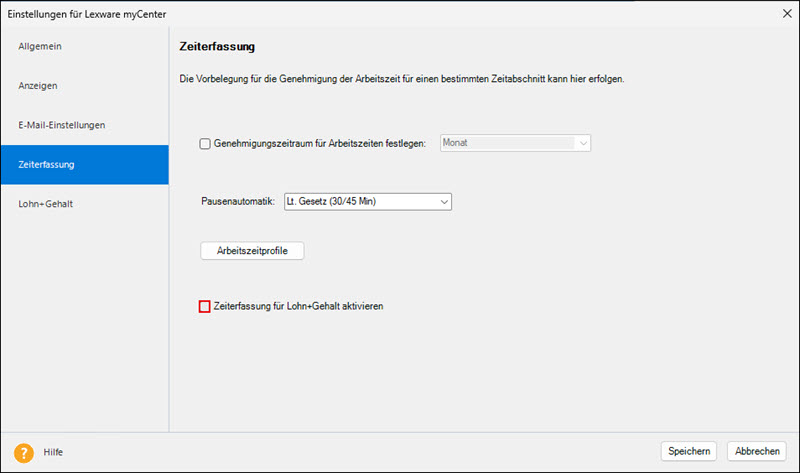
Eine Voraussetzung für die Verwendung der Zeiterfassung in Lexware myCenter ist, dass die Option 'Zeiterfassung für Lexware lohn+gehalt aktivieren' angehakt ist.
Hinweis: Wenn Sie ein Programmpaket mit Lexware fehlzeiten einsetzen, wird diese Option hier nicht angezeigt. Die Zeiterfassung ist dann immer für die Nutzung aktiviert.
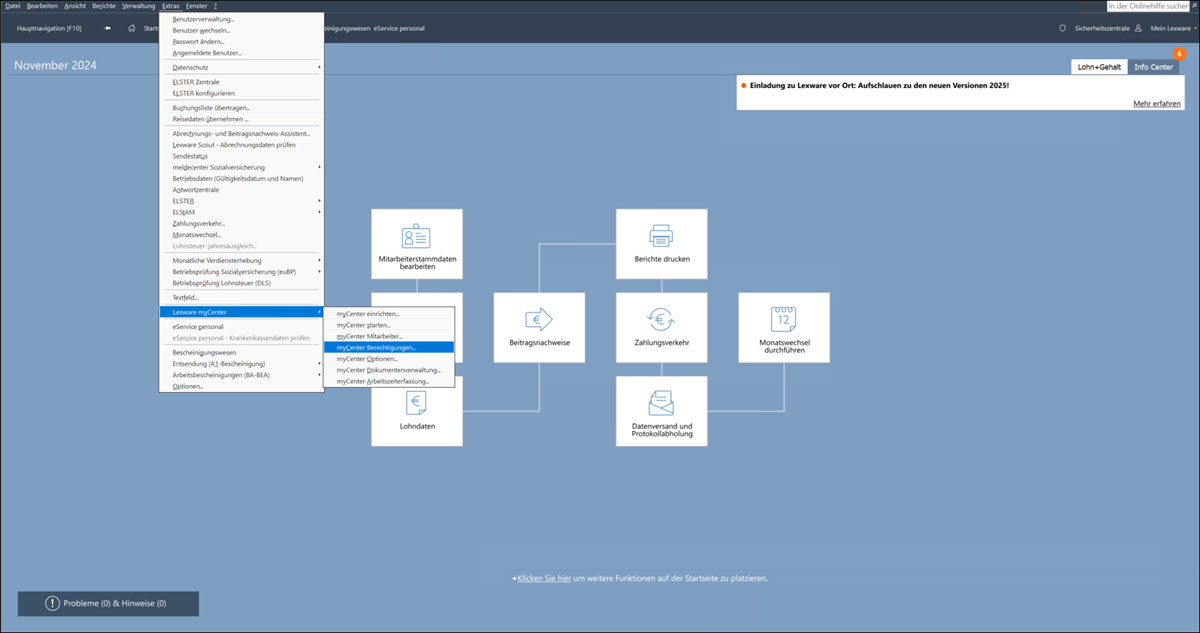
Ob Mitarbeiter die Zeiterfassung mit myCenter nutzen dürfen oder nicht, können Sie zusätzlich individuell in den 'myCenter-Berechtigungen' festlegen. Dafür erstellen Sie je eine Gruppe mit und ohne Berechtigung 'Erfassen Arbeitszeit'. Danach können Sie die Mitarbeiter diesen beiden Gruppen entsprechend als Gruppenmitglieder zuorden.
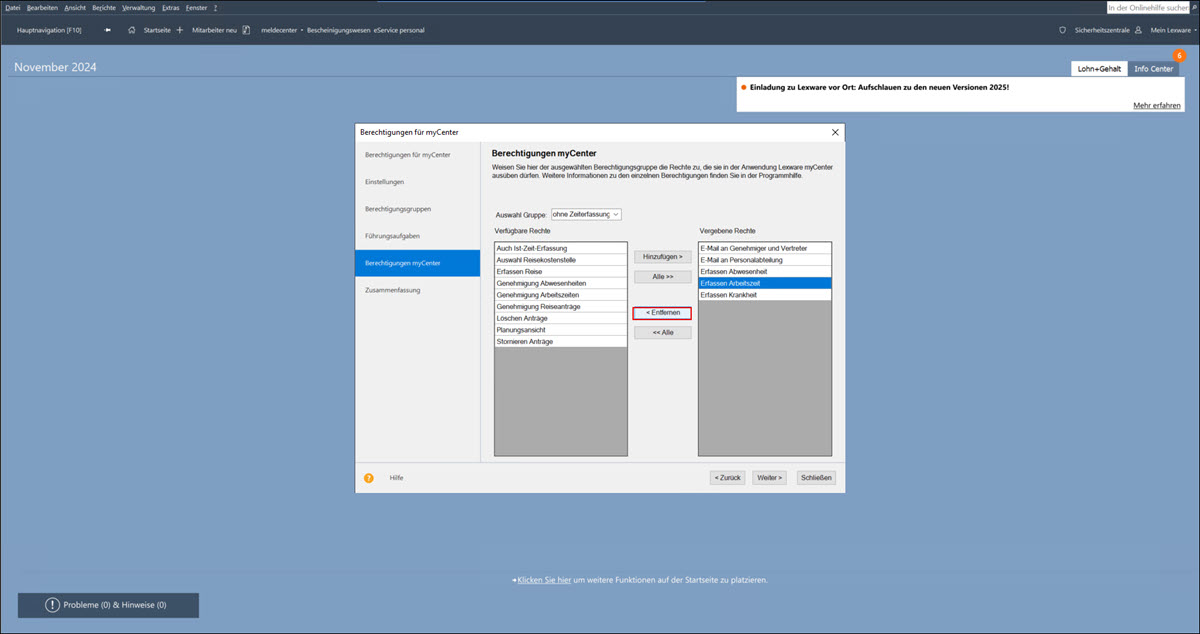
Hinweis: Standardmäßig sind bei Aktivierung der 'myCenter-Berechtigungen' alle Mitarbeiter in der Gruppe 'Alle Mitarbeiter' zugeordnet. Diese Gruppe enthält alle gängigen myCenter-Rechte, unter anderem auch das Recht, mit myCenter Arbeitszeit zu erfassen. Wenn Sie die Zeiterfassung individuell berechtigen, müssen Sie deshalb dieser Gruppe das Recht 'Erfassen Arbeitszeit' entziehen.
Festlegen der Arbeitszeiten als Arbeitszeitprofil
Jeder Mitarbeiter benötigt für die Vorgabe seiner täglichen Sollarbeitszeit ein Arbeitszeitprofil. Es ist bereits automatisch ein Standardprofil mit 5-Tage-Woche und 40 Stunden als Wochenarbeitszeit vorbelegt. Wir empfehlen die Arbeitszeitprofile der Mitarbeiter vor der ersten Nutzung der Zeiterfassung auf die tatsächlichen Soll-Arbeitszeiten anzupassen.
Hinweis: Wenn Sie ein Programmpaket mit Lexware fehlzeiten einsetzen, ist die Schaltfläche 'Arbeitszeitprofile' in den Optionen nicht vorhanden. In diesem Fall hinterlegen Sie die Einstellungen zu den Arbeitszeitprofilen in den Mitarbeiterstammdaten unter den Einstellungen für Lexware fehlzeiten.
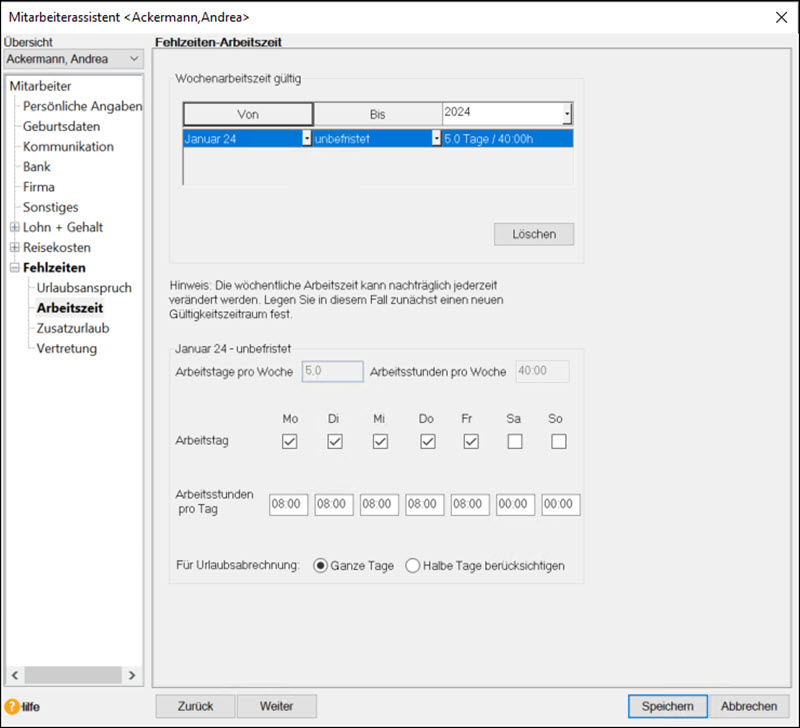
Wichtig: Das gilt auch,wenn Sie das Modul Lexware fehlzeiten nicht zur Verwendung aktiviert haben!
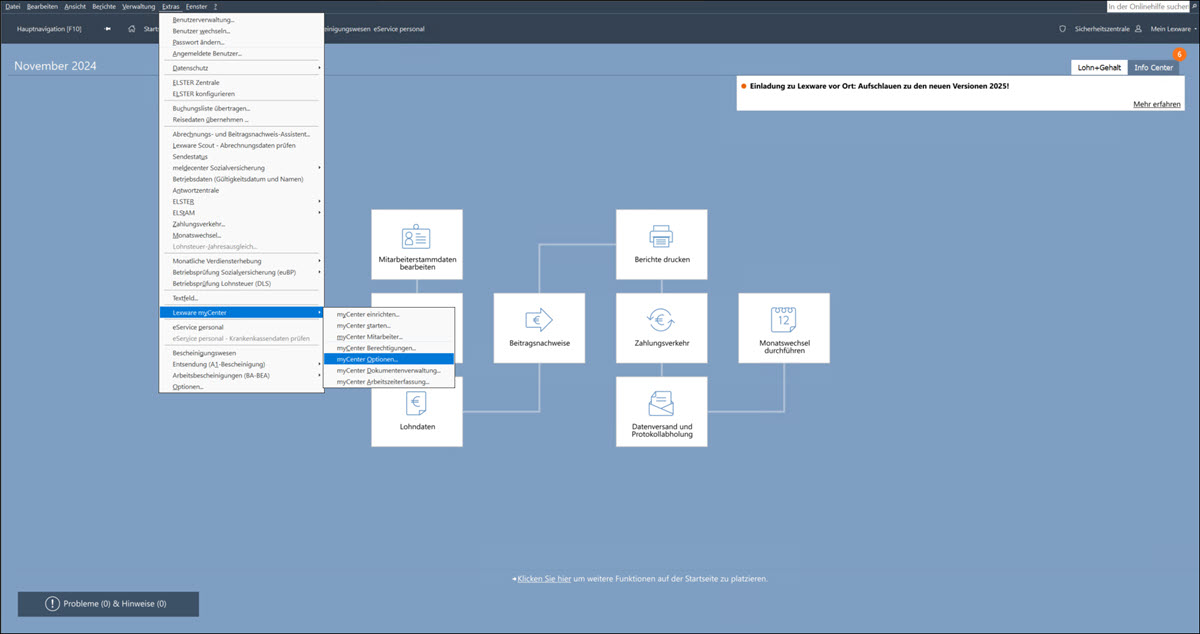
Wenn nur Lexware Lohn+gehalt pro oder ein Programmpaket ohne Lexware fehlzeiten installiert ist, wird das Arbeitszeitprofil aller Mitarbeiter ausschließlich über die Seite 'Zeiterfassung' im Dialog 'myCenter-Optionen' festgelegt. Starten Sie dazu über Menü 'Extras - Lexware myCenter - myCenter Optionen' den Optionsdialog. Wechseln Sie auf die Seite 'Zeiterfassung' und klicken Sie auf den Button 'Arbeitszeitprofile'.
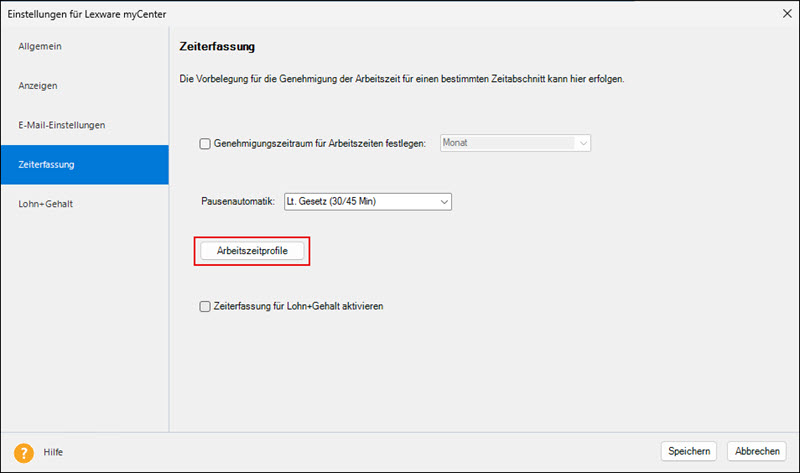
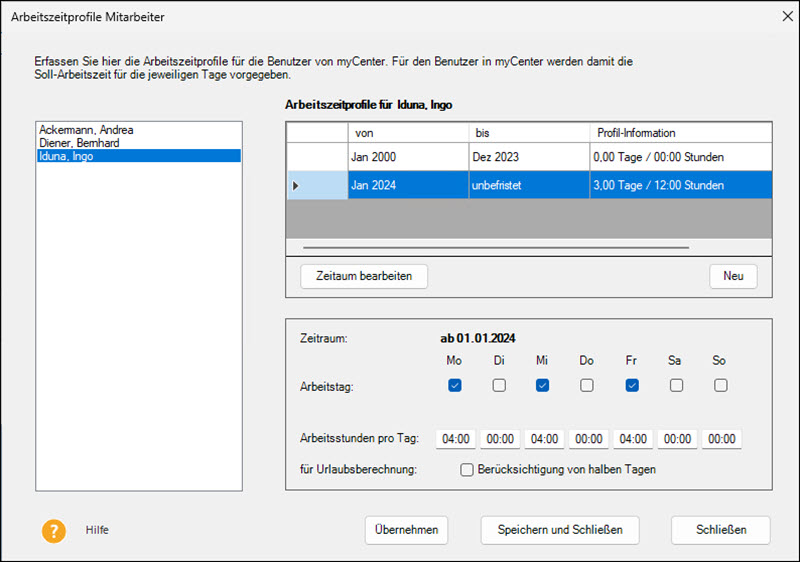
Nehmen Sie die gewünschten Einstellungen wie in den nachfolgenden Beispielen vor.
Beispiel1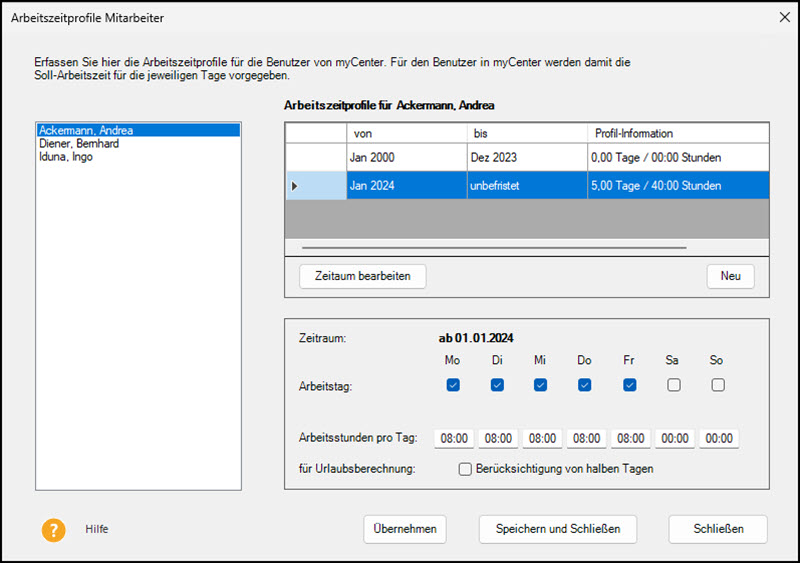
Beispiel 2
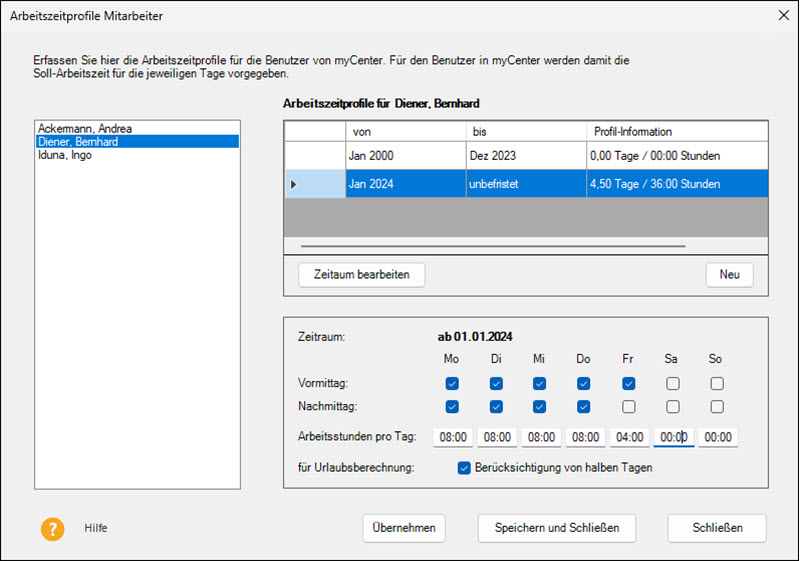
Beislpiel 3
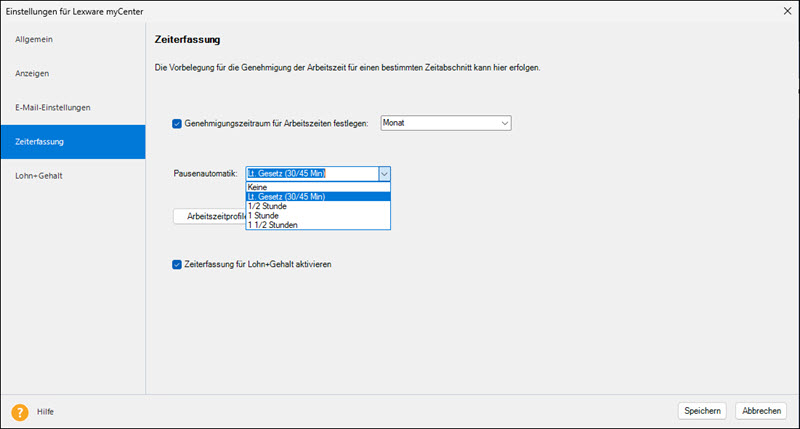
Festlegen der Pausenautomatik
Als weitere Option können Sie Pausenzeiten für alle Mitarbeiter festlegen. Standardmäßig voreingestellt ist die Pausenautomatik, die anhand der gesetzlichen Bestimmungen die Pausen automatisch von der täglichen Arbeitszeit abzieht.
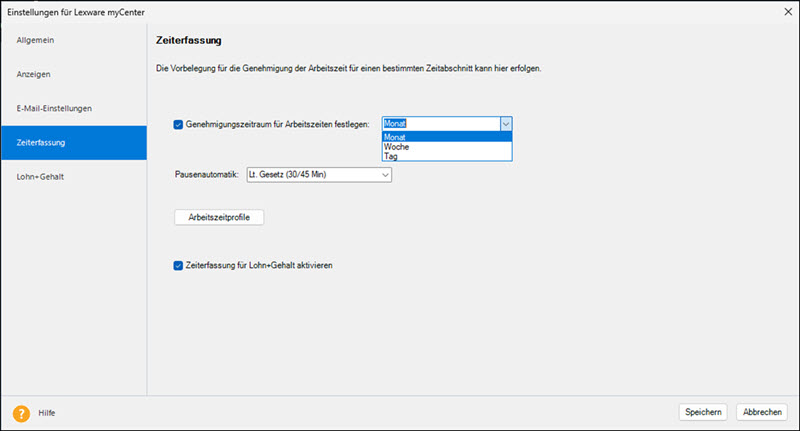
Festlegen des Genehmigungszeitraums eines Arbeitszeitantrags
Sie haben die Möglichkeit festzulegen, für welchen Zeitraum ein Arbeitszeitantrag durch die myCenter-Benutzer gestellt werden darf.
Die Arbeitszeiten erfassen
Die Erfassung der Arbeitszeiten durch die Mitarbeiter mithilfe von Lexware myCenter
Wenn die Mitarbeiter die Arbeitszeiten selbst erfassen, steht dafür die Webanwendung Lexware myCenter zur Verfügung. In der FAQ 'Lexware myCenter einrichten' oder über die Programmhilfe erfahren Sie, wie Sie die Webanwendung einrichten und den Mitarbeitern Zugangsdaten erstellen. Wenn Ihre Mitarbeiter lizenziert und als Benutzer angelegt sind, erhalten sie eine E-Mail mit den Zugangsdaten. Über den Zugangslink in der E-Mail starten die Benutzer die myCenter-Webseite.
Beim ersten Aufruf mit den initialen Zugangsdaten ist es erforderlich, ein individuelles Passwort zu erstellen. Danach können sich die Mitarbeiter anmelden, die Seite 'Zeiterfassung' öffnen und ihre Arbeitszeiten eintragen.
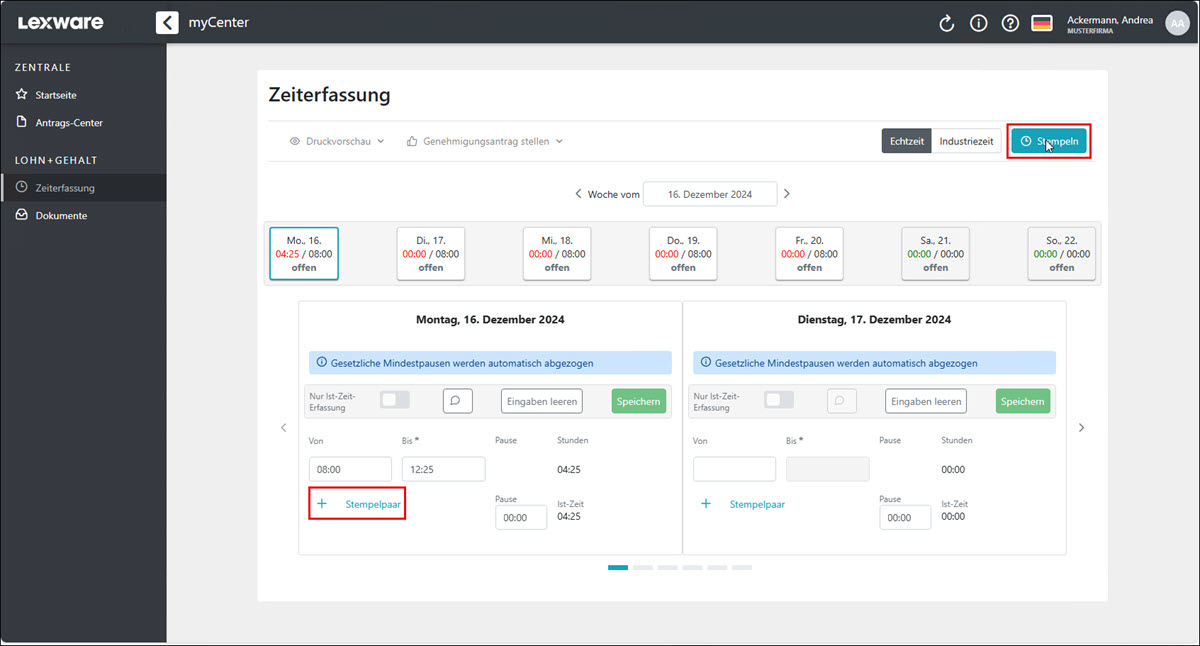
Die Arbeitszeiten können mit Mausklick auf die Schaltfläche 'Stempeln' erfasst werden. Dabei werden automatisch neue Eingabefelder generiert.
Eine weitere Möglichkeit ist die direkte Eingabe der Zeiten in die Eingabefelder des Zeitpaares. Mit Mausklick auf '+Stempelpaar' können beliebig viele weitere Eingabefelder hinzugefügt werden.
Wichtig: bei manueller Eingabe in die Zeitfelder muss die Eingabe anschließend gespeichert werden.
Die Erfassung der Arbeitszeiten direkt im Programm
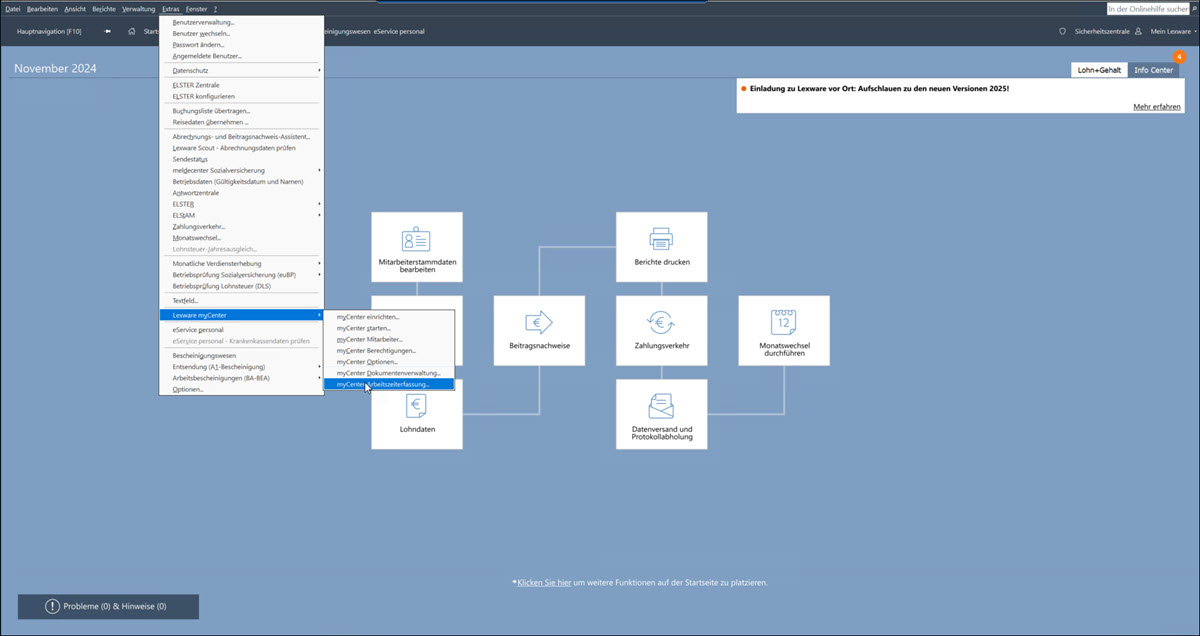
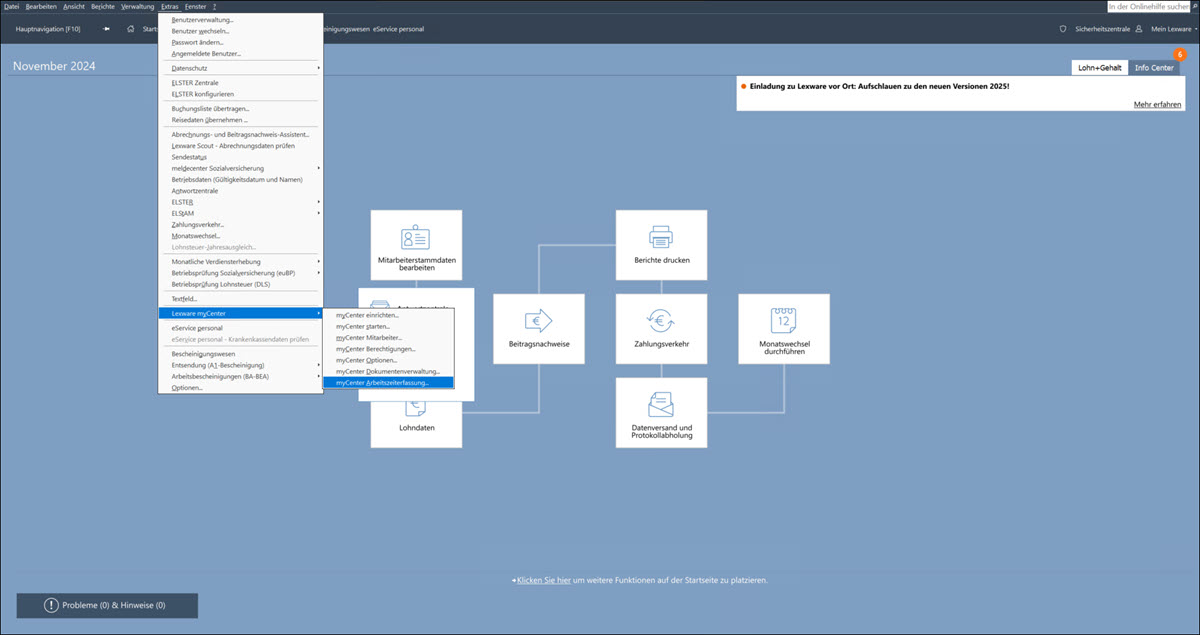
Darüber hinaus können die Arbeitszeiten auch direkt im Programm durch eine dazu beauftrage und berechtigte Person erfasst bzw. bearbeitet werden. Über Menü 'Extras - Lexware myCenter - myCenter Arbeitszeiterfassung' wird die Eingabemaske für die Arbeitszeiten gestartet.
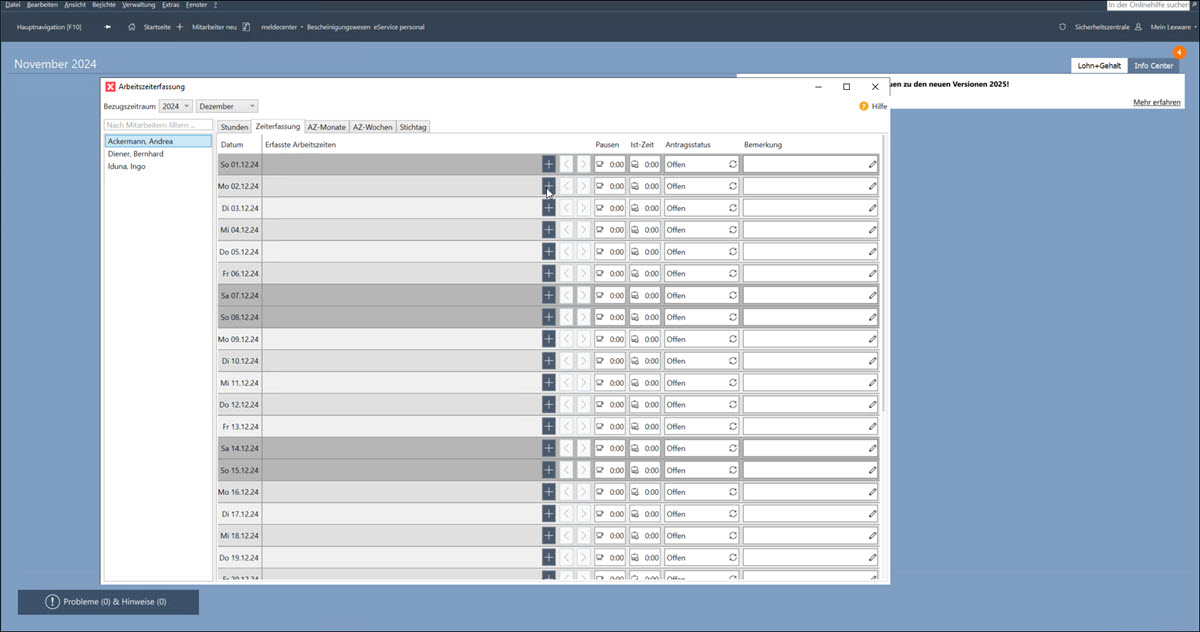
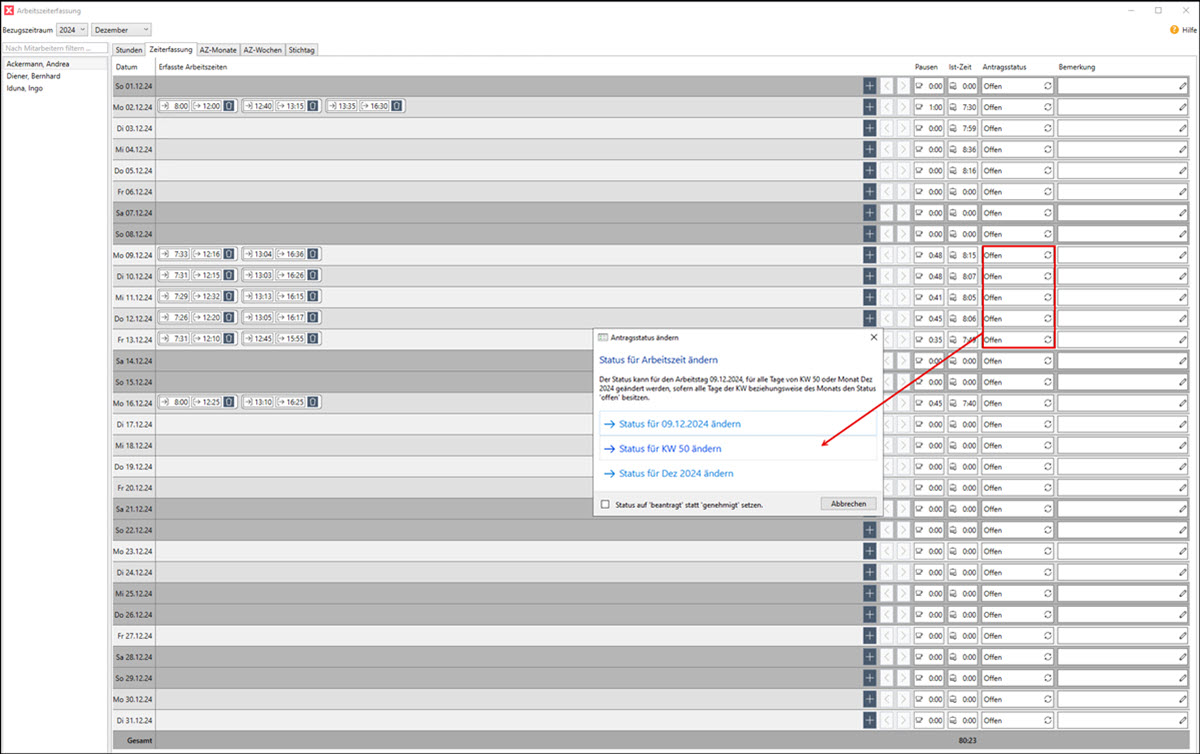
Mit Mausklick auf das Plus-Symbol am jeweiligen Kalendertag fügen Sie ein Zeitpaar hinzu.
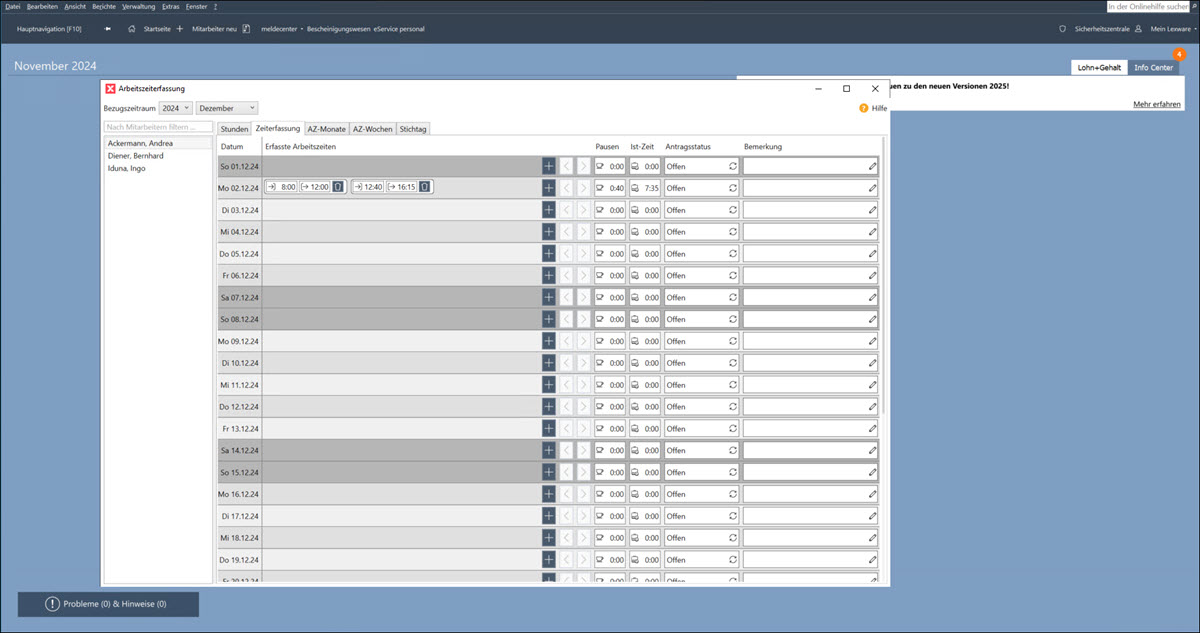
Jedes Zeitpaar ist zunächst mit 00:00 bis 24:00 vorbelegt. Diese Vorgabe dient aber nur als grafischer Platzhalter. Füllen Sie die Zeitpaare eines Kalendertages vollständig aus. Klicken Sie am Ende in die Spalte 'Ist-Zeit' damit die Eingaben für den Tag gespeichert werden.
Die erfassten Arbeitszeiten prüfen und genehmigen
Prüfen und korrigieren der erfassten Arbeitszeiten
Sie können die Arbeitszeiten jederzeit über das Menü 'Extras - Lexware myCenter - myCenter Arbeitszeiten' aufrufen und die Eingabe prüfen. Sie können die Zeiten bei Bedarf anpassen und nach der Überprüfung auch genehmigen.
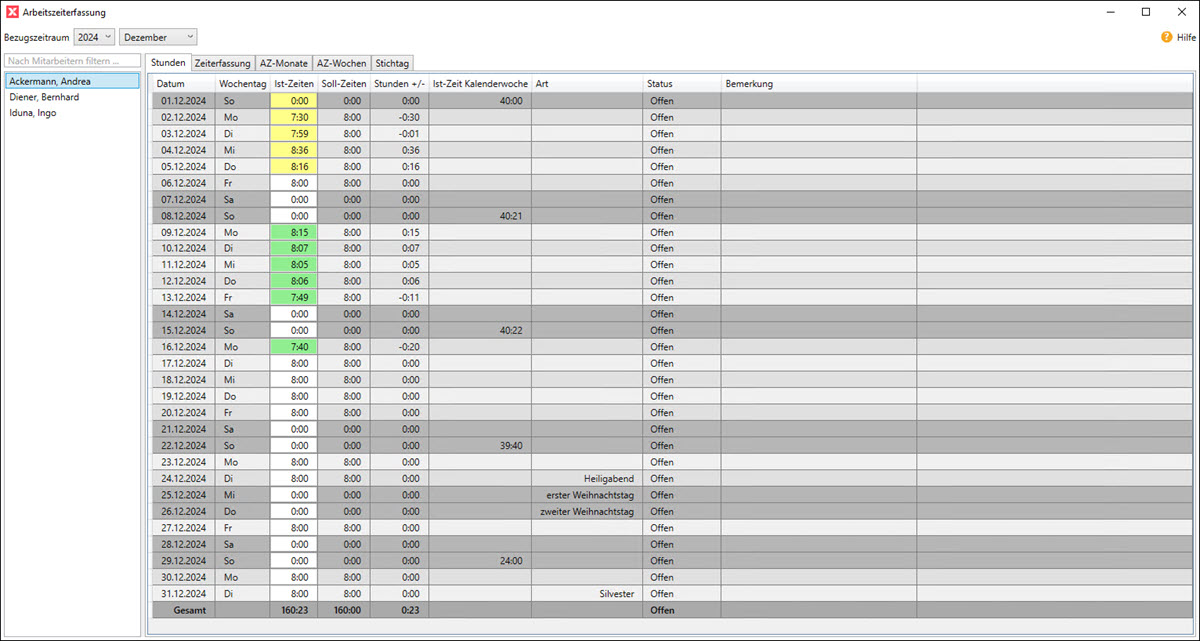
Wenn die Mitarbeiter ihre Arbeitszeiten in myCenter erfasst haben, ist das Feld 'Ist-Zeiten' am jeweilgen Kalendertag grün hinterlegt.
Änderungen oder dirkte Eingaben im Lexware-Programm werden gelb hinterlegt. Somit können Sie nachvollziehen, ob und wie die Zeiten erfasst worden sind.
Auf der Seite 'Zeiterfassung' können Sie die einzelnen gebuchten Zeitpaare sehen und bei Bedarf korrigieren.
Genehmigen der erfassten Arbeitszeiten im Programm
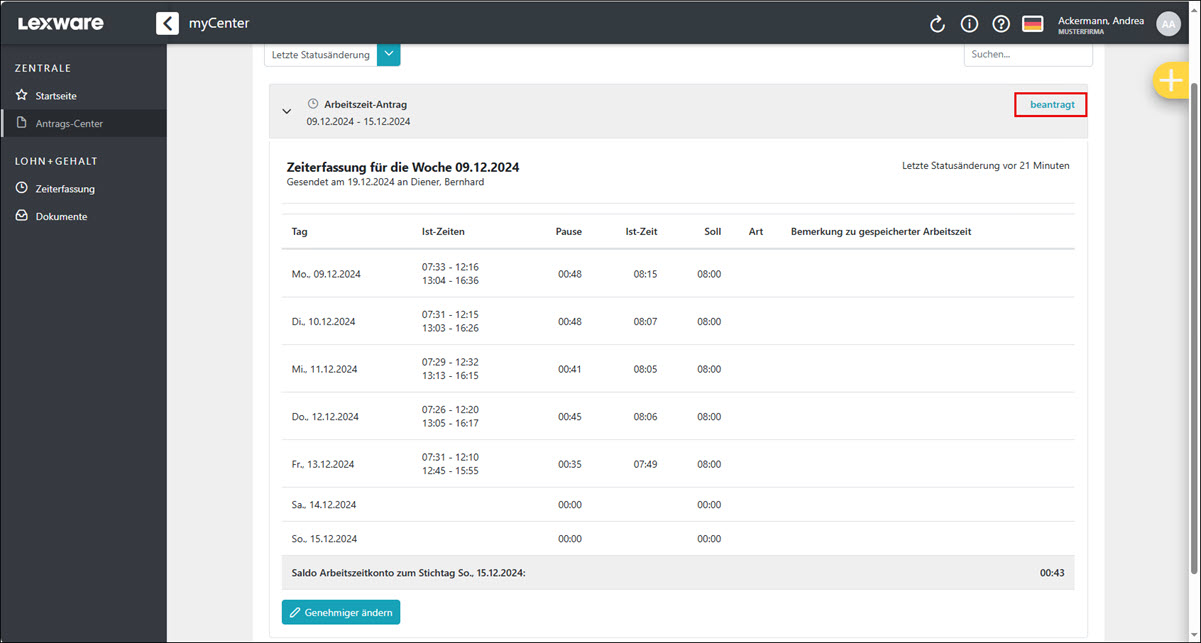
Wenn die Mitarbeiter ihre Arbeitszeiten erfasst haben können Sie einen Antrag auf Genehmigung der Arbeitszeiten stellen. Liegt ein Arbeitszeitantrag vor, erkennen Sie das am Vermerk 'Beantragt' in der Spalte Status. Zur Genehmigung klicken Sie in die Spalte 'Status'. Sie können wählen, ob Sie den angeklickten Kalendertag, die dazugehörige Woche oder den ganzen Monat genehmigen wollen.
Hinweis: Die Genehmigung aus dem Programm heraus benötigt vorab keinen Antrag durch den Mitarbeiter. Sie können auch den Status 'Offen' direkt genehmigen. Wenn Sie die Arbeitszeit im Programm ohne einen Antrag durch den Mitarbeiter genehmigen, wird als Nachweis für den Mitarbeiter automatisch in Lexware myCenter ein erledigter Arbeitszeitantrag erzeugt und im Antrags-Center abgelegt.
Eine Genehmigung kann auf dem gleichen Weg auch wieder zurückgenommen werden.
Genehmigen der erfassten Arbeitszeit durch Genehmiger/Vorgesetzte in myCenter
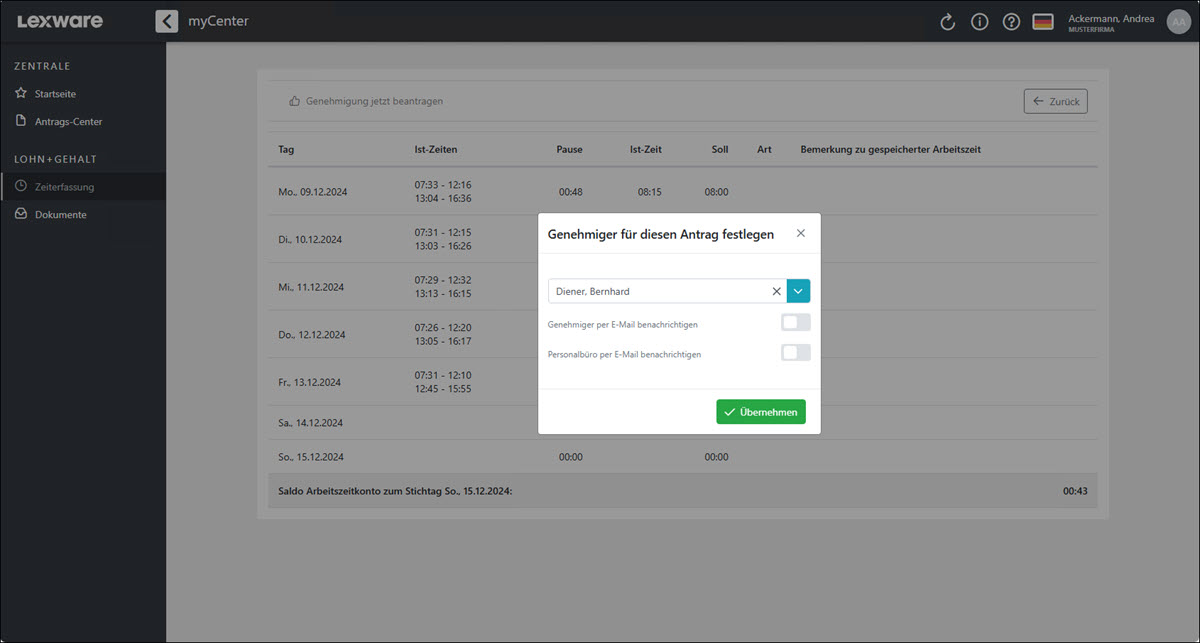
Eine weiteres Antragsverfahren ist die Genehmigung der Arbeitszeiten durch einen berechtigten Vorgesetzten direkt in Lexware myCenter. Dazu müssen die unterstellten Mitarbeiter zwingend in myCenter einen Arbeitszeitantrag an die Führungskraft stellen.
Je nach Vorgabe des Unternehmens, können die Arbeitszeiten auch dort für einen einzelnen Kalendertag, eine ganze Kalenderwoche oder einen Monat zur Genehmigung beantragt werden.
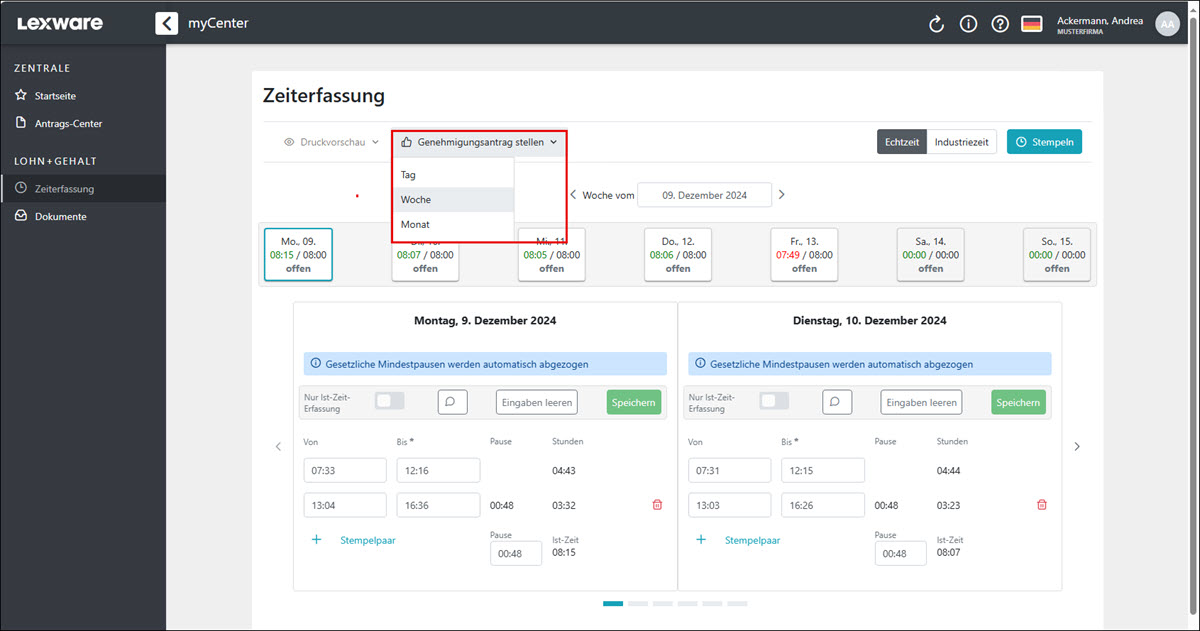
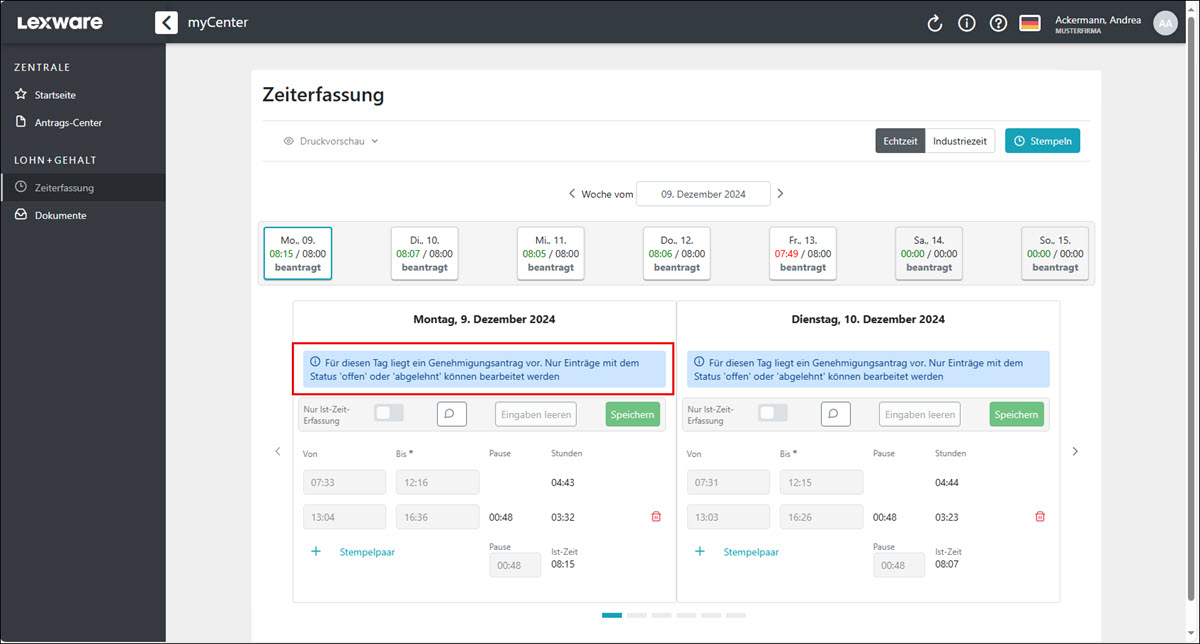
Wichtig: Die erfassten Zeiten des beantragten Zeitraums können vom Mitarbeiter nicht mehr verändert werden.
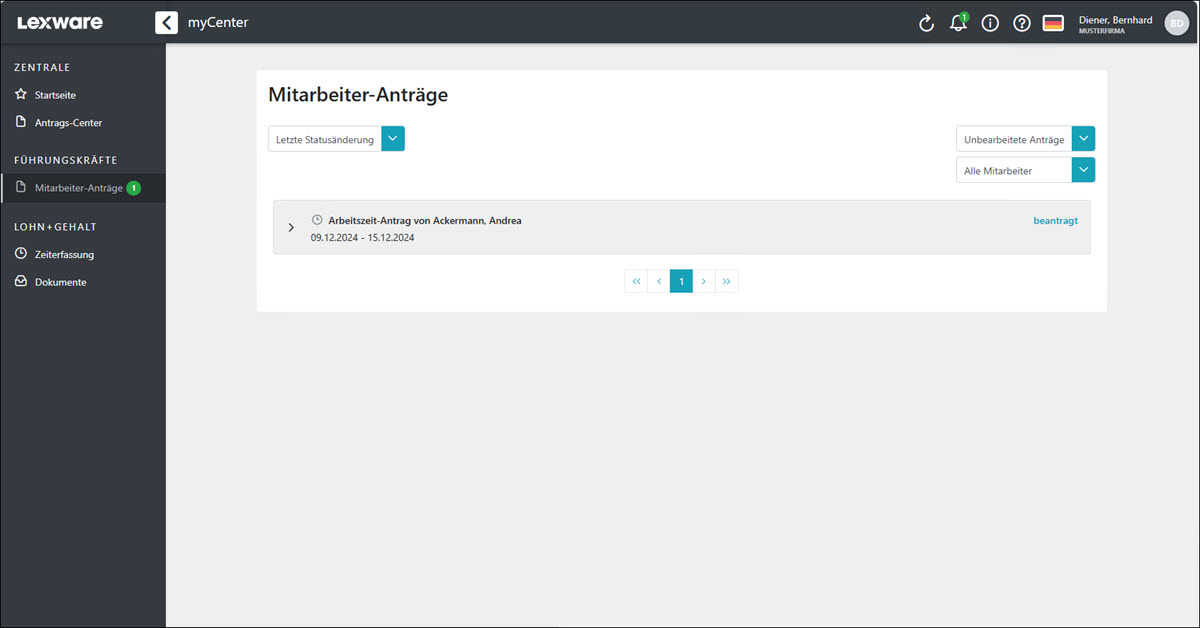
Die Führungskraft bekommt alle Anträge in ihrem myCenter-Account im Bereich 'Führungskräfte' unter 'Mitarbeiter-Anträge' angezeigt.
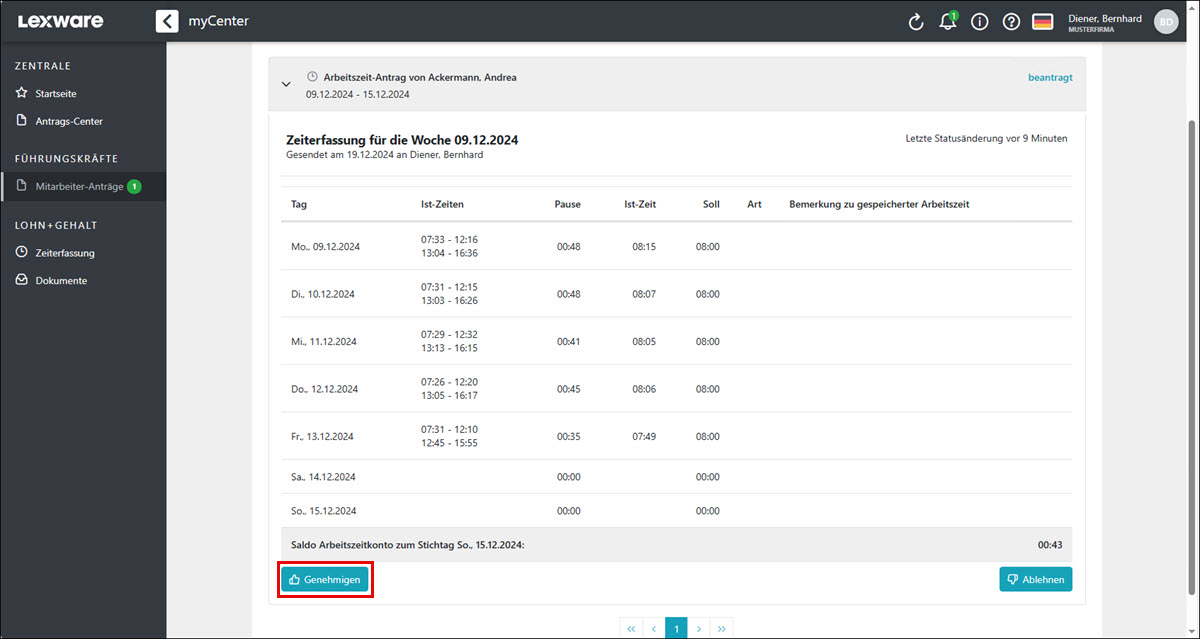
Sie kann jeden einzelnen Antrag öffnen, die Zeiten prüfen und anschließend genehmigen.
Die Mitarbeiter können den Status Ihres Antrags im Antrags-Center jederzeit prüfen.
Berichte zu den erfassten Arbeitszeiten
Für die Personalsachbearbeiter gibt es in Lexware lohn+gehalt pro derzeit noch keine Berichte als Auswertungen und Nachweise der erfassten Arbeitszeiten. Diese Berichte werden im Frühjahr 2025 mit einem der kommenden Updates bereitgestellt.
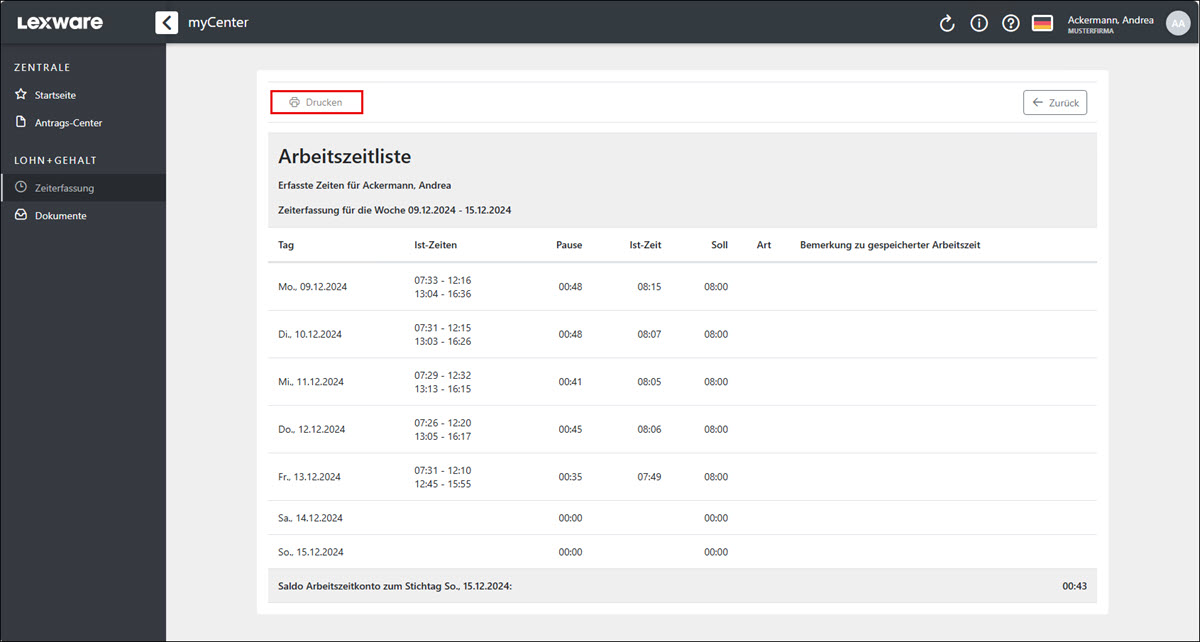
Die Mitarbeiter selbst können jetzt bereits in Lexware myCenter eine Übersicht der erfassten Arbeitszeit ausdrucken. Es stehen vier Zeiträume zur Auswahl. Tag, Woche und Monat beziehen sich dabei immer auf den aktuell ausgewählten Zeitraum.
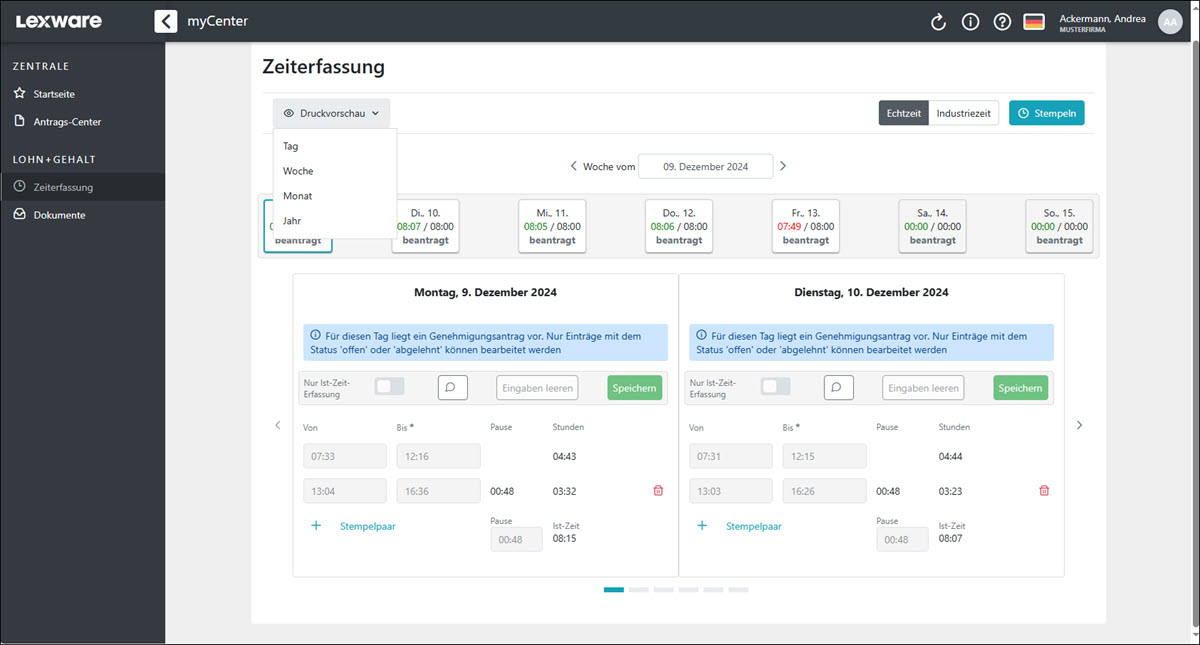
Der gewählte Zeitraum wird als Druckvorschau angezeigt und mit Mausklick auf 'Drucken' wird der Druckvorgang gestartet.