Wichtiger Hinweis: Wir empfehlen Ihnen dringend, vor dieser Aktion unbedingt eine aktuelle Datensicherung zu erstellen. So können Sie die Daten bei Bedarf wiederherstellen. Beachten Sie auch nachfolgende Hinweise zum Ex- und Import, wie z.B. zu den Codierungen und weiteren Einstellungen unbedingt, da eine Bearbeitung des Kundenstamms in externen Programmen unter Umständen zu Fehlern führen kann, die mit Lexware nichts zu tun haben!
Diese Anleitung gilt sowohl für warenwirtschaft pro/premium, als auch für faktura+auftrag standard/plus. Bei signifikanten Unterschieden weisen wir im Text darauf hin.
Export der Kundendaten aus Lexware
- Exportieren Sie den kompletten Kundenstamm im ASCII-Format. Gehen Sie dazu auf Datei → Export → ASCII.
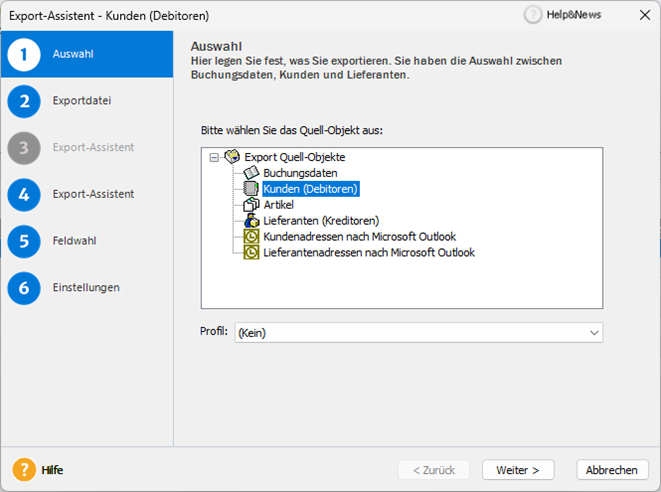
- Wählen Sie Kunden (Debitoren) zum Export aus:
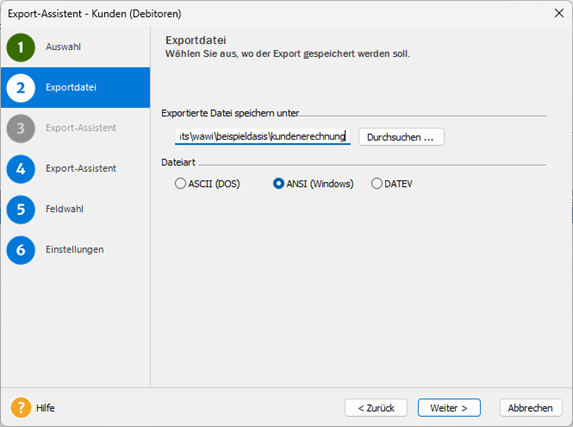
- Geben Sie Ihrer Exportdatei einen Namen.
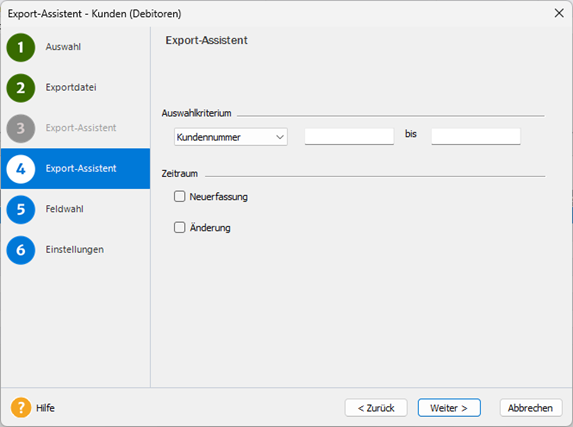
- Im ‚Export-Assistent‘ können Sie den Export nach Kundennummern einschränken, falls Sie nicht den kompletten Kundenstamm exportieren möchten. (In faktura+auftrag erfolgt in diesem Schritt die Feldwahl.)
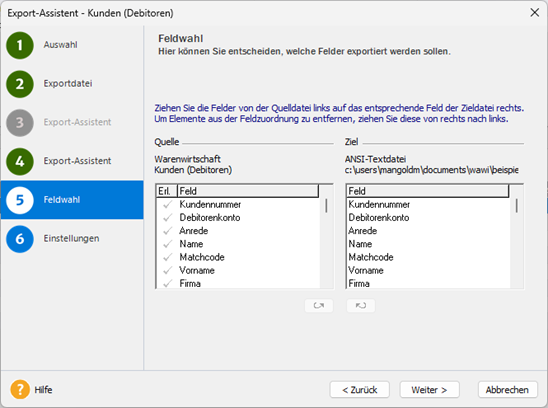
- Im nächsten Schritt ‚Feldwahl‘ lassen Sie alle Einstellungen unverändert. (In faktura+auftrag geben Sie hier die Datenauswahl nach Kundennummern an, falls gewünscht.)
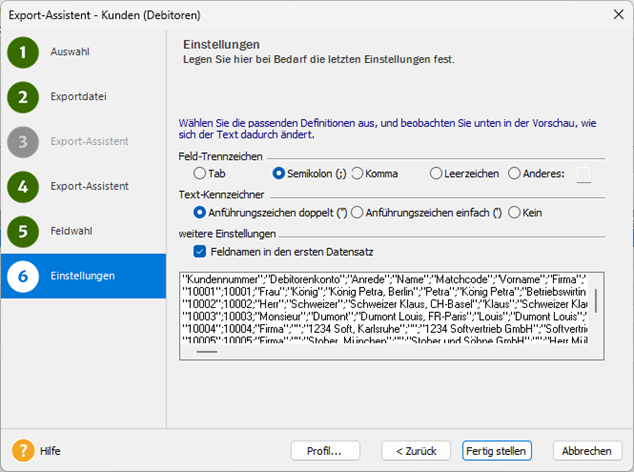
- Im letzten Schritt legen Sie die Einstellungen für die Datei fest. Wir empfehlen als Feld-Trennzeichen TAB (Tabulator), als Text-Kennzeichner doppelte Anführungszeichen und für die einfachere Bearbeitung sollten die Feldnamen im ersten Datensatz angegeben werden.
Import mit Excel / Office 365- öffnen der Daten in Excel
1. Excel öffnen → Leere Arbeitsmappe klicken
2. Oben im Menüband auf "Daten" klicken
3. Ganz links 'Daten abrufen' wählen
4. 'Aus Datei' dann 'Aus Text/CSV' auswählen: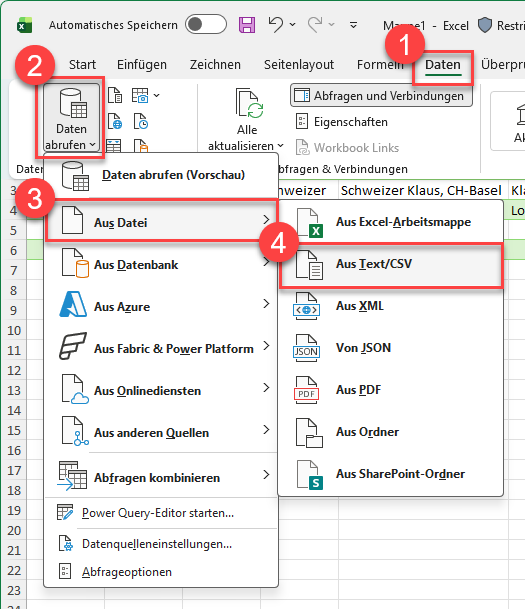
5. Die aus Lexware exportierte Datei mit Kundendaten auswählen- es öffnet sich ein Import Dialogfenster: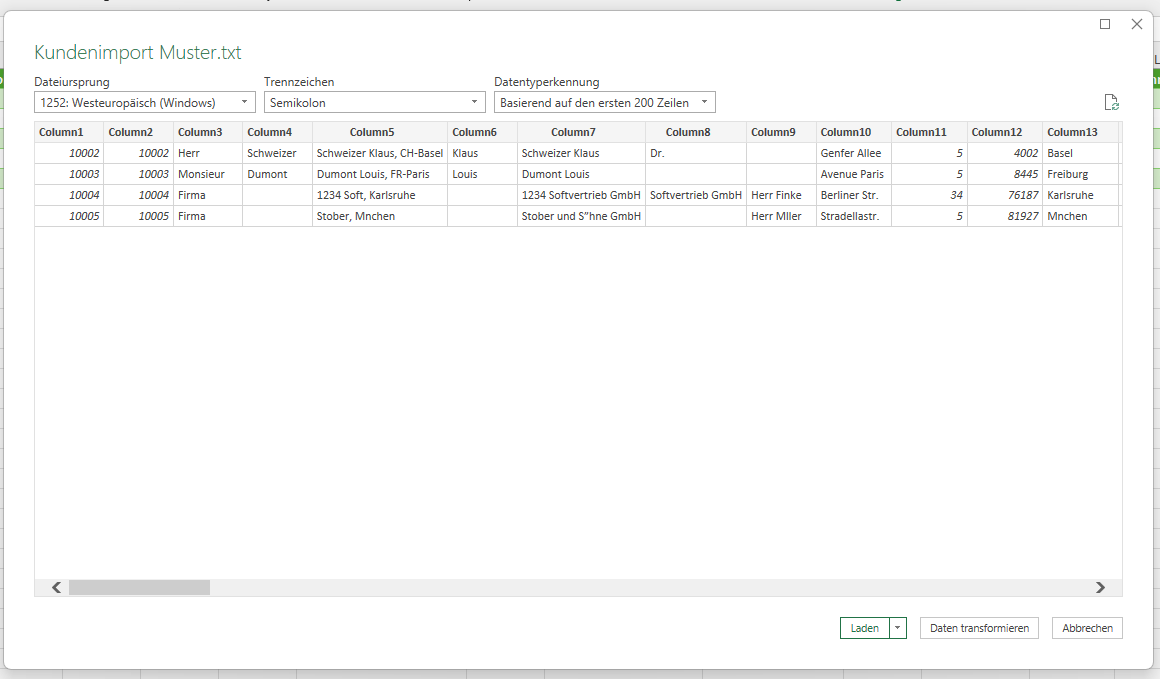
6. Im Import-Dialog: Encoding auf 1252: Westeuropäisch (Windows) stellen – nicht UTF-8!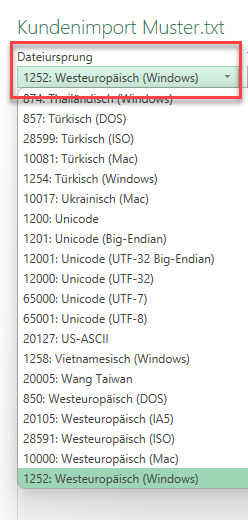
7. Trennzeichen: Tabulator/ Tabstopp
8. Laden klicken
9. Änderungen vornehmen - navigieren Sie zur gewünschten Spalte und nehmen Sie die Änderungen vor. Wenn die E-Rechnung bei allen Kunden aktiviert werden soll, können Sie dies in der Spalte ‚E-Rechnung‘ vornehmen. Mit ‚J‘ wird sie aktiviert, mit ‚N‘ bleibt sie deaktiviert. In faktura+auftrag steht eine ‚0‘ für deaktiviert und eine ‚1‘ für aktiviert.
In der Spalte ‚E-Rechnung Versandart‘ können Sie nun die Versandart hinterlegen. Die Werte setzen sich wie folgt zusammen:
Versandart | Tabellen-Wert |
PDF signiert | 0 |
XRechnung | 2 |
ZUGFeRD 2.2 Basic | 3 |
ZUGFeRD EN 16931 | 4 |
ZUGFeRD Extended | 5 |
10. Speichern Sie die Datei nach der Änderung auf folgendem Weg und in folgendem Formal: Datei → Speichern unter → Dateityp: „Text (Tabstopp-getrennt) (*.txt)“
Wie speichere ich die bearbeitete Datei wieder als TXT für den Lexware-Import?
Datei → Speichern unter → Dateityp: „Text (Tabstopp-getrennt) (*.txt)“
Excel zeigt eine Warnung an, dass Formatierungen verloren gehen – das ist normal, einfach mit OK bestätigen. Die Kodierung bleibt auf deutschem Windows automatisch Windows-1252 / ANSI – korrekt für Lexware.

Import in Lexware
Importieren Sie die Daten wieder komplett in Ihre Lexware Software. Gehen Sie dazu auf Datei → Import.
Wählen Sie aus, dass Sie Kunden (Debitoren) importieren möchten.
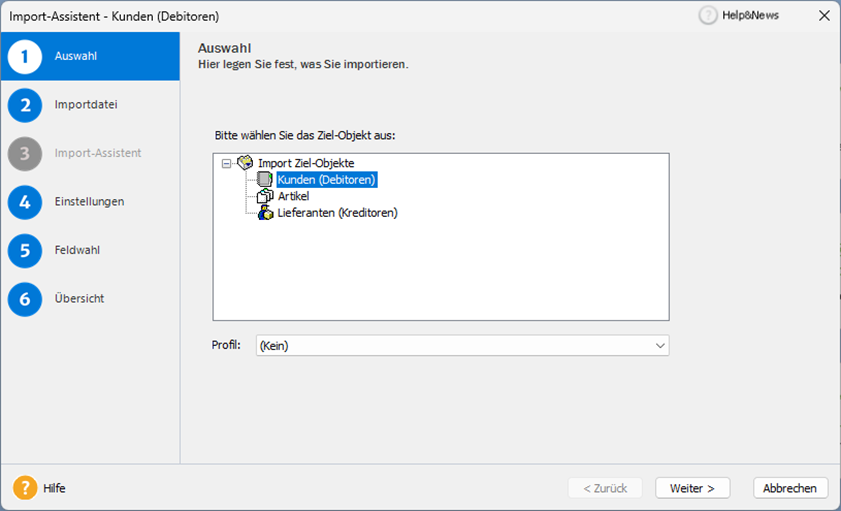
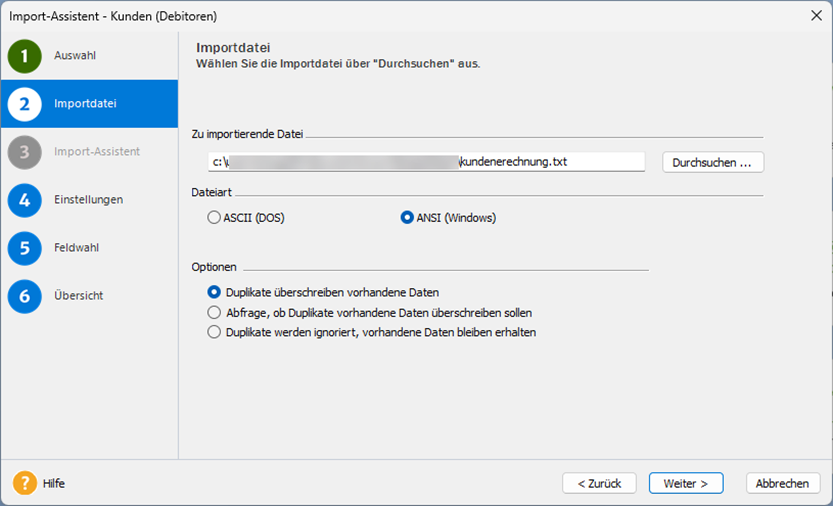
Wählen Sie die zu importierende Datei aus. Geben Sie an, dass Duplikate die vorhandenen Daten überschreiben sollen, damit alle Kundendaten automatisch ersetzt werden. Stellen Sie sicher, dass Sie über eine aktuelle Datensicherung verfügen.
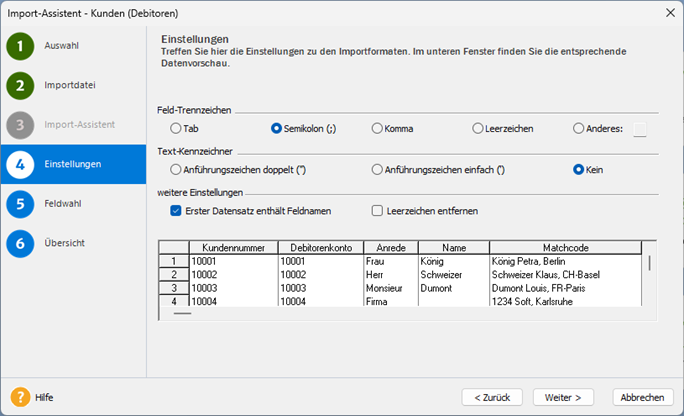
In den ‚Einstellungen‘ treffen Sie die Einstellungen zu den Importformaten. Wählen Sie entsprechend dem gespeicherten Dateiformat das Feld-Trennzeichen und den Text-Kennzeichner. Der erste Datensatz sollte die Feldnamen für die spätere Zuordnung enthalten.
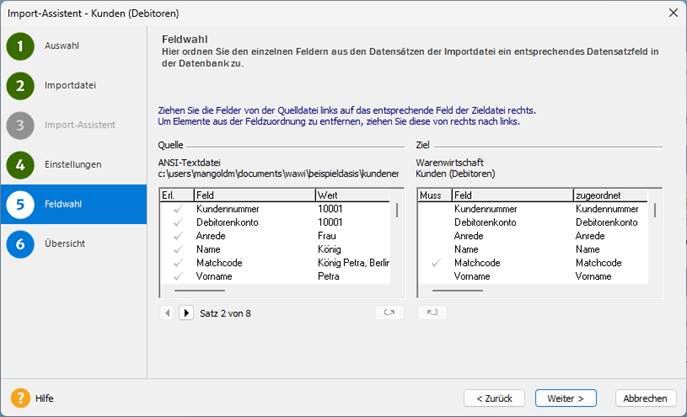
Bei der ‚Feldwahl‘ brauchen die Einstellungen in der Regel nicht geändert werden.
Zum Schluss erhalten Sie eine Übersicht, wie die Daten importiert werden. Mit einem Klick auf ‚Fertig stellen‘ werden die Kundenstammdaten importiert.
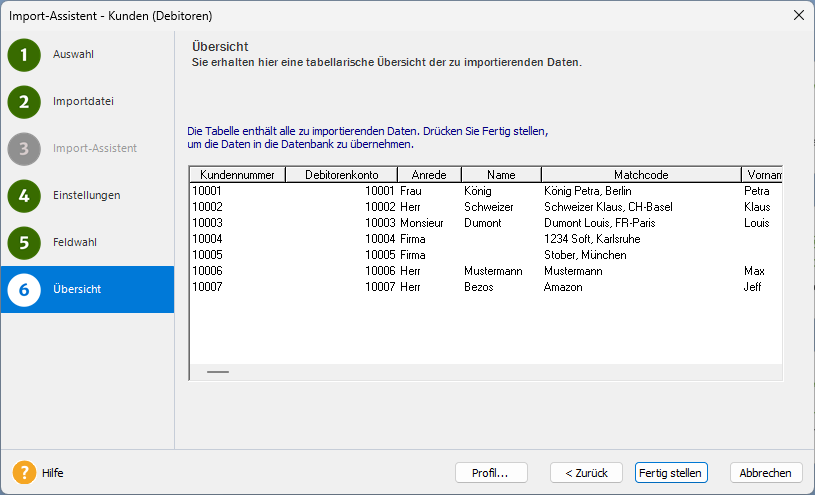
Nun sind die geänderten Werte bei den Kunden hinterlegt.
Wichtige Hinweise zum Bearbeiten in Excel
Warum verschieben sich Spalten beim Import?
Das passiert, wenn Felder wie zB das Bemerkungsfeld mehrzeilige Einträge enthalten. Power Query behandelt diese korrekt, solange der Textqualifizierer auf
" (doppeltes Anführungszeichen) gesetzt ist.
Wie speichere ich die bearbeitete Datei wieder als TXT für den Lexware-Import?
Datei → Speichern unter → Dateityp: „Text (Tabstopp-getrennt) (*.txt)“
Excel zeigt hier eine Warnung an, dass Formatierungen verloren gehen – das ist normal und kann mit OK bestätigt werden. Die Kodierung bleibt auf deutschem Windows automatisch Windows-1252 / ANSI – das ist für den Import in Lexware korrekt.
Welche Windows-Einstellungen sind für den Datenaustausch wichtig?
Systemsteuerung → Region → Verwaltung → Sprache für Unicode-fremde Programme muss auf Deutsch (Deutschland) stehen.
Steht dort zB Englisch, werden ANSI-Dateien falsch interpretiert und Umlaute erscheinen als Sonderzeichen.
Einstellung Wert
Windows-Systemsprache: Deutsch (Deutschland)
Kodierung beim Import: Windows-1252
Kodierung beim Export: Windows-1252 / ANSI
Nicht verwenden: UTF-8, UTF-16
