Hintergrund
Der SMTP-Versand ist der empfohlene, moderne, sichere und zukunftssichere Standard für den E-Mail-Versand aus Lexware heraus. Im Gegensatz zum Versand über ein externes E-Mail-Programm kommuniziert Lexware beim SMTP-Versand direkt mit dem Mailserver – unabhängig davon, ob ein E-Mail-Client geöffnet oder überhaupt installiert ist und ist daher viel weniger fehleranfällig.
Die wichtigsten Vorteile im Überblick:
- Stabilität: Weniger fehleranfällig, da kein externes E-Mail-Programm benötigt wird
- Sicherheit: Verschlüsselte Übertragung via TLS/SSL
- Unabhängigkeit: Funktioniert ohne geöffneten E-Mail-Client
- Zukunftssicherheit: Kompatibel mit modernen Sicherheitsrichtlinien
Wir empfehlen daher, den SMTP-Versand in Lexware zu konfigurieren und zu nutzen.
Voraussetzungen für den SMTP-Versand
Stellen Sie sicher, dass für Ihren E-Mail-Account folgende Punkte erfüllt sind:
- Ihr E-Mail-Provider erlaubt den Zugriff per SMTP.
- Die Option
POP/IMAP erlaubenist bei Ihrem Provider (z. B. GMX, Web.de,...) aktiviert.- Bei WEB.DE:
- POP3 und IMAP Zugriff erlauben: Klicken Sie auf
Einstellungen - E-Mail - POP3/IMAP Abruf - WEB.DE Mail über POP3 & IMAP. Setzen Sie den Haken beiPOP3 und IMAP Zugriff erlaubenund klicken Sie aufSpeichern. - Anwendungsspezifische Passwörter: Wenn Sie zusätzlich noch in WEB.DE unter
Einstellungen - Sicherheit - Passwort/Konto - Login & Sicherheit - Anwendungsspezifische Passwörterein spezielles Passwort hinterlegt haben, dann müssen Sie dieses Passwort hier auch hinterlegen.
- POP3 und IMAP Zugriff erlauben: Klicken Sie auf
- Bei WEB.DE:
- Bei einigen Providern ist ein sogenanntes
App-Passworterforderlich, das Sie in den Einstellungen Ihres E-Mail-Providers (z. B. T-Online, AOL) generieren.- Beispiel-T-Online: Anleitung - Passwort für E-Mail-Programme.
- Beispiel-AOL: Anleitung - AOL-Kontoseite Sicherheit
- Beispiel-GMX: Anleitung: GMX
Unterstützte Anbieter:
E-Mail-Adressen von können im Lexware-Programm hinterlegt werden:
- Web.de, GMX, T-Online, Freenet, AOL, Yahoo, ...
- Microsoft (Outlook, Office365) E-Mail-Adressen
- Mail-Hoster: Ionos, Strato, ...
Nicht unterstützte Anbieter:
Google-Mail-Adressen (@gmail.com, @googlemail.com) können nicht für den SMTP-Versand genutzt werden.
Wichtige Hinweise zur Nutzung
- OAuth2: Aktivieren Sie diese Option nur bei Microsoft-E-Mail-Adressen. Für andere Anbieter (z. B. GMX, Web.de, ...) darf OAuth2 nicht aktiviert sein.
- Für Mail-Hoster mit Domänen-E-Mail-Adressen gilt: Hier müssen Sie die Serverdaten (SMTP-Server, Port, Verschlüsselung) manuell hinterlegen. Diese Informationen erhalten Sie von Ihrem Provider.
Vorgehen
- Klicken Sie auf
EXTRAS – OPTIONEN – E-Mailversand. - Klicken Sie auf
SMTP.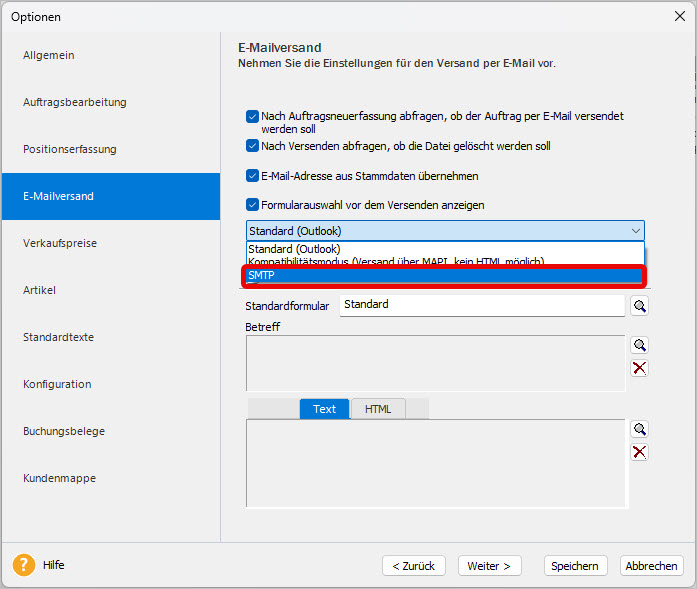
- Klicken Sie auf
SMTP verwalten.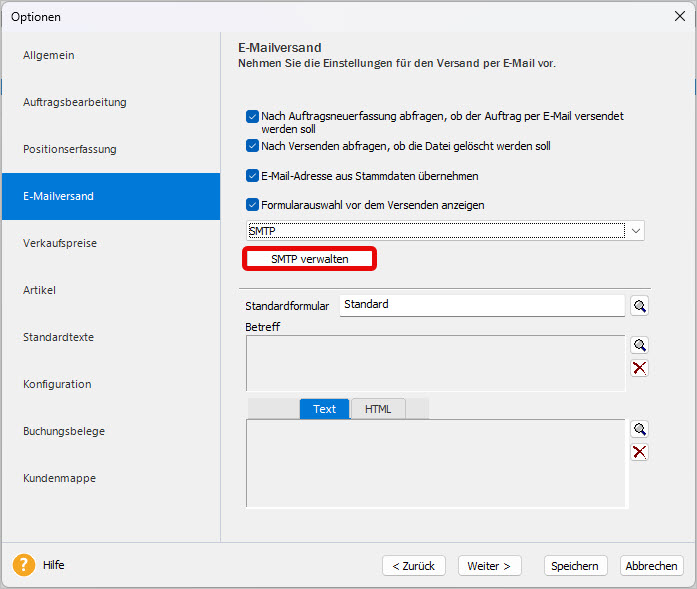
- Hinterlegen Sie für den
BCC-E-Mail-VersandIhre E-Mail-Adresse.
Wichtig: E-Mails, die über SMTP versendet werden, erscheinen nicht automatisch imGesendet-OrdnerIhres E-Mail-Programms. Hinterlegen Sie daher Ihre eigene E-Mail-Adresse im FeldBcc – E-Mail. Dadurch schicken Sie sich selbst eine Kopie jeder gesendeten E-Mail und können diese bei Bedarf manuell in den OrdnerGesendete Elementeverschieben.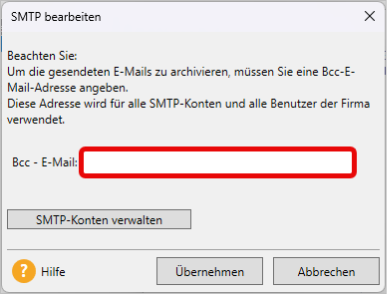
- Klicken Sie auf
SMTP-Konten verwalten.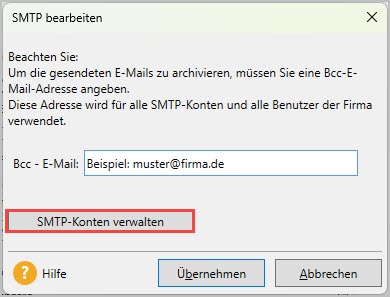
- Es öffnet sich die Übersicht
E-Mail-Konten.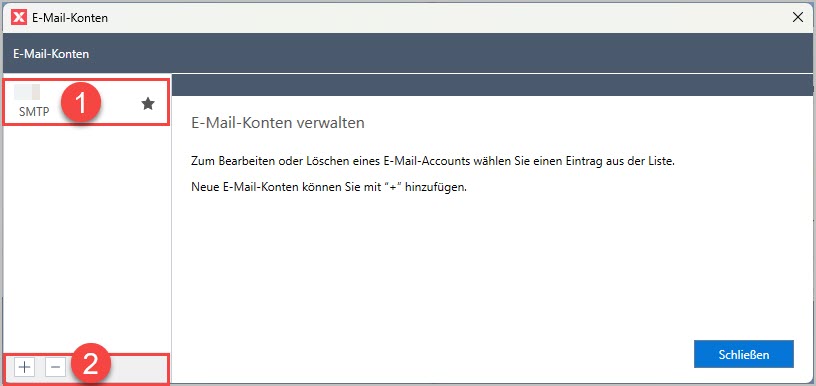
- Die bereits hinterlegte E-Mail-Adresse finden Sie unter (1).
- Wenn Sie eine neue E-Mail-Adresse hinterlegen möchten, klicken Sie unter (2) auf das
+Zeichen. - Wenn Sie eine bestehende E-Mail-Adresse löschen möchten, dann markieren Sie eine unter (1) hinterlegte E-Mail und klicken Sie unter (2) auf das
-Zeichen.
- Wenn Sie eine neue E-Mail-Adresse hinterlegen möchten klicken Sie unter (2) auf das
+Zeichen.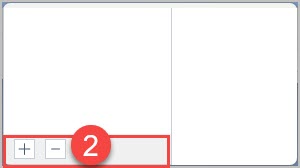
- Wählen Sie nun die Versandart aus. Klicken Sie hierzu auf
Bitte wählen.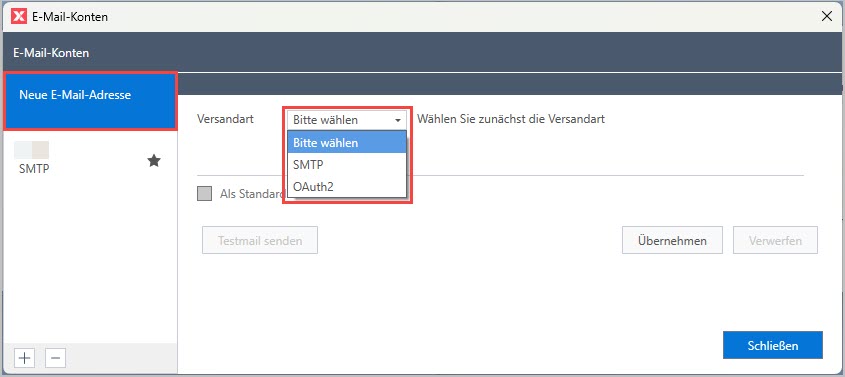
Als Auswahl erhalten Sie hier nunSMTPoderOAuth2.- Wählen Sie
SMTP, wenn Sie kein Microsoft-Konto hinterlegen möchten. - Wählen Sie
OAuth2, wenn Sie ein Microsoft-Konto hier hinterlegen möchten.
- Wählen Sie
- Versandart
SMTP: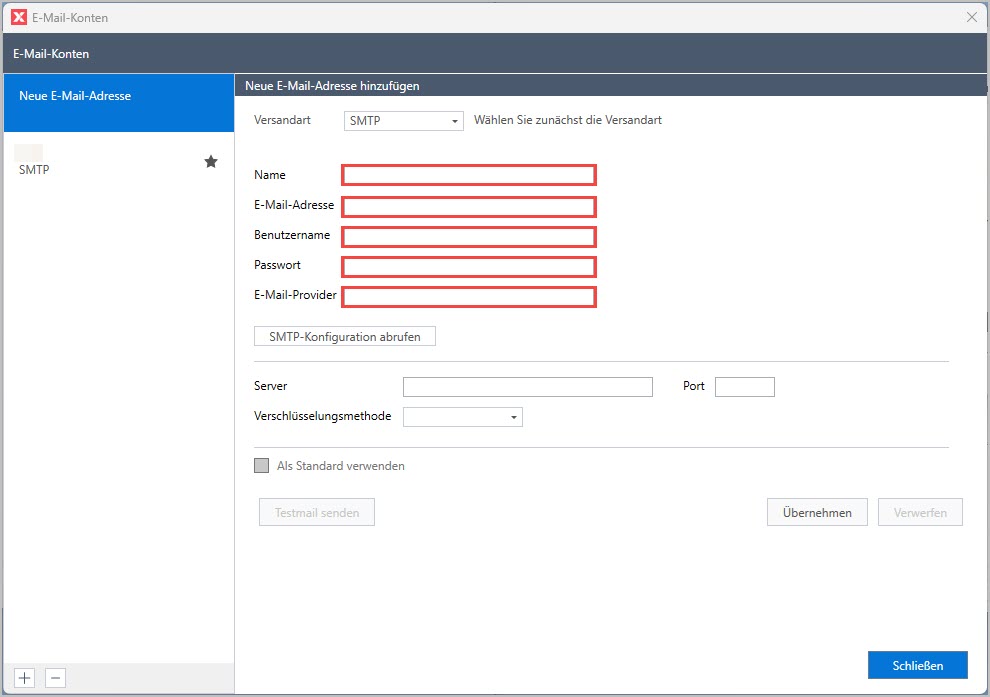
- Wählen Sie unter Versandart
SMTP. - Hinterlegen Sie Ihren Namen, E-Mail-Adresse und Passwort.
- Der Inhalt unter Benutzername und E-Mail-Provider wird automatisch, nach Eingabe der E-Mail-Adresse hinterlegt.
- Klicken Sie unter (3) auf
SMTP-Konfiguration abrufen.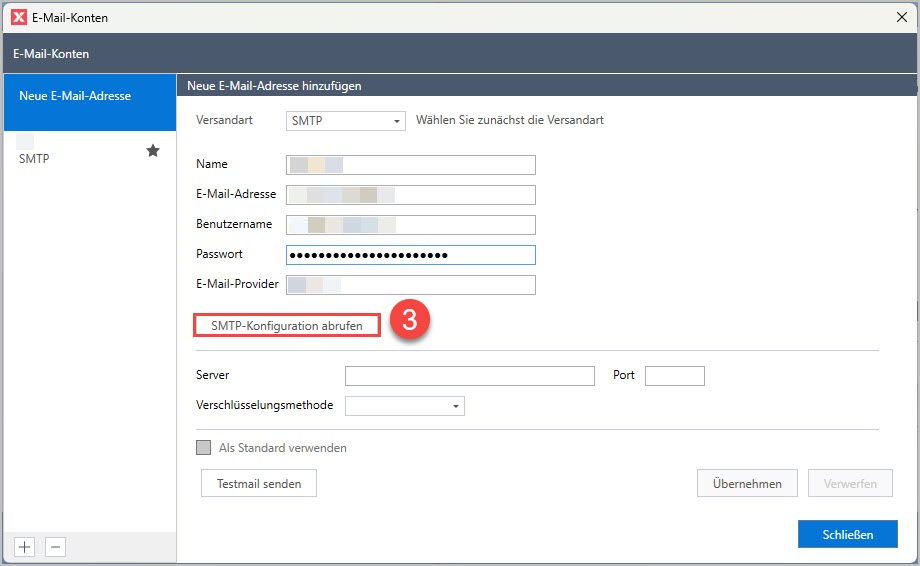
- Bei den bekannten Providern wie Web.de, Gmx.de, Freenet.de, T-Online.de,... wird der Server, der Port und die Verschlüsselungsmethode automatisch hinterlegt.
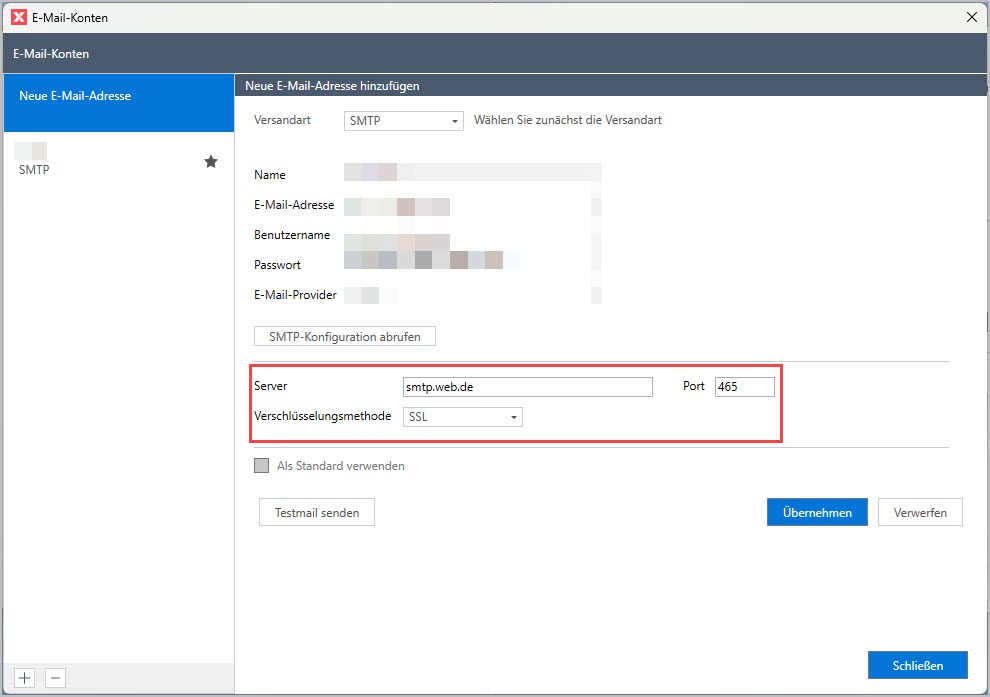
- Im nächsten Schritt hinterlegen Sie, ob Sie diese E-Mail
als Standard verwendenmöchten. - Zum Schluss klicken Sie auf
Testmail senden. - Klicken Sie nach der Erfolgsmeldung
Die Testmail wurde erfolgreich versendetaufOK. - Klicken Sie auf
Übernehmen, um die E-Mail-Einrichtung abzuschließen.
- Wählen Sie unter Versandart
- Versandart:
OAuth2bei Microsoft-Konten:- Wählen Sie unter Versandart
OAuth2. - Hinterlegen Sie nun Ihren Namen, die E-Mail-Adresse und den Benutzernamen.
- Hinterlegen Sie ggf. den Haken bei
Als Standard verwenden. - Klicken Sie auf
Testmail senden. - Hinterlegen Sie nun die Microsoft-Konto-Daten in der separaten Abfrage.
- Klicken Sie zum Abschluss auf
Übernehmen.
- Wählen Sie unter Versandart
