Im Folgenden begleiten wir Sie dabei, die Einstellungen im Onlinebanking für jedes Produkt gezielt zu öffnen und anzupassen.
1. Onlinebanking-Einstellungen in Ihrem Lexware-Produkt öffnen
Lexware financial office und buchhaltung (Basis/Plus)
- Öffnen Sie die Buchhaltung.
- Navigieren Sie zu
Verwaltung - Kontenverwaltung. - Markieren Sie das gewünschte Konto für die Onlinebanking-Synchronisierung.
- Klicken Sie auf
Bearbeiten.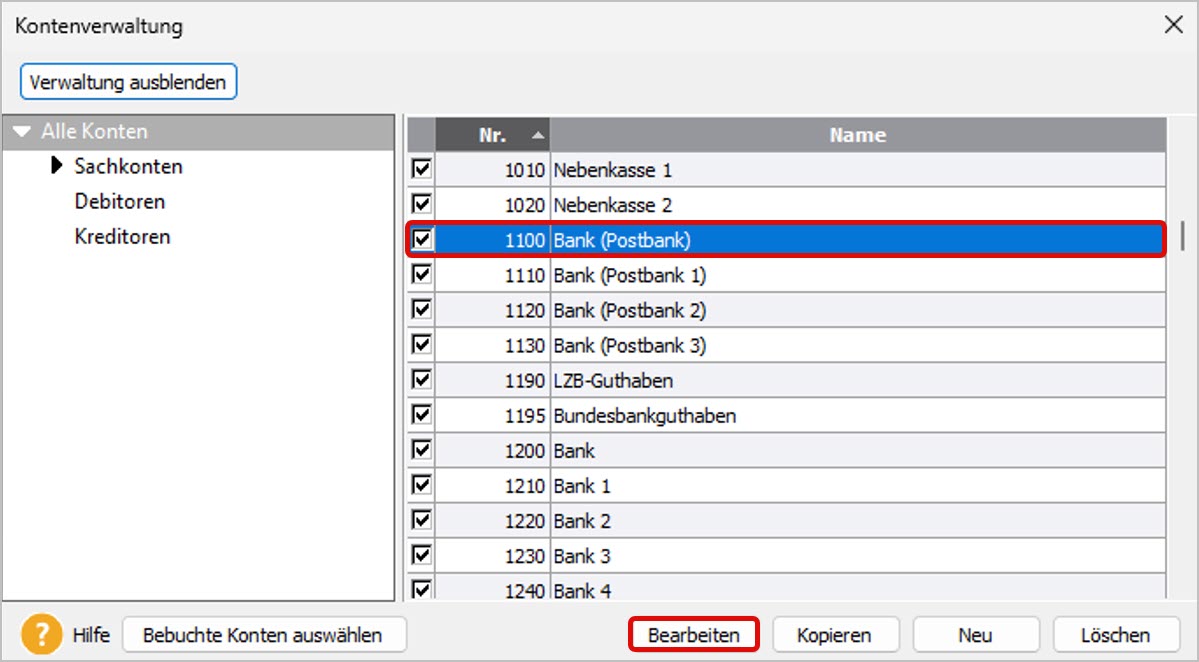
- Im Kontenassistenten öffnen Sie die Seite
Bank. - Wählen Sie
Online-Kontakt anlegen/bearbeiten.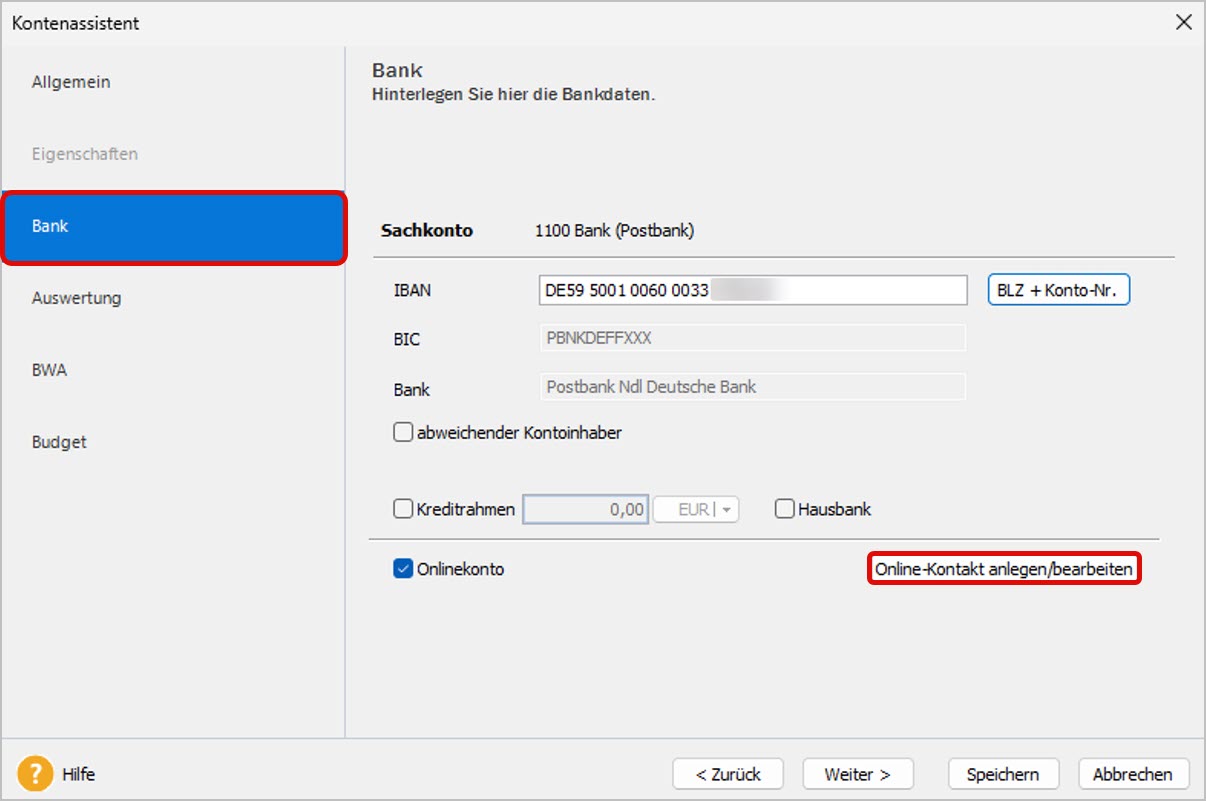
- Der HBCI-Kontomanager öffnet sich.
- Fahren Sie mit dem nächsten Schritt fort.
Lexware financial office (Premium, Professional, Plus) und buchhaltung (Premium, Professional)
- Öffnen Sie die Buchhaltung.
- Navigieren Sie zu
Verwaltung - Kontenverwaltung. - Markieren Sie das gewünschte Konto für die Onlinebanking-Synchronisierung (1).
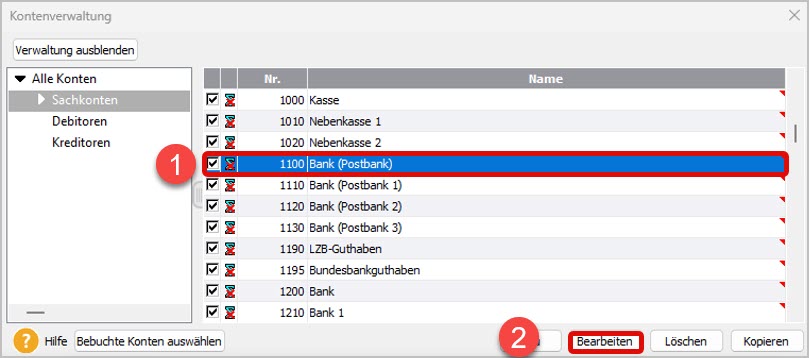
- Klicken Sie auf
Bearbeiten(2). - Wechseln Sie in den Reiter
Bank(3).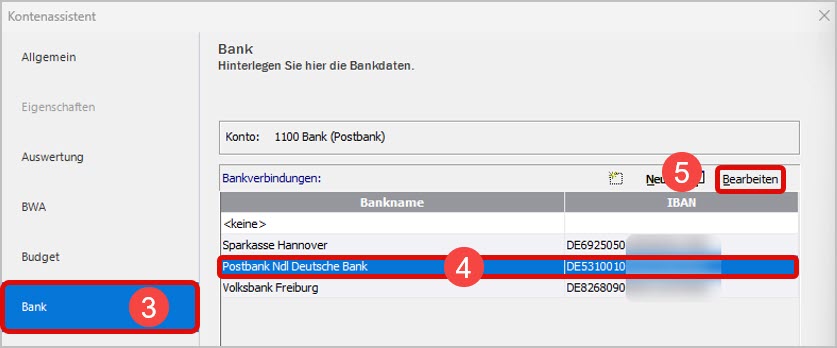
- Wählen Sie die Bankverbindung aus, die Sie neu einrichten möchten (4) oder legen Sie eine neue an.
- Gehen Sie auf
Bearbeiten(5). - Wählen Sie
Onlinekontakt anlegen/bearbeiten.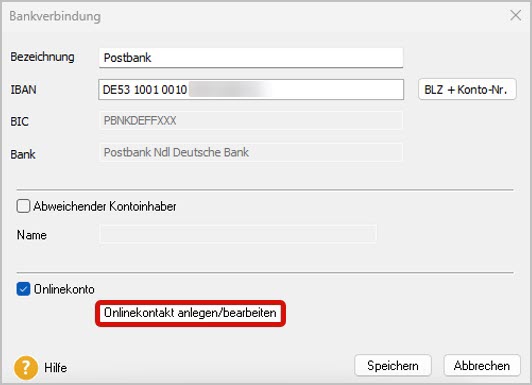
- Der HBCI-Kontomanager öffnet sich.
- Fahren Sie mit dem nächsten Schritt fort.
Lexware faktura+auftrag
- Navigieren Sie zu
Bearbeiten - Firma. - Im Firmenassistenten wechseln Sie zum Reiter
Bank(1).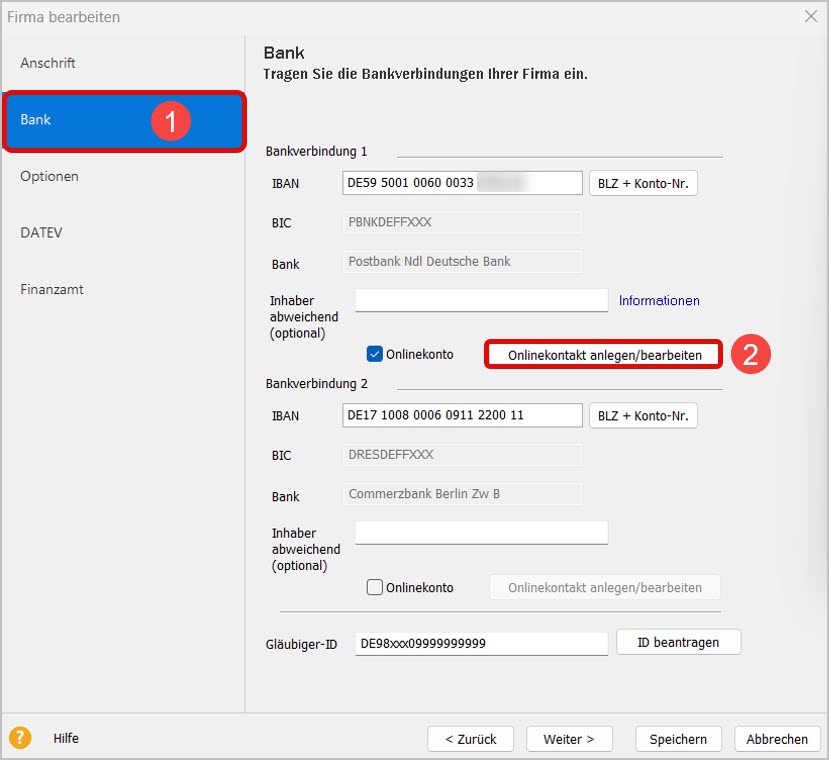
- Wählen Sie
Onlinekontakt anlegen/bearbeiten(2). - Der HBCI-Kontomanager öffnet sich.
- Fahren Sie mit dem nächsten Schritt fort.
Lexware lohn+gehalt (Basis/Plus)
- Navigieren Sie zu
Verwaltung - Firmenbankkonten. - Wählen Sie die Bankverbindung aus, die Sie neu einrichten möchten.
- Wählen Sie
Onlinekontakt anlegen/bearbeiten.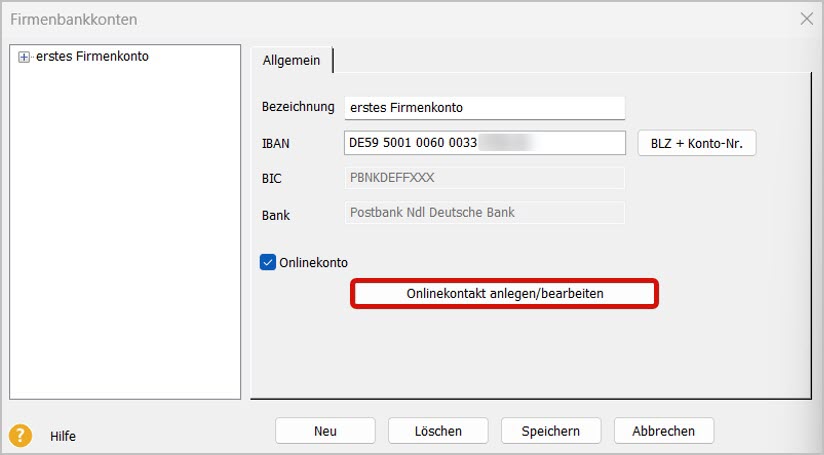
- Der HBCI-Kontomanager öffnet sich.
- Fahren Sie mit dem nächsten Schritt fort.
Lexware warenwirtschaft/auftragsbearbeitung, lohn+gehalt professional und premium
- Gehen Sie in der Firmenzentrale zu
Verwaltung - Bankangaben. - Wählen Sie die Bankverbindung aus, die Sie neu einrichten möchten.
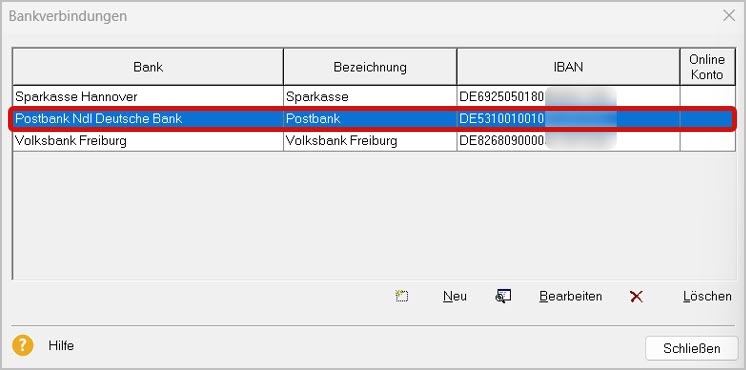
- Gehen Sie auf
Bearbeiten. - Wählen Sie
Onlinekontakt anlegen/bearbeiten.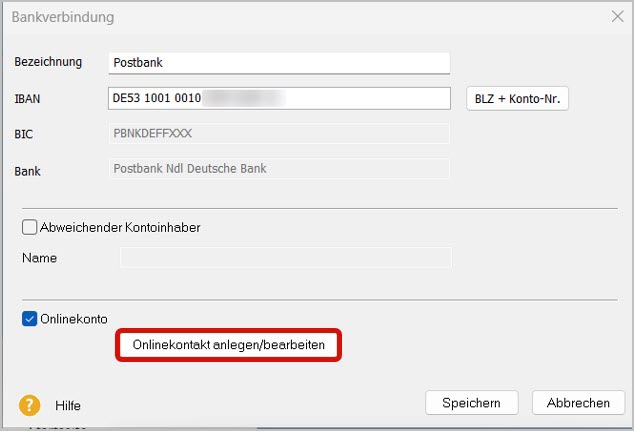
- Der HBCI-Kontomanager öffnet sich.
- Fahren Sie mit dem nächsten Schritt fort.
Lexware büro easy
- Navigieren Sie zu
Firma - Kontenrahmen. - Wählen Sie das Buchhaltungskonto aus, für welches Sie den HBCI-Kontakt neu einrichten möchten (1).
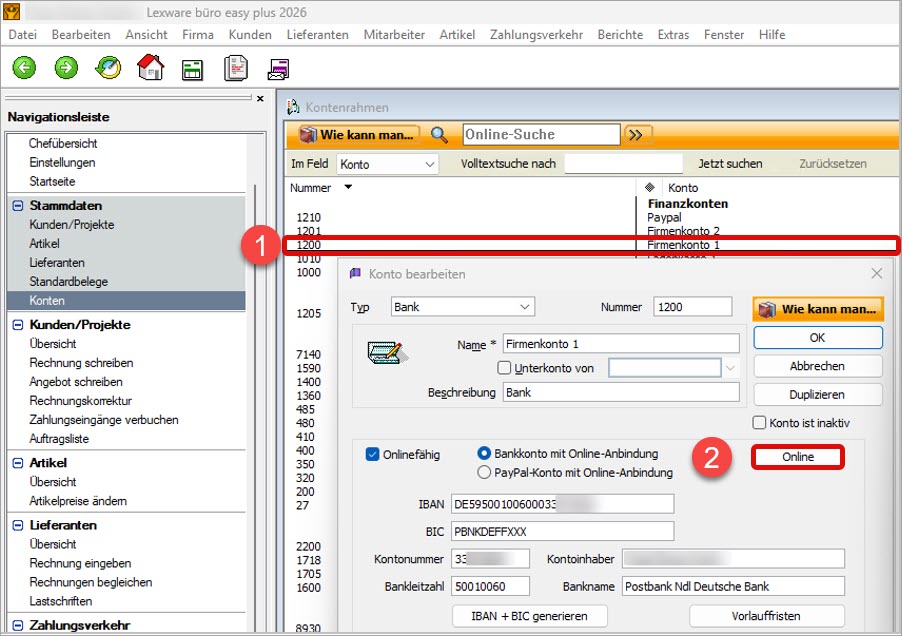
- Gehen Sie zu
Bearbeiten - Konto bearbeiten. - Gehen Sie auf
Online(2). - Der HBCI-Kontomanager öffnet sich.
- Fahren Sie mit dem nächsten Schritt fort.
2. HBCI-Kontakt neu synchronisieren
Synchronisieren Sie nun Ihre Onlinebanking-Kontakte, um die Bankparameterdaten auf den neuesten Stand zu bringen.
HBCI-Kontakt neu synchronisieren
- Wechseln Sie vom HBCI-Kontomanager über
Weitere Optionenin den Administrator für Homebanking Kontakte.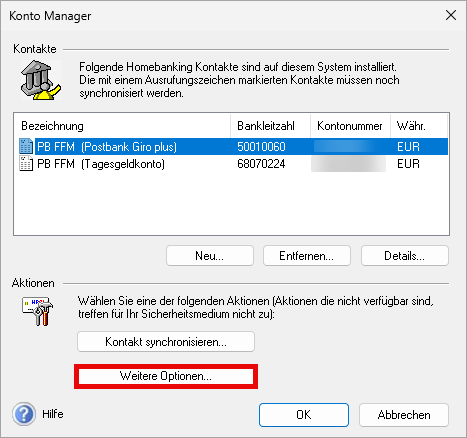
- Hier finden Sie Ihre HBCI-Kontakte nach Bankleitzahl und Benutzerkennung aufgelistet.
- Wählen Sie den ersten Kontakt aus (1) und klicken Sie auf
Synchroniseren(2).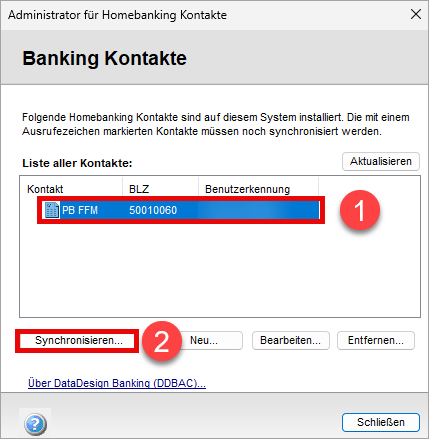
- Folgen Sie den Anweisungen des Assistenten. Die erfolgreiche Synchronisation wird Ihnen am Ende angezeigt.
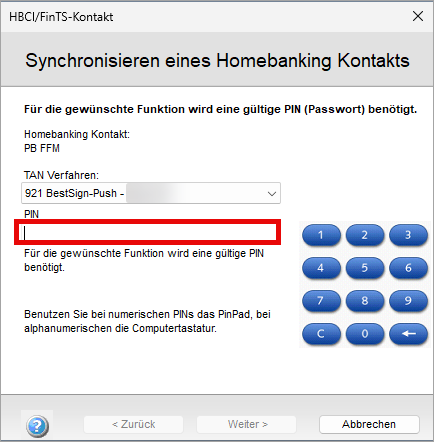
- Wiederholen Sie die Synchronisation für alle weiteren HBCI-Kontakte.
- Kehren Sie anschließend über
Schließenzurück zum Kontomanager. - Fahren Sie mit dem nächsten Schritt
Geschäftsvorfälle prüfenfort.
3. Geschäftsvorfälle prüfen
Prüfen Sie nun, ob der Geschäftsvorfall, den Sie durchführen möchten, von Ihrer Bank überhaupt für Ihren HBCI-Zugang freigeschaltet wurde.
Unterstützte Geschäftsvorfälle der Bank prüfen
- Wählen Sie den Kontakt aus (1).
Klicken Sie aufDetails(2).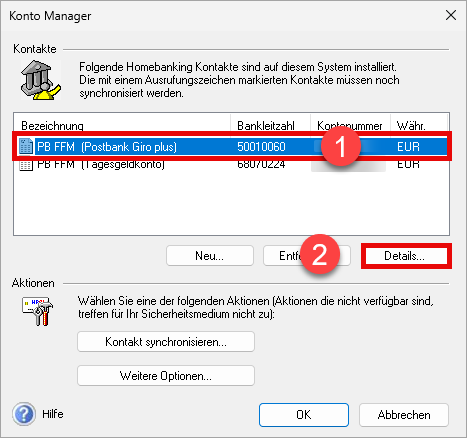
- Wählen Sie nun das Konto (1) aus, für das Sie die unterstützten Geschäftsvorfälle angezeigt bekommen möchten.
Klicken Sie aufGeschäftsvorfälle(2).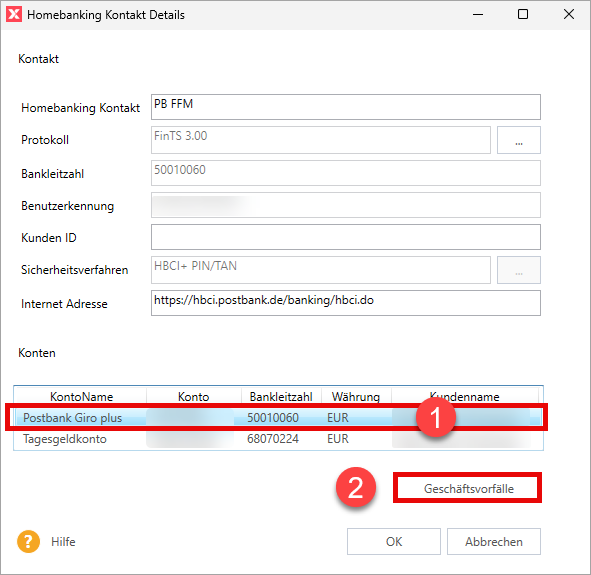
- Prüfen Sie in der Spalte
Konto, für welche Geschäftsvorfälle Sie eine Berechtigung haben. Falls Ihnen Berechtigungen fehlen sollten, sprechen Sie mit Ihrem Bankberater.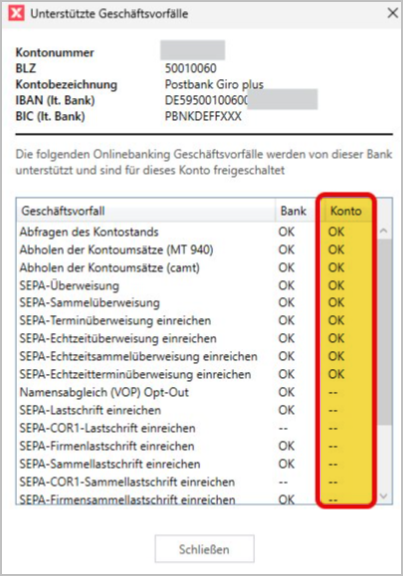
3. Weiterführende Hinweise
Prüfen Sie nun Ihr Onlinebanking. Sollten die Probleme nicht behoben sein, befolgen Sie die weiteren Schritte in der folgenden Anleitung:
Update des Lexware Onlinebanking-Moduls ab der Version 2026
