Vorgehen
Prüfen Sie, ob Windows und Lexware auf dem aktuellen Stand sind
- Prüfen Sie über Windows Updates, ob alle Windows Updates installiert sind.
- Prüfen Sie über LISA, ob alle Lexware Programm-Updates installiert sind.
- Prüfen Sie unter
Apps und Featuresob das Lexware Programm nur einmal installiert ist. - Prüfen Sie, ob nicht noch ältere Lexware Programm - älter als die aktuelle Version - installiert sind.
Hinweis: Diese alten Lexware Programme können ggf. das aktuelle Lexware Programm stören. Wenn Sie das alte Lexware Programm noch benötigen, dann deinstallieren Sie es auf diesem Rechner und installieren Sie es auf einem anderen Rechner. So können Sie weiterhin auf die alten Daten zugreifen.
Datenbankverbindung reparieren
- Klicken Sie auf die Schaltfläche
Datenbankverbindung reparierenund bestätigen Sie die Sicherheitsabfrage.
Der lokale Lexware-Datenbankdienst wird neu gestartet.
Der Fehler ist damit behoben. - Rufen Sie Ihr Lexware-Programm erneut auf.
Wenn der Dienst neustartet, ist der Programmstart erfolgreich.
Der Sachverhalt ist damit behoben. Sie können die Anleitung hier verlassen.
Wenn die Meldung weiterhin auftritt, dann prüfen Sie die folgenden Punkte.
Datenbankdienst manuell neu starten
Wenn der Klick auf Datenbank reparieren nicht weiterhilft, kann der Datenbank-Dienst auch manuell neu gestartet werden:
- Drücken Sie auf Ihrer Tastatur hintereinander auf die Tasten
STRG + ALT + ENTund halten Sie die Tasten gedrückt. Klicken Sie aufTask-Managerund dann ganz rechts auf den ReiterDienste.
ODER
Drücken Sie dieWindowstasteund geben Sie direkt im Anschluss über die Tastaturservices.mscein. - Suchen Sie unter
Namenach dem EintragLexware Professional DatenbankoderLexware premium Datenbank.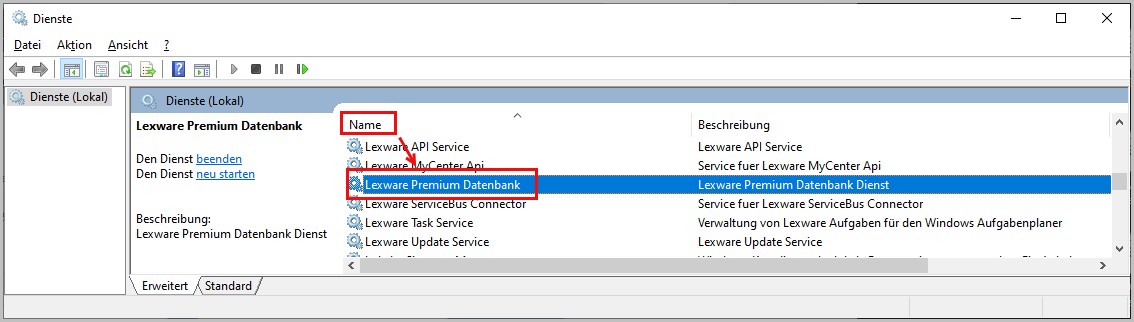
- Markieren Sie den Eintrag
Lexware [Reihe] Datenbankund klicken Sie aufDen Dienst neu starten.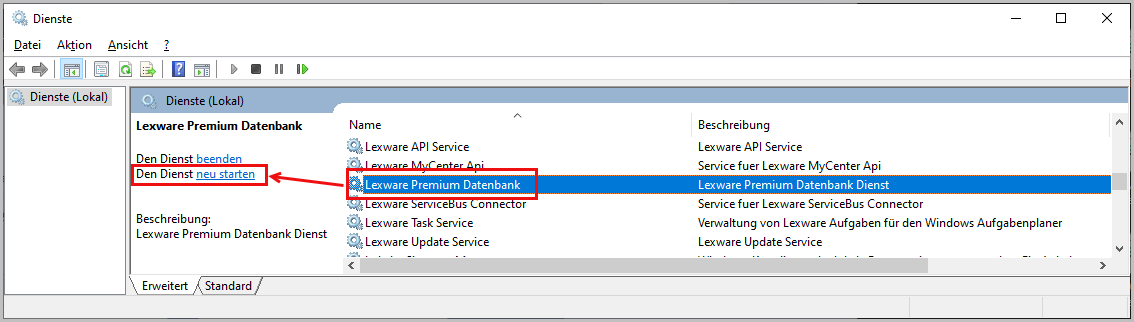
Der Dienst startet weiterhin nicht
Öffnen Sie die Windows-Ereignisanzeige am Server.
Das geht so:
Das geht so:
- Drücken Sie die
Windows-Tasteund gleichzeitig dieR-Taste.
Geben Sie beiÖffnenein: eventvwr.msc /c:Application
(in dem Befehl kommt nur ein Leerzeichen vor, und zwar nachmsc). - Suchen Sie in der Spalte
EbenenachFehler-Einträgen.
BeiQuelleachten Sie aufSQLANY 16.0 / SQLANY 17.0.
Ein Fehler erzeugt immer zwei Einträge.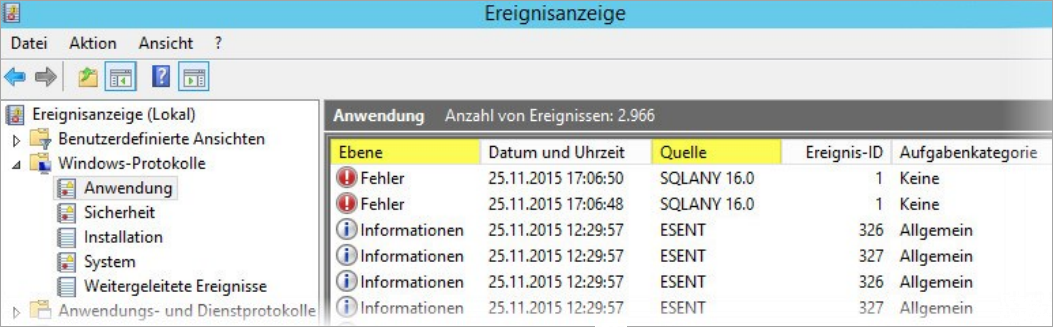
- Klicken Sie doppelt auf den unteren der beiden Einträge.
- Im Register
Detailsfinden Sie konkrete Angaben zum Fehler.
Beispiel 1: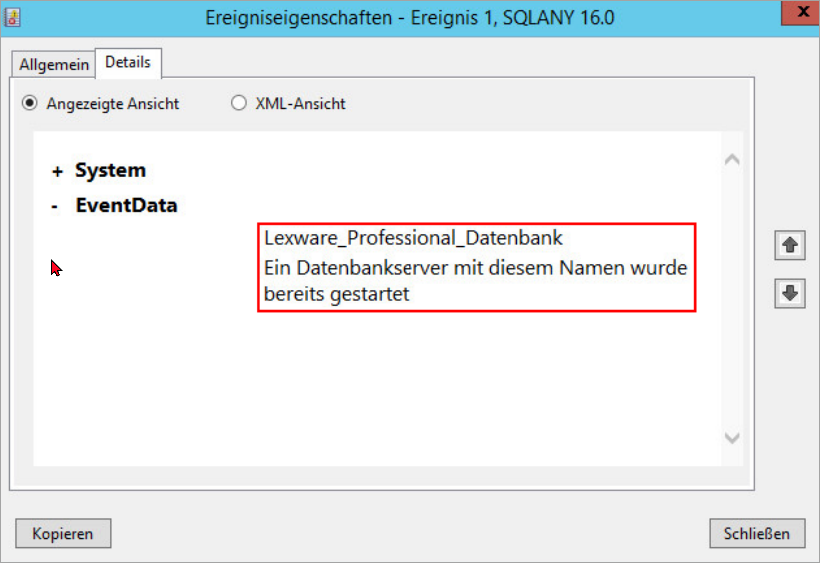
In diesem Fall läuft ein weiterer Datenbankdienst in Ihrem Netzwerk.
Das kann ein alter Server sein, auf dem Lexware zuvor betrieben wurde.
Beenden und deaktivieren Sie dort den Datenbank-Dienst.
Empfehlenswert ist eine Deinstallation, die die Datenbank ebenfalls deaktiviert.
Hinweis: Zwei Lexware-Datenbankserver können im selben Netzwerk nicht gestartet werden, da diese sich gegenseitig beeinflussen.
Beispiel 2: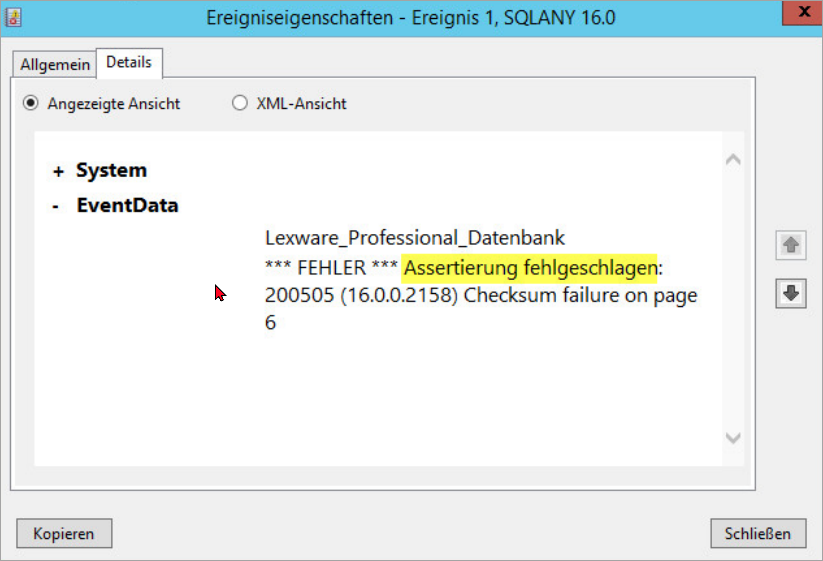
Assertierung fehlgeschlagendeutet auf einen Datenbankdefekt hin.
Wenn Sie eine aktuelle Datensicherung zur Hand haben, so sichern Sie diese zurück.
Um das zu ermöglichen, müssen Sie zunächst dieMusterdatenbankwiederherstellen.
Dies versetzt Sie in die Lage, das Programm zu starten, um die aktuelle Datensicherung zurückzusichern.
Hier erhalten Sie eine Anleitung zum Wiederherstellen der Musterdatenbank (sieheFall I).
Hinweis: Neben diesen beiden Beispielen gibt es weitere Fehlerursachen. Wenden Sie sich zur Abklärung an unsere technische Hotline.
Energiespareinstellungen ändern
Wenn Sie kein spezielles Server-Betriebssystem einsetzen, achten Sie darauf, die Energiespareinstellungen für den Serverdauerbetrieb einzustellen:
- Setzen Sie über
Systemsteuerung - Energieoptionen - Energiesparplaneinstellungen änderndenEnergiesparmodus nach:aufNiemals. - Deaktivieren Sie über
Systemsteuerung - Geräte-Manager - Netzwerkadapter - [Gerätenamen] - Eigenschaften - Energieverwaltungalle Energiesparoptionen.
