Hintergrund
Diese Anleitung unterstützt Sie dabei, Ursachen für Performanceprobleme zu analysieren. Bei anhaltenden Schwierigkeiten sollten Sie einen IT-Spezialisten oder einen unserer Fachhändler für weiterführende Analysen befragen.
Vorgehen
Prüfen Sie diese Punkte, um die Performance auf Ihrem System zu analysieren:
Datenbankoptimierung über die Registry
Konfigurieren Sie die Größe des Datenbank-Caches
Wichtig: Der Datenbankserver reserviert den Cache beim Start im Arbeitsspeicher und hält ihn dort konstant.
- Leistungssteigerung: Der erhöhte, reservierte Arbeitsspeicher hält mehr Daten im Cache, wodurch Festplattenzugriffe minimiert werden.
- Speicherverbrauch: Ist der reservierte Cache zu groß dimensioniert, stehen anderen Programmen weniger RAM auf dem Server zur Verfügung.
- Balance: Dimensionieren Sie den Cache so, dass die Datenbankleistung optimiert wird, ohne andere Prozesse auf dem Server zu beeinträchtigen.
- Serverleistung: Stimmen Sie die Cache-Größe auf die verfügbare RAM-Größe des Servers und die Datenbankgröße ab.
- Das Hinterlegen dieser Einstellung erfolgt ausschließlich auf Verantwortung des Kunden. Es obliegt Ihrer Pflicht, sicherzustellen, dass diese Anpassung Ihren Anforderungen entspricht. Jegliche Haftung unsererseits für daraus resultierende Konsequenzen ist ausgeschlossen.
Vorgehen
- Beenden Sie das Lexware-Programm.
- Klicken Sie auf die
Windows-Suche. - Geben Sie
regeditein. - Klicken Sie auf der rechten Seite auf
Als Administrator öffnen. - Navigieren Sie zum Pfad:
Computer\HKEY_LOCAL_MACHINE\SYSTEM\CurrentControlSet\Services\Lexware_Premium_Datenbank\Parameters.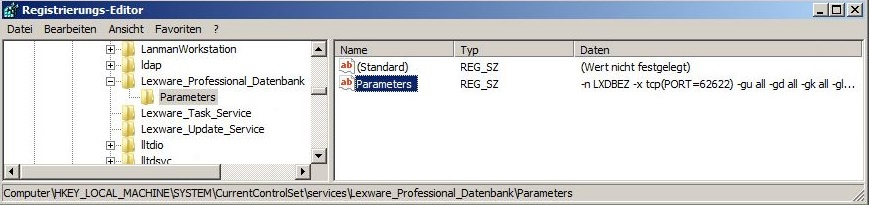
- Führen Sie einen Doppelklick auf den Eintrag
Parametersaus. - Ändern Sie den Parameter
-c 100Mauf-c 4G. - Klicken Sie auf
Ok. - Schließen Sie die Registry mit einem Klick auf das
Xrechts oben. - Starten Sie den Lexware-Datenbankserver-Dienst neu.
- Klicken Sie auf
Systemsteuerung - Alle Systemsteuerungselemente - Verwaltung - Diensteauf. - Markieren Sie den Dienst
Lexware Premium Datenbank. - Klicken Sie auf
Neu starten.
- Klicken Sie auf
- Starten Sie das Lexware-Programm.
Hinweis: Führen Sie diese Schritte nach jedem Update Ihres Lexware-Programms durch, da Updates die Registry-Einstellungen zurücksetzen können.
Sicherheitssoftware
Passen Sie Ihre Firewall-Einstellungen an und prüfen Sie die Server/Einzelplatz-, Client-Performance.
Wichtig: Prüfen Sie, ob Sie mehrere Antivirensysteme installiert haben. Pro Rechner darf nur ein Antivierensystem installiert sein.
- Prüfen Sie Ihre Firewall, dass alle Lexware-Pfade und der Pfad zur Datenbankserver freigegeben sind und nicht blockiert werden. Gerade nach der Installation der neuen Jahresversionen kommt es immer wieder zu Problemen, da die neuen Pfade der Software noch nicht bekannt sind.
- Überprüfen Sie die Firewall-Regeln auf übermäßig restriktive Einstellungen.
- Lockern Sie unnötig blockierende Regeln.
- Deaktivieren Sie Funktionen wie Deep Packet Inspection, falls diese nicht zwingend notwendig sind.
- Hinterlegen Sie in Ihrer Firewall folgende Pfade auf dem Server und auf den Clients
Ort Pfad Auf dem Server C:\Program Files (x86)\SQL Anywhere 17\Bin32\dbsrv17.exe Auf allen Clients (auch den Client am Server): C:\Program Files (x86)\Lexware\professional\[Jahresordner]\framework.exe Für das Jahr 2026 lautet der Standard-Installationspfad demnach: C:\Program Files (x86)\Lexware\professional\2026\framework.exeBackup-Systeme
Wenn nach dem Durchführen dieser beiden Punkte, weiterhin Performance-Probleme auftreten, führen Sie folgende Prüfungen durch. Wenden Sie sich für die Analyse an Ihren Administrator.
Bestimmen Sie die Reaktionszeit (Datenbanklatenz) über das Lohn-Modul
Prüfen Sie die Latenzwerte des Lexware-Programms. Netzwerklatenz bezeichnet die Verzögerung, die ein Datenpaket benötigt, um von einem Punkt zum anderen in einem Netzwerk zu gelangen. Im Wesentlichen gibt die Latenz die Dauer an, wie lange Datenpakete zwischen zwei Punkten in einem Netzwerk hin- und herreisen können. Zusammengefasst ist die Latenz ein zentraler Indikator für die Leistungsfähigkeit eines Netzwerks und hat einen direkten Einfluss auf die Dauer der Datenübertragung und somit indirekt auf die Geschwindigkeit.
Wenn die Latenz hoch ist, muss ein Administrator eingeschaltet werden, der diese Problemen auf Ihrem System vor Ort analysiert.
- In diesen Fällen ist es wichtig, dass der Administrator das Netzwerk und die Hardware überprüft und ggf. verbessert.
- Gegebenenfalls kann auch der Fachhandel hinzugezogen werden.
Die Latenz können Sie in allen Pro-, Premium- und Plus-Programmen, die Lohn und Gehalt beinhalten, ganz einfach testen. Wenn Sie keine Lohnfirma eingerichtet haben, nutzen Sie die Lohnfirma der Musterfirma.
Gehen Sie wie folgt vor:
Führen Sie die Messungen am Server und am Client oder am Einzelplatz durch:
- Öffnen Sie das Lohn-Modul auf dem Server/Einzelplatz und anschließend auf dem/den Client/s.
- Klicken Sie auf '? - Datenbankserverlatenz'.
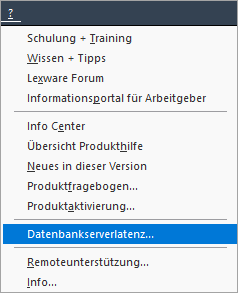
- Klicken Sie auf die Schaltfläche 'Erneute Messung durchführen'.
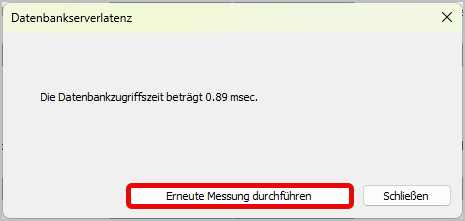
- Klicken Sie auf die Schaltfläche 'Erneute Messung durchführen'.
- Hinweis zu Latenzwerten:
- Die aus dem Programm gemessenen Top-Werte sind am Client zwischen: 1 und 2.
- Ab 3 wird es schon langsam.
- Ab 5 sind die Werte schon richtig problematisch.
- Mit der Schaltfläche 'Erneute Messung durchführen' können Sie nach mehrfacher Betätigung einen Durchschnittswert der Zugriffszeit auf die Datenbank ermitteln.
Wenn Sie kein Lohn-Modul installiert haben, führen Sie einen PING von dem betroffenen Client auf den Server aus:
- Öffnen Sie die Kommandozeile 'CMD' auf dem Client.
- Drücken Sie hierzu die 'Windows-Taste'.
- Geben Sie dann sofort 'cmd' ein.
- Führen Sie einen PING auf Ihren Server aus.
- Geben Sie 'ping' und dann die interne Server-IP-Adresse' ein
Beispiel: ping 192.168.1.1
Wichtig:
- Auf dem Server/Einzelplazz ist ein Latenzwert zwischen 0,3 ms und 0,7 ms richtig gut.
- Auf den Clients (damit sind alle Clients außer dem auf dem Server gemeint) sollte der Latenzwert die Marke 2 ms nicht überschreiten, um eine gute Programmperformance zu gewährleisten.
- Bei Werten, die größer als die unter 1. und 2. aufgeführten Werte sind, muss der EDV-Verantwortliche das Netzwerk überprüfen.
- Für die Netzwerkverkehranalyse können Sie Tools wie z. B. 'Wireshark' nutzen, um ungewöhnlich hohe Datenmengen oder Engpässe zu identifizieren.
- Bitte beachten Sie, dass der Lexware-Support keine Analyse Ihrer Netzwerkstruktur oder -hardware vornimmt. Diese Analyse muss durch den jeweiligen EDV-Verantwortlichen, der das Netzwerk eingerichtet hat, oder einem Lexware Fachhändler durchgeführt werden. In diesem Zusammenhang sind die folgenden Punkte hilfreich.
Die Latenzmessung gibt Ihnen Werte > 2 ms aus, dann überprüfen Sie Ihr Netzwerk. Bitte wenden Sie sich hierbei an Ihren Administrator oder wenden Sie sich an einen Lexware Fachhändler, wenn Sie keinen Admininstrator haben. Hier geben wir Ihnen Tipps, wie Sie die Netzwerkplobleme analysieren:
Überprüfen Sie die empfohlenen Obergrenzen der Firmen, Mitarbeiter, Mandanten und Buchungen
Führen Sie folgende Prüfungen im Taskmanager durch
- Überprüfen Sie auf allen Ihren Systemen die Systemressourcen:
- CPU-Auslastung
- RAM
- Festplattenauslastung
- Zverlässigkeitsverlauf anzeigen
- Fügen Sie bei hoher Auslastung zusätzliche Hardware-Ressourcen hinzu.
- Optimieren Sie alternativ die Serverkonfiguration. Beheben Sie die in den Protokollen identifizierten Probleme.
Netzwerkverkehr analysieren
Prüfen Sie die Hardwarekomponenten
Überprüfen Sie, ob alle Komponenten wie die Netzwerkkarte, das BIOS, die SSD und die Grafikkarte korrekt funktionieren und aufeinander abgestimmt sind.
- Netzwerkkarte:
- Eine Gigabit-Ethernet-Netzwerkkarte benötigt einen Router oder Switch, der ebenfalls Gigabit-Ethernet unterstützt
- Treiberkonfiguration der Netzwerkkarten:
- Aktivieren Sie den Vollduplex-Modus, um die gleichzeitige Datenübertragung in beide Richtungen zu ermöglichen.
- Stellen Sie die Netzwerkkarte auf die maximale Geschwindigkeit (z. B. 1 Gbps) ein.
- Verwenden Sie aktuelle Treiber, um Kompatibilitätsprobleme zu vermeiden.
- Schalten Sie nicht benötigte Netzwerkprotokolle ab. Wenden Sie sich dazu ggf. an Ihren Netzwerkadministrator.
- Router und Switches prüfen:
- Kontrollieren Sie Router, Switches und Firewalls auf ordnungsgemäße Funktion.
- Diese Geräte können die Datenübertragung verlangsamen, da sie Pakete verarbeiten und weiterleiten.
- Hardware austauschen: Ersetzen Sie veraltete oder fehlerhafte Router oder Switches durch leistungsfähigere Modelle.
- Anzahl der Switches reduzieren: Überprüfen Sie die Anzahl der Switches im Netzwerk. Eine Reduktion kann die Latenz verringern.
- Anzahl der Nutzer prüfen: Melden Sie sich in der Router-Oberfläche an und analysieren Sie, wie viele Geräte gleichzeitig verbunden sind.
- QoS (Quality of Service) aktivieren: Priorisieren Sie wichtige Geräte oder Anwendungen in den Router-Einstellungen, um die Bandbreite effizienter zu nutzen.
- Festplatte/SSD:
- Setzen Sie eine schnelle SSD-Platte ein oder nutzen Sie noch die herkömmlichen HDDs? (Hinweis: SSDs bieten schnellere Zugriffszeiten als HDDs.) Das gilt sowohl für den Server als auch für die Clients
- Die Geschwindigkeit der Speichermedien und der verwendeten Arbeitsspeicher hat einen großen Einfluss auf die Verarbeitungsgeschwindigkeiten.
- Sie benötigen mindestens 50 GB freien Speicherplatz auf Laufwerk C:\.
- Grafikkarte und Prozessor: Kombinieren Sie eine leistungsstarke Grafikkarte mit einem Prozessor, der ihre Daten zügig verarbeiten kann. Was für ein Prozessor mit welcher Taktrate wird auf den Servern/Einzelplatz und den Clients eingesetzt?
- BIOS und Hardwarekompatibilität: Aktualisieren Sie das BIOS auf die neueste Version, damit neuere Hardware-Komponenten erkannt werden.
- RAM und Mainboard: Stellen Sie sicher, dass RAM-Module mit der maximalen Taktrate des Mainboards kompatibel sind. Für optimale Leistung sind mindestens 16 GB RAM empfehlenswert.
- Netzwerkkabel und Geschwindigkeit:
- Wenn Sie ein Gigabit-Netzwerk verwenden: Stellen Sie sicher, dass auf allen Wegen auch dafür ausgelegte Kabel (mindestens der Kategorie CAT6) verwendet werden.
- Arbeiten Sie mit einem zentralen Server oder über eine Peer-to-Peer-Verbindung?
- Setzen Sie Serverbetriebssysteme ein. Diese sind für Netzwerke optimiert.
- Bei einer Peer-to-Peer-Verbindung deaktivieren Sie alle Energieoptionen und setzen Sie den Energiestatus auf 'Beste Leistung'.
- Prüfen Sie, dass die Ländereinstellungen auf 'Deutsch - Deutschland' stehen.
- Prüfen Sie, dass die Einstellungen unter 'Zeit und Sprache' korrekt eingestellt sind.
- Nutzen Sie für Ihr Netzwerk immer eine kabelgebundene Verbindung. Mit WLAN werden Sie nicht die Performance erreichen.
- Virtualisierte Umgebungen: Wenn Sie in virtualisierten Umgebungen wie VMware oder Hyper-V arbeiten, wenden Sie sich an einen Lexware-Fachhändler. Dieser verfügt über entsprechende Erfahrung mit diesen Systemen. Die Lexware Technik kann Ihnen hier nicht weiterhelfen.
- Treiber aktualisieren: Stellen Sie sicher, dass alle Treiber auf dem neuesten Stand sind:
- Netzwerkkarte
- BIOS
- SSD
- Grafikkarte
Datenbankoptimierung
Datenbankoptimierung während der Datensicherung: Nach mehreren Jahren des Arbeitens werden die Datenbanken immer größer. Über die Datensicherung können Sie Ihre Datenbanken optimieren. Hier zeigen wir Ihnen wie das geht:
- Klicken Sie im Lexware-Programm auf 'Datei' > 'Datensicherung' > 'Sicherung'.
- Unter Punkt 3 Angaben zur Sicherung - Weitere Optionensetzen Sie den Haken bei 'Datenbankoptimierung'.
- Klicken Sie auf 'Weiter' und führen Sie die Datensicherung durch. Die Optimierung wird durchgeführt.
Lohn & Gehalt
Wenn Sie Lohn und Gehalt nutzen, prüfen Sie die Antwortzentrale und den LexwareScout
- Pflegen und Bearbeiten Sie regelmäßig die Hinweise in der Antwortzentrale und die Hinweise im Lexware Scout.
- Bereinigen Sie unbedingt auch die Hinweise zu den ausgeschiedenen Mitarbeitern.
- Wie viele Mitarbeiter sind in Ihrem System hinterlegt (aufgeteilt in aktive und archivierte)?
Warenwirtschaft/Buchhaltung
- Betrifft das Verhalten nur spezifische Aktionen oder alle Funktionen im Programm?
- Ist das Problem universell reproduzierbar, oder tritt es nur unter bestimmten Bedingungen/Konstellationen auf?
- Wie viele Belege, Artikel oder Mandanten haben Sie angelegt bzw. haben Sie gespeichert?
- Arbeiten Sie mit der Standardansicht oder haben Sie zusätzliche Spalten in der betroffenen Ansicht(en) ein- oder ausgeblendet?
Weitere Fragen, wenn die Analyse noch keine Besserung gebracht hat
Ausstattung des Rechners
- Welche Hardware nutzt der Rechner (Server und Clients)?
- Welcher Prozessor ist verbaut?
- Wie sind die Prozessoren getaktet (GHz)?
- Wie viel Arbeitsspeicher (RAM) steht zur Verfügung"(Hinweis: Wir empfehlen mindestens 8 GB RAM)
Speicher und Festplatten
- Nutzen Sie HDDs (klassische Festplatten) oder SSDs (Solid State Drives)? (Hinweis: SSDs bieten schnellere Zugriffszeiten als HDDs.)
- Wie viel freier Speicherplatz ist auf Laufwerk C:\ verfügbar?
Netzwerkstruktur
- Arbeiten Sie mit einem zentralen Server oder über eine Peer-to-Peer-Verbindung?
- Wird WLAN oder eine kabelgebundene Verbindung genutzt?
Fehleranalyse
- Treten Fehlermeldungen auf? Wenn ja, bitte die erste Fehlermeldung im Vorgang angeben.
- Seit wann besteht das Problem? Beispielsweise:
- Nach einem Update
- Während des Programmstarts
- Im laufenden Betrieb
- Wo tritt das Problem auf? Betroffen sein könnten:
- Einzelplatzrechner
- Server
- Clients
- Oder mehrere dieser Komponenten
Systemumgebung
- Arbeiten Sie in virtualisierten Umgebungen wie VMware oder Hyper-V?
- Wurden Änderungen an der Systemumgebung vorgenommen?
- Sind mehrere Antivirensysteme aktiv?
Nutzerverhalten und Datenbankdetails
- Wie groß ist die Datenbank Ihrer Firma?
- Sind alle Module gleichermaßen betroffen (z.B. Buchhaltung, Warenwirtschaft), oder gibt es Unterschiede zwischen ihnen?
- Betrifft das Verhalten nur spezifische Aktionen oder alle Funktionen im Programm?
Reproduzierbarkeit und Nutzerbetroffenheit
- Ist das Problem universell reproduzierbar, oder tritt es nur unter bestimmten Bedingungen/Konstellationen auf?
- Sind alle Nutzer gleichermaßen betroffen – wenn nicht, welche Nutzer konkret?
- Gibt es bestimmte Uhrzeiten (z.B. Lastspitzen), zu denen das Problem häufiger auftritt?
Arbeitslast und Historie
- Laufen Plausibilitätsprüfungen durch (auch einmalig)?
- Welche Programmfunktionen sind betroffen?
- Wie viele Benutzer greifen gleichzeitig auf das System zu?
- Haben Sie viele alte Belege, Artikel oder Mandanten gespeichert?
Diese Fragen helfen uns dabei, die Ursache des Problems gezielt einzugrenzen und Ihnen schnellstmöglich Unterstützung anzubieten.

