Der Umzug von Lexware plus* auf einen neuen Rechner
Die Schritt-für-Schritt-Anleitung beschreibt, wie Sie alle bestehenden Daten sicher auf den neuen Rechner übertragen.
*Die plus line umfasst die Programme
- Lexware business plus
- Lexware fehlzeiten
- Lexware financial office plus handwerk
- Lexware handwerk plus
- Lexware reisekosten sowie reisekosten plus
Hinweis: Führen Sie den Rechnerwechsel einfach zum Jahresende durch - also nach dem Erscheinen der neuen Version.
Verwendete Datenbank feststellen
Achtung! Mit dem Erscheinen der Versionen von 2026 begann eine Umstellung der zugrunde liegenden SQL-Datenbank. Die Umstellung findet in Etappen statt. Deshalb lässt sich nicht vorhersehen, mit welcher Datenbank das Programm auf Ihrem alten Rechner in diesem Moment arbeitet.
Das muss zuerst festgestellt werden, weil der Rechnerwechsel je nach Datenbank deutlich anders abläuft. Das geht so:
- Starten Sie Lexware auf dem alten Rechner, dessen Daten Sie mitnehmen wollen.
- Rufen Sie den Menüpunkt '? - Info...' auf.
- Klicken Sie unten links auf 'Details'.
- Achten Sie in der Liste der Programmmodule auf die letzte Zeile.
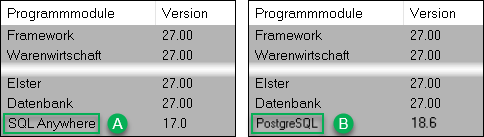
- Für 'SQL Anywhere' folgen Sie dem Bereich A, bei 'PostgreSQL' dem Bereich B.
A. SQL Anywhere - Schritt-für-Schritt-Anleitung
Die Datenbank umstellen
Stellen Sie vor dem Wechsel die Datenbank des alten Rechners auf das neue Format um!
Rufen Sie dazu Datei - Migrationsassistent auf. Die weiteren Schritte hängen vom Ergebnis ab:
Die Migration wurde erfolgreich abgeschlossen
- Führen Sie die Schritte aus, die in Bereich B beschrieben sind.
Ein kleiner Teil Ihrer Firmen konnte nicht übertragen werden
Die Datenbank wurde umgestellt und die nicht übertragenen Firmen als defekt gekennzeichnet. Eine Firmenübersicht sehen Sie unter ? - Info / Firmenliste.
Ist eine der defekten Firmen wichtig und muss erhalten bleiben?
- Ja: Wenden Sie sich an den technischen Support unter 0761 216 999 66, der mit Ihnen das weitere Vorgehen klärt.
- Nein: Führen Sie die Schritte aus, die in Bereich B beschrieben sind.
Defekte Firmen werden nicht auf den neuen Rechner übertragen.
Die Migration ist gescheitert
Wenn keine oder nur wenige Firmen übertragen werden konnten, wird die Datenbank nicht umgestellt.
- Wenden Sie sich an den technischen Support unter 0761 216 999 66, der mit Ihnen das weitere Vorgehen klärt.
- Falls der Rechnerwechsel dringend durchgeführt werden muss, dann fahren Sie hier mit Bereich A fort.
Bedenken Sie aber, dass sich die Datenbank auch auf dem neuen Rechner nicht umstellen lassen wird.
Der Menüpunkt 'Migrationsassistent' feht bei Ihnen
Dann ist Ihre Programmversion nicht aktuell genug.
- Führen Sie zunächst auf diesem Rechner das Update auf die neue Version durch.
Hinweis: Versionen älter als 2025 können nicht direkt auf 2027 upgedatet werden. Infos dazu finden Sie in dieser FAQ.
Sicherung Ihrer Daten
Rufen Sie über das Menü Datei - Rechnerwechsel - Datenbestand sichern den Assistenten auf.
Sie könnten auch die Funktion Datensicherung verwenden. Das Ergebnis wäre identisch.
- Seite 1: Hinweis zur Sicherung
Nutzen Sie die FunktionDrucken, wenn Sie Ihre Seriennummer und eventuelle Zusatzlizenzen für die Installation auf dem neuen Rechner auszudrucken möchten. - Seite 2: Auswahl Sicherungsart
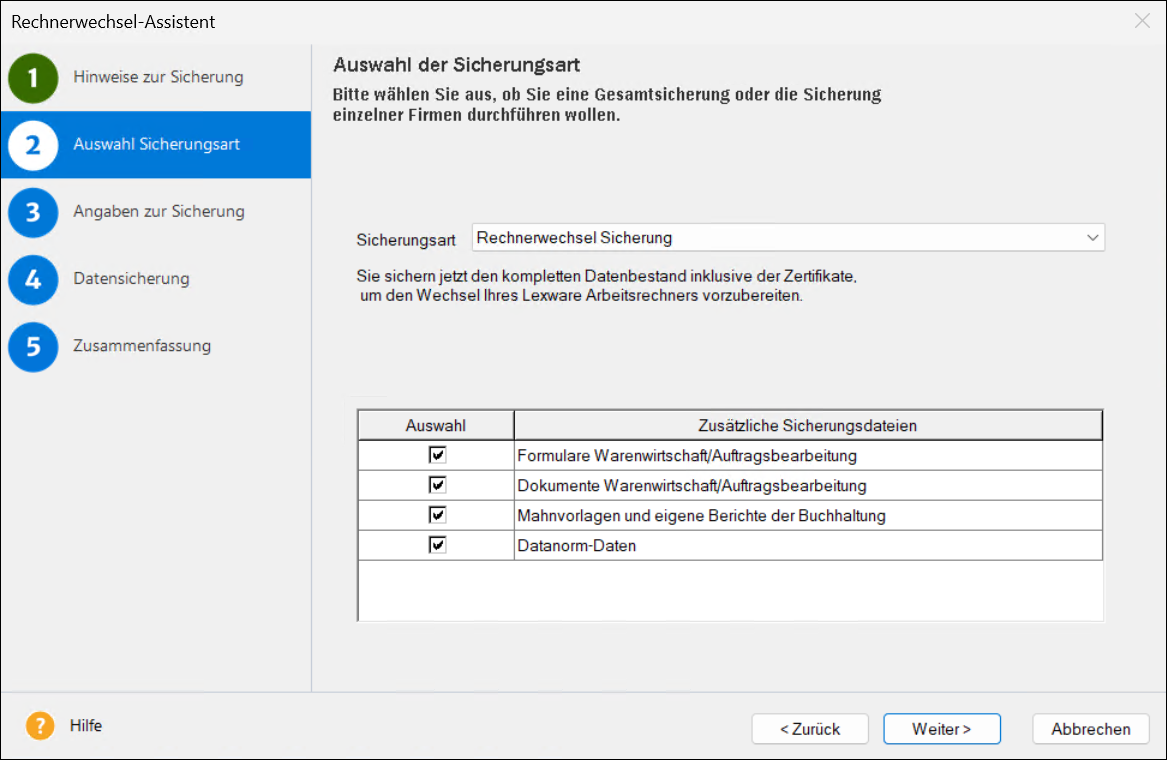
Es werden immer alle Mandanten mit ihren Bewegungsdaten gesichert.
Soweit vorhanden wird auch Folgendes zur Auswahl angeboten:- Formulare Warenwirtschaft: Alle Formulare aus Lexware warenwirtschaft / handwerk hinzufügen, also Standardformulare und selbst angepasste.
- Dokumente Warenwirtschaft: Das ist relevant, wenn Sie in Lexware warenwirtschaft / handwerk für mindestens eine Auftrags- / Belegart die PDF-Erzeugung aktiviert haben, aus der Kundenmappe heraus Briefe erstellen oder Artikelbilder verwenden.
- Mahnvorlagen und eigene Berichte aus Lexware buchhaltung sowie digitale Belege.
- Datanorm-Daten: Gilt für Datanorm-Kataloge, die Sie in Lexware warenwirtschaft / handwerk importiert haben.
ELSTER-Daten und das Software-Zertifikate sind, soweit vorhanden, immer Bestandteil der Sicherung. Und zwar unabhängig davon, ob ELSTER zur Auswahl angeboten wird oder nicht.
Hinweis: Wenn Ihre Ausgangsversion älter als 2027 ist, dann muss das Zertifikat (die PFX-Datei) separat kopiert und später neu eingebunden werden.
- Seite 3: Angaben zur Sicherung
Stellen Sie über die SchaltflächeDurchsuchenden Pfad für die Sicherung ein. Als Laufwerk bieten sich ein USB-Medium oder Netzlaufwerk an.
MitNeuen Ordner erstellenkönnen Sie einen neuen Ordner erstellen, der in dieser Anleitung beispielhaftDateitransferheißt.
Übertragen Sie den Ordner später auf den neuen Rechner. - Seite 5: Zusammenfassung
Der Assistent endet mit einer Zusammenfassung.
Achten Sie darauf, ob Fehler in roter Schrift angezeigt werden.
Über die SchaltflächeInformationen…können Sie in dem Fall nachlesen, welches Problem aufgetreten ist.
Installation auf dem neuen Rechner
Hinweis: Eine vollständige Installations-Anleitung ist im Handbuch enthalten.
Die Handbücher finden Sie hier. Beachten Sie auch, ob Ihr Rechner die Systemvoraussetzungen erfüllt.
- Achung! Zunächst muss die Vorversion 2025 installiert werden, damit Sie später Ihre Daten rücksichern können!
Alles, was Sie zur Installation brauchen, haben wir im Update-Service bereitgestellt. Nach Auswahl Ihrer Software sehen Sie weiter unten den BereichDownload Vorjahresversionen. - Die Seriennummer für die Version 2025 sollte Ihnen vorliegen. Wenn nicht, kontaktieren Sie unseren Installations-Support.
- Nach Abschluss starten Sie die Vorjahresverson einmal. Sie enthält nur die Musterfirma. Ihre eigenen Daten dürfen erst später zurückgesichert werden.
- Wenn das geklappt hat, laden Sie die Installationsdatei für 2027 runter und führen ein Update durch.
Die nächsten Schritte nach Abschluss der Installation: - Programmupdates erhalten Sie über den Lexware Info Service. Er wird durch die grüne Weltkugel repräsentiert, die Sie links von der Uhrzeit sehen. Evtl. müssen Sie vorher auf den Pfeil für die ausgeblendeten Symbole klicken, wie in der Grafik dargestellt.
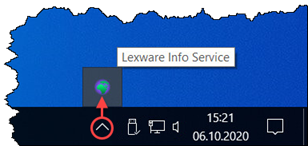
- Per Rechtsklick wählen Sie
Lexware Info Service öffnenund dortJetzt suchen. - Laden Sie gefundene Updates herunter. Klicken Sie dann auf
Installieren.
Rücksicherung Ihrer Daten
- Stellen Sie den Zugriff auf den Ordner Dateitransfer her (siehe Punkt 3 bei
Sicherung Ihrer Daten) - Starten Sie Ihr Lexware-Programm.
Wenn Ihre Seriennummer bereits auf dem alten Rechner aktiviert wurde, sehen Sie diesen Hinweis: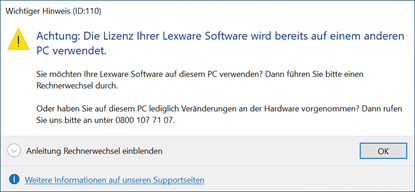
- Wählen Sie in der Startauswahl den Punkt
Rechnerwechsel - Datenbestand einspielenaus. - Alternativ geht das im Menü über
Datei - Rechnerwechsel - Datenbestand einspielen.
Sie können auchDatei - Datensicherung - Rücksicherungaufrufen, wenn Sie die Sicherung auf diesem Weg erstellt haben. - Geben Sie auf Seite 2 bei ‚Sicherung suchen‘ den Pfad an.
Wählen Sie die Sicherung aus, die Sie auf dem alten PC erstellt hatten.
Es handelt sich um eine ZIP-Datei, deren Namen mitLxOffice…beginnt. - Lassen Sie auf Seite 3 die gewünschten Optionen aktiviert.
Wichtig: Lassen Sie die Option ‚Formulare Warenwirtschaft‘ nur ausgewählt, wenn…
> von Ihnen angepasste Formulare existieren und auch übertragen werden sollen
> und Sie die gleiche Jahresversion installiert haben, die auf dem alten Rechner war.
Sonst überschreiben Sie neuere Formulare mit denen der alten Version, was zu Funktionsstörungen führt. - In der Zusammenfassung auf Seite 5 sehen Sie unter
Informationen, welche Daten rückgesichert wurden.
Achten Sie darauf, ob Fehler in roter Schrift angezeigt werden.
Über die SchaltflächeInformationen…können Sie in dem Fall nachlesen, welches Problem aufgetreten ist. - Beenden Sie den Assistenten mit
Fertig stellen. - Wenn zuvor der Hinweis aus Punkt 2 angezeigt wurde, dann starten Sie jetzt Ihr Lexware-Programm neu.
Sie werden gefragt, ob Sie Ihre Lizenz auf diesen PC übertragen wollen.
Sagen SieJaund beachten, dass Sie danach auf dem alten Rechner nicht mehr mit dem Lexware-Programm arbeiten können.
Wenn Sie die BestätigungLizenz erfolgreich übertragensehen, ist der Umzug Ihrer Seriennummer abgeschlossen. Die neue Installation ist aktiviert.
Weitere Informationen zum Lizenzumzug erhalten Sie in dieser FAQ.
Hinweise:
- Arbeiten Sie in Lexware lohn+gehalt mit dem Lexware Meldecenter?
Dann melden Sie sich jetzt mit dem bisher genutzten Zugang im Service Center an (Oben rechts:Mein Lexware – Meine Services – Anmelden).
Ihre Meldecenter-Daten sind bereits zurückgesichert. - Nutzen Sie Lexware Archivierung?
Rufen Sie archivierung.lexware.de auf und melden sich mit Ihren Zugangsdaten an.
Auf der Willkommens-Seite laden Sie den Archivierungs-Assistenten herunter und führen das Setup aus.
Melden Sie sich dann auch im Assistenten an und durchlaufen die Einrichtung.
Schon getroffene Einstellungen für die Archivierung von E-Mails sind unverändert in der Web-Oberfläche hinterlegt – die Einrichtung ist hier beschrieben. - Wenn Sie bisher Lexware myCenter Internet genutzt haben, gilt es für die Neueinrichtung eine besondere Vorgehensweise zu beachten.
Zunächst hinterlegen Sie Ihre myCenter-Lizenzen, falls vorhanden. Rufen Sie dazu oben rechtsMein Lexware – Meine Lizenzenauf.
Über 'Lizenz hinzufügen' geben Sie Ihren Lizenzschlüssel ein. Mit 'Prüfen', 'Hinzufügen' und 'Fertig stellen' speichern Sie die Lizenz ab.
Gehen Sie dann so vor, wie in dieser FAQ beschrieben: Verbindung MyCenter Internet nach Rechnerwechsel neu einrichten
Deinstallation auf dem alten Rechner
Sobald das Programm auf Ihrem neuen Rechner voll funktionsfähig ist, vergewissern Sie sich, dass alle Firmen mit ihren Daten vorhanden sind.
Tipp: Wechseln Sie in die richtige Firma und achten auf den voreingestellten Anzeigezeitraum.
Danach deinstallieren Sie Lexware auf Ihrem alten PC:
- Drücken Sie die
Windows-Tasteund gleichzeitig dasR.
HinterÖffnen:geben Sieappwiz.cplein und klickenOK.
Die Liste der installierten Programme erscheint. - Markieren Sie den Eintrag der dort installierten Lexware-Version.
- Über die Schaltfläche
Deinstallierenstarten Sie die Deinstallation.
Anhang: Manuelle Sicherung und Rücksicherung, wenn Ihr Lexware Programm nicht mehr startet
Bei einem Programmfehler haben Sie die Möglichkeit, Ihre Daten im Windows Explorer manuell zu sichern.
Hinweis: Ziehen Sie für folgende Schritte einen Administrator oder versierten Anwender hinzu.
Manuelle Datensicherung am alten Rechner
- Stellen Sie zuerst sicher, dass der Datenbank-Dienst nicht mehr gestartet ist:
- Drücken Sie die Windows-Taste und gleichzeitig das ‚R‘.
Hinter ‚Öffnen:‘ geben Sie 'services.msc' ein und klicken ‚OK‘.
Die Liste der lokalen Dienste erscheint. - Klicken Sie den Eintrag ‚Lexware Plus Datenbank‘ mit der rechten Maustaste an und wählen ‚Eigenschaften‘.
Stellen Sie bei Dienststatus auf ‚Beenden‘ und wählen bei Starttyp ‚Deaktiviert‘ aus.
- Drücken Sie die Windows-Taste und gleichzeitig das ‚R‘.
- Verbinden Sie den PC mit einem externen Datenträger – z. B. einem USB-Stick, der über genügend Speicherplatz verfügt.
Erstellen Sie dort zunächst einen neuen Ordner, der von Ihnen leicht wiederzufinden ist.
Nennen Sie diesen z. B. LexDaten. - Wechseln Sie in das Lexware-Verzeichnis mit den Daten** (s. unten)
- Kopieren Sie folgende Verzeichnisse komplett in den eben erstellten Ordner LexDaten:
- Datenbank
- Daten
- Optional: ELSTER-Software Zertifikat sichern
- Erstellen Sie in LexDaten den neuen Ordner ‚Elster‘.
- Kopieren Sie die Zertifikat-Datei dort hin.
- Sie erkennen die Datei an der Endung .pfx.
- Wenn Sie den Speicherort nicht kennen, durchsuchen Sie im Windows Explorer Ihre Festplatte(n) nach Dateien mit der Endung *.pfx.
Damit ist die manuelle Datensicherung abgeschlossen.
Manuelle Datenrücksicherung auf dem neuen Rechner
Installieren Sie Ihr Programm wie im Abschnitt 'Installation auf dem neuen Rechner' beschrieben.
Wichtig: Eine manuelle Rücksicherung können Sie ausschließlich in die gleiche oder eine höhere Programmversion durchführen!
- Stellen Sie zuerst sicher, dass der Datenbankserver nicht mehr gestartet ist (siehe ‚Manuelle Datensicherung am alten Rechner‘, Punkt 1)
- Öffnen Sie den Ordner LexDaten.
Kopieren Sie aus dem Verzeichnis ‚Datenbank‘ die mit ‚F‘ beginnenden Unterordner (mit Ausnahme des Ordners F0 - also nur F1, F2 usw.) in den Ordner ‚Datenbank‘ Ihrer Lexware Installation* / ** - Kopieren Sie zusätzlich folgende Dateien in den Ordner ‚Datenbank‘ *:
- LexKK.db
- LexKK.log
- LexTransfer.db
- LexTransfer.log
- LxOffice.db
- LxOffice.log
- Soweit vorhanden kopieren Sie aus LexDaten/Daten folgende Unterverzeichnisse in den Ordner 'Daten' *
- buchhalter pro
- faktura pro
- wawi
- Elster
- Wenn Sie das Bescheinigungswesen eingesetzt hatten, kopieren Sie zusätzlich noch das Unterverzeichnis ‚Bescheinigungswesen‘ aus LexDaten/Daten nach ‚Daten/Bescheinigungswesen‘ *.
Wichtig: Andere Bestandteile aus LexDaten dürfen nicht zurückkopiert werden! - Starten Sie den Datenbank-Dienst (siehe ‚Manuelle Datensicherung am alten Rechner‘, Punkt 1 - nur mit Auswahl 'Starten' und Starttyp = Automatisch)
*Überschreiben Sie dabei alle schon mit gleichem Namen vorhandenen Dateien und Verzeichnisse.
**So finden Sie die Verzeichnisse Ihrer Lexware Installation. Falls Sie das Datenverzeichnis bei der Installation anders benannt haben, ersetzen Sie die hier aufgeführten Pfade durch Ihre Eigenen. Die Standardpfade lauten***:

Hinweis: Hier verwenden Sie 'Plus' als [Programmreihe]***Da ‚ProgramData‘ und alle Unterordner versteckte Ordner sind, werden Sie normalerweise nicht im Windows Explorer angezeigt.
Um die Ordner anzuzeigen, ändern Sie folgende Einstellung:- Öffnen Sie den Windows Explorer.
- Klicken Sie in der Funktionsleiste auf ‚Anzeigen‘.
- Gehen Sie unten auf 'Einblenden'
- Aktivieren Sie ‚Ausgeblendete Elemente‘, so dass davor ein Haken erscheint.
- Optional: ELSTER-Software Zertifikat rücksichern
- Kopieren Sie die PFX-Datei aus dem Ordner ‚LexDaten/Elster‘ in einen beliebigen Ordner auf der Festplatte (z. B. in ‚Dokumente‘).
- Starten Sie Lexware buchhaltung oder lohn+gehalt.
- Rufen Sie den Menüpunkt ‚Extras - ELSTER konfigurieren‘ auf.
- Prüfen Sie zuerst die Angaben im Auswahlbereich ‚Datenübermittler‘.
Stellen Sie bei ELSTER Zertifikat als Art ‚ELSTER-Basis (Software-Zertifikat)‘ ein.
Geben Sie bei Verzeichnis den Pfad zu der PFX-Datei auf Ihrer Festplatte an.
Damit ist die manuelle Datenrücksicherung abgeschlossen.
B. PostgreSQL - Schritt-für-Schritt-Anleitung
Sicherung Ihrer Daten
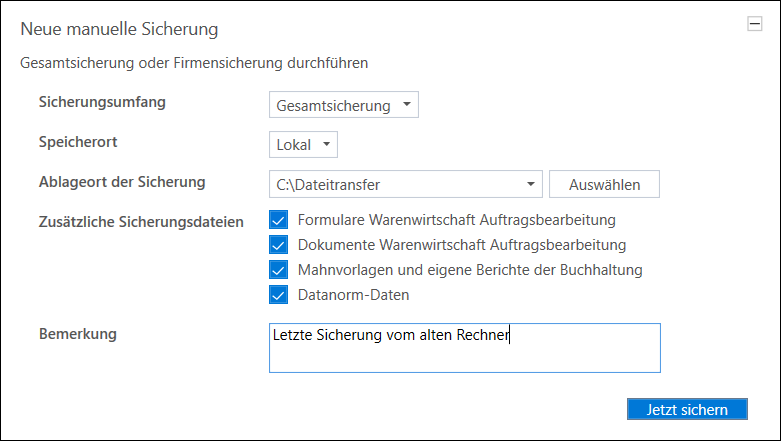
Rufen Sie über das Menü Datei - Datensicherung - Sicherung die Datensicherungszentrale auf.
- Klicken Sie
Neue Sicherungund stellen obenGesamtsicherungein.
Es werden immer alle Mandanten mit ihren Bewegungsdaten gesichert. - Stellen Sie bei
Auswählenals Ablageort einen lokalen Pfad, ein USB-Medium oder auch ein Netzwerk-Pfad ein.
In dieser Anleitung wird beispielhaftC:\Dateitransferverwendet. Übertragen Sie den Ordner später auf den neuen Rechner. - Soweit vorhanden werden auch diese zusätzlichen Dateien zur Auswahl angeboten:
- Formulare Warenwirtschaft: Alle Formulare aus Lexware warenwirtschaft / handwerk hinzufügen, also Standardformulare und selbst angepasste.
- Dokumente Warenwirtschaft: Das ist relevant, wenn Sie in Lexware warenwirtschaft / handwerk für mindestens eine Auftrags- / Belegart die PDF-Erzeugung aktiviert haben, aus der Kundenmappe heraus Briefe erstellen oder Artikelbilder verwenden.
- Mahnvorlagen und eigene Berichte aus Lexware buchhaltung sowie digitale Belege.
- Datanorm-Daten: Gilt für Datanorm-Kataloge, die Sie in Lexware warenwirtschaft / handwerk importiert haben.
- Mit
Jetzt sichernstarten Sie die Erstellung. Sobald der Fortschrittsbalken verschwindet, ist die Sicherung abgeschlossen.
ELSTER-Daten und das Software-Zertifikate sind, soweit vorhanden, immer Bestandteil der Sicherung. Und zwar unabhängig davon, ob ELSTER zur Auswahl angeboten wird oder nicht.
Hinweis: Wenn Ihre Ausgangsversion älter als 2027 ist, dann muss das Zertifikat (die PFX-Datei) separat kopiert und später neu eingebunden werden.
Installation auf dem neuen Rechner
Hinweis: Eine vollständige Installations-Anleitung ist im Handbuch enthalten.
Die Handbücher finden Sie hier. Beachten Sie auch, ob Ihr Rechner die Systemvoraussetzungen erfüllt.
- Verwenden Sie die aktuelle Jahresversion.
Alles, was Sie zur Installation einer Downloadversion brauchen, haben wir im Update-Service bereitgestellt. - Sie sehen zuerst folgende Abfrage. Wählen Sie
Neuinstallation.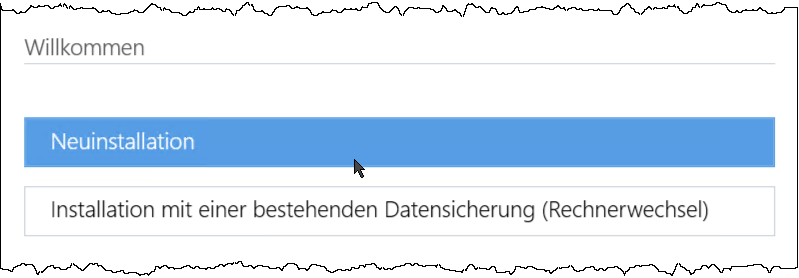
- Möglicherweise wird danach angezeigt: „Es steht eine aktuellere Programm-Version zur Verfügung“.
Lassen Sie dann den Haken bei „Aktuelle Version aus dem Internet herunterladen und installieren“ gesetzt. - Der vorgeschlagene Standard-Speicherort sollte unverändert bleiben.
Die nächsten Schritte nach Abschluss der Installation: - Programmupdates erhalten Sie über den Lexware Info Service. Er wird durch die grüne Weltkugel repräsentiert, die Sie links von der Uhrzeit sehen. Evtl. müssen Sie vorher auf den Pfeil für die ausgeblendeten Symbole klicken, wie in der Grafik dargestellt.
- Per Rechtsklick wählen Sie
Lexware Info Service öffnenund dortJetzt suchen. - Laden Sie gefundene Updates herunter. Klicken Sie dann auf
Installieren.
Rücksicherung Ihrer Daten
- Stellen Sie den Zugriff auf den Ordner Dateitransfer her (siehe Punkt 2 bei
Sicherung Ihrer Daten) - Starten Sie Ihr Lexware-Programm.
Wenn Ihre Seriennummer bereits auf dem alten Rechner aktiviert wurde, sehen Sie diesen Hinweis: - Rufen Sie über das Menü
Datei - Datensicherung - Sicherungdie Datensicherungszentrale auf. - Klicken Sie unten auf
Datensicherung einspielen. Suchen Sie den Pfad mit der Datei und öffnen ihn.
Wählen Sie darunter die Sicherung aus, die Sie auf dem alten PC erstellt hatten. Es handelt sich um eine ZIP-Datei, deren Namen mitLxOffice…beginnt.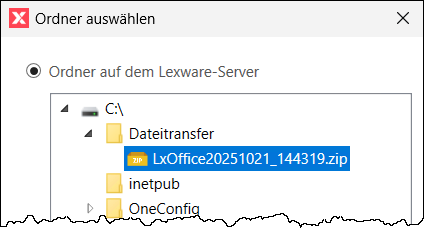
- Lassen Sie die gewünschten Optionen aktiviert.
Wichtig: Lassen Sie die OptionFormulare Warenwirtschaftnur ausgewählt, wenn…
> von Ihnen angepasste Formulare existieren und auch übertragen werden sollen
> und Sie die gleiche Jahresversion installiert haben, die auf dem alten Rechner war.
Sonst überschreiben Sie neuere Formulare mit denen der alten Version, was zu Funktionsstörungen führt.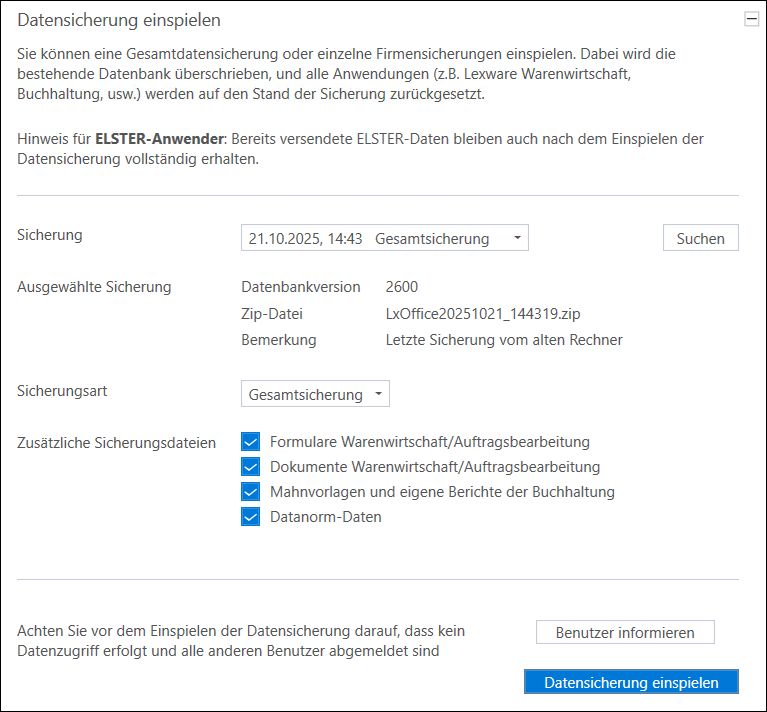
- Starten Sie das Einspielen. Sobald der Fortschrittsbalken verschwindet, ist die Rücksicherung abgeschlossen.
- Wenn zuvor der Hinweis aus Punkt 2 angezeigt wurde, dann starten Sie jetzt Ihr Lexware-Programm neu.
- Sie werden gefragt, ob Sie Ihre Lizenz auf diesen PC übertragen wollen.
Sagen SieJaund beachten, dass Sie danach auf dem alten Rechner nicht mehr mit dem Lexware-Programm arbeiten können.
Wenn Sie die BestätigungLizenz erfolgreich übertragensehen, ist der Umzug Ihrer Seriennummer abgeschlossen. Die neue Installation ist aktiviert.
Weitere Informationen zum Lizenzumzug erhalten Sie in dieser FAQ.
Hinweise:
- Arbeiten Sie in Lexware lohn+gehalt mit dem Lexware Meldecenter?
Dann melden Sie sich jetzt mit dem bisher genutzten Zugang im Service Center an (Oben rechts:Mein Lexware – Meine Services – Anmelden).
Ihre Meldecenter-Daten sind bereits zurückgesichert. - Nutzen Sie Lexware Archivierung?
Rufen Sie archivierung.lexware.de auf und melden sich mit Ihren Zugangsdaten an.
Auf der Willkommens-Seite laden Sie den Archivierungs-Assistenten herunter und führen das Setup aus.
Melden Sie sich dann auch im Assistenten an und durchlaufen die Einrichtung.
Schon getroffene Einstellungen für die Archivierung von E-Mails sind unverändert in der Web-Oberfläche hinterlegt – die Einrichtung ist hier beschrieben. - Wenn Sie bisher Lexware myCenter Internet genutzt haben, gilt es für die Neueinrichtung eine besondere Vorgehensweise zu beachten.
Zunächst hinterlegen Sie Ihre myCenter-Lizenzen, falls vorhanden. Rufen Sie dazu oben rechtsMein Lexware – Meine Lizenzenauf.
ÜberLizenz hinzufügengeben Sie Ihren Lizenzschlüssel ein. MitPrüfen,HinzufügenundFertig stellenspeichern Sie die Lizenz ab.
Gehen Sie dann so vor, wie in dieser FAQ beschrieben: Verbindung MyCenter Internet nach Rechnerwechsel neu einrichten
Deinstallation auf dem alten Rechner
Sobald das Programm auf Ihrem neuen Rechner voll funktionsfähig ist, vergewissern Sie sich, dass alle Firmen mit ihren Daten vorhanden sind.
Tipp: Wechseln Sie in die richtige Firma und achten auf den voreingestellten Anzeigezeitraum.
Danach deinstallieren Sie Lexware auf Ihrem alten PC:
- Drücken Sie die
Windows-Tasteund gleichzeitig dasR.
HinterÖffnen:geben Sieappwiz.cplein und klickenOK.
Die Liste der installierten Programme erscheint. - Markieren Sie den Eintrag der dort installierten Lexware-Version.
- Über die Schaltfläche
Deinstallierenstarten Sie die Deinstallation.
Anhang: Manuelle Sicherung und Rücksicherung, wenn Ihr Lexware Programm nicht mehr startet
Bei der PostgreSQL-Datenbank ist es nicht möglich, Datenbanken von Hand zu übertragen.
Wenden Sie sich an den technischen Support, wenn...
- die alte Installation nicht mehr startet und
- Sie keine Datensicherung von dort haben
