Was ist Lexware myCenter und wie funktioniert es?
Lexware myCenter ist eine browserbasierte Webanwendung. Die myCenter-Webseite dient als Benutzeroberfläche und kommuniziert über eine verschlüsselte End-to-End-Verbindung und myCenter-Systemdienste direkt mit der Datenbank Ihres Lexware-Programms.
Der myCenter-Systemdienst 'Lexware ServiceBusConnector' verbindet sich mit einem Azure-Server(Microsoft), der die myCenter-Webseite zur Verfügung stellt. Jede Lexware-Datenbank bekommt auf diesem Server eine eigene, eindeutige Tenant-ID als Adresse eingerichtet.
Wenn eine Verbindung zum Azure-Server hergestellt ist, regelt der myCenter-Systemdienst 'Lexware myCenter API' den Austausch der Daten zwischen der Webseite und Ihrer Datenbank.
Wichtig:
Eine Verbindung zwischen der Datenbank und dem Azure-Server ist nur möglich, wenn die myCenter-Systemdienste verfügbar sind. Der Rechner, auf dem Ihre Lexware-Datenbank installiert ist, muss deshalb eingeschaltet und erreichbar sein.
Es findet keine Ablage der Daten außerhalb der Programm-Datenbank statt. Die Daten werden in Echtzeit ausschließlich verschlüsselt zwischen Programm-Datenbank und Webseite übertragen.
Eine Verwendung vonLexware myCenter ist aufgrund technischer Voraussetzungen nur in Verbindungmit Lexware-Programmen der Pro- und Premium-Versionen möglich. Standard-Programme 'Lexware lohn+gehalt' haben keine Benutzerverwaltung, mit der myCenter-Benutzer angelegt und verwaltet werden können.
Mitarbeiter, denen Sie Lohndokumente in Lexware myCenter bereitstellen möchten, benötigen jeweils eine kostenpflichtige Lizenz.
Wenn Sie die Anwendung umfassend testen möchten, stehen Ihnen dafür 3 Freilizenzen zur Verfügung. Weitere Lizenzen fordern Sie je nach Bedarf über unseren Lexware-Shop an.
Richten Sie Lexware myCenter in wenigen Schritten ein und machen es startklar für die digitale Lohnabrechnung.
Hier erfahren Sie, wie Sie vorgehen und was Sie dabei beachten müssen.
1. Lexware myCenter einrichten
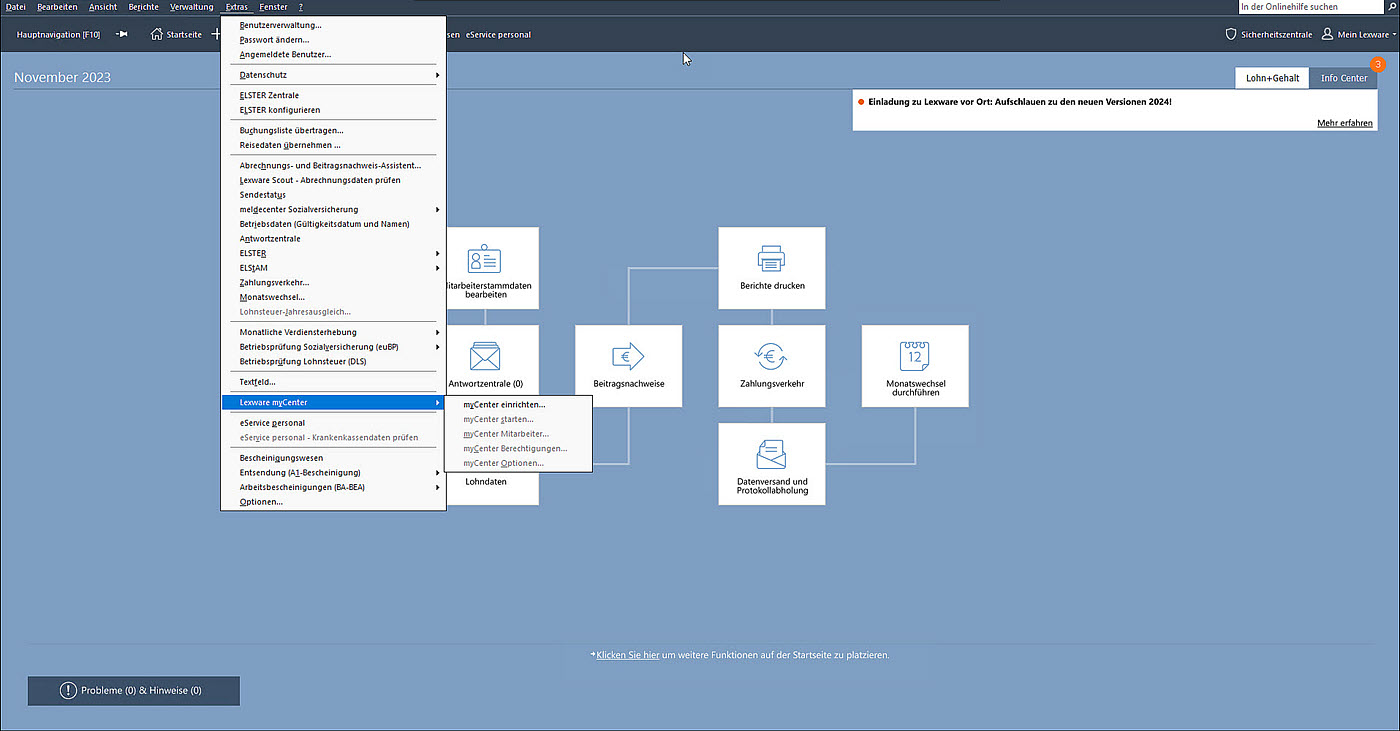
Starten Sie die Einrichtung der Lexware myCenter-Verbindung über das Menü 'Extras – Lexware myCenter – myCenter einrichten'.
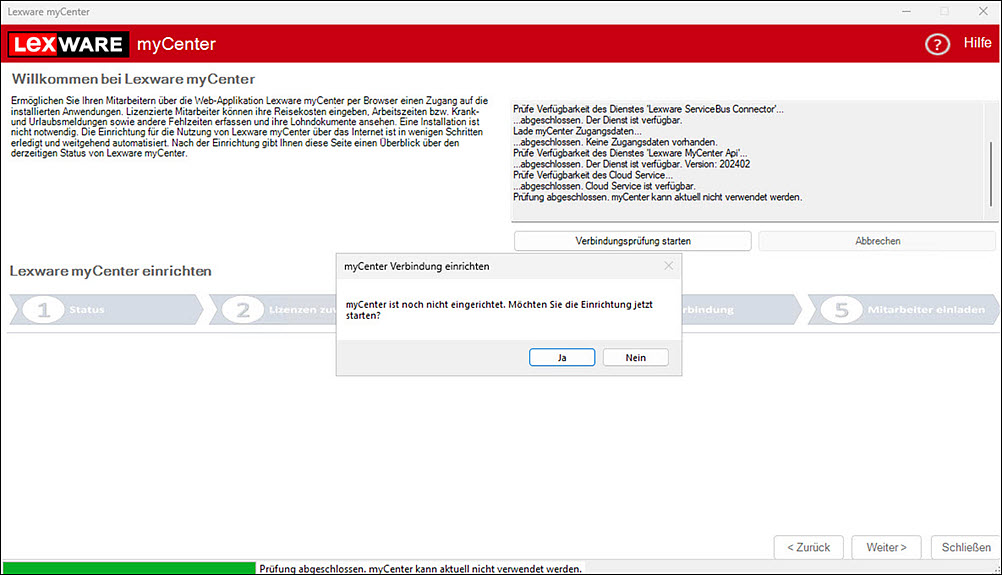
Mit der Bestätigung der Abfrage verbindet sich der Dienst 'Lexware ServiceBusConnector' mit Microsoft Azure. Es wird eine eindeutige Adresse mit einer Tenant-ID erstellt.
Die zugewiesene Tenant-ID ist fester Bestandteil des Zugangslinks und kann ausschließlich für die aktuelle Installation Ihres Programms verwendet werden.
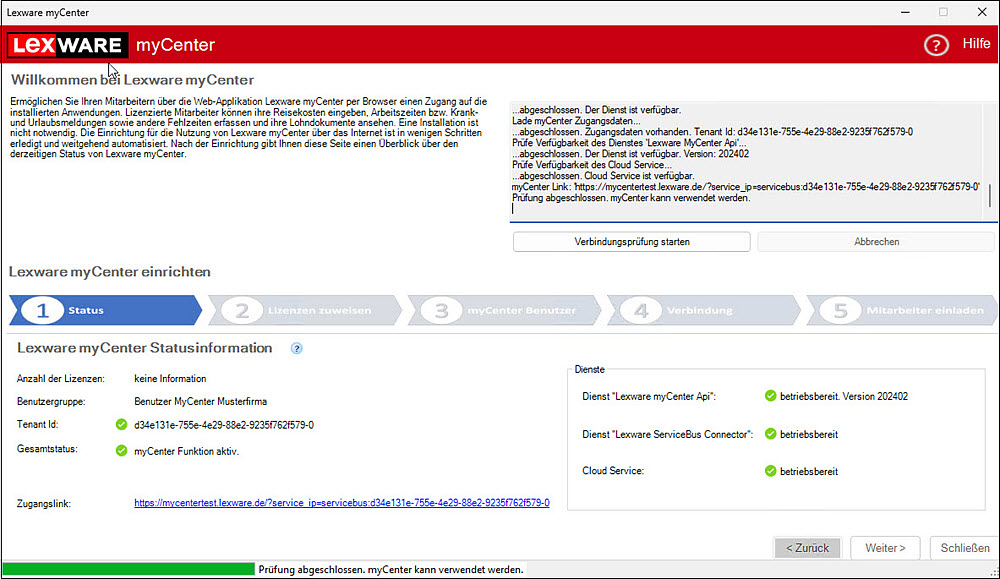
Bei einem Rechnerwechsel ist eine erneute Einrichtung der Verbindung zu Lexware myCenter erforderlich.
Hinweis: Wenn Sie Ihr Lexware-Programm auf einen neuen Rechner umziehen, löschen Sie im Einrichtungsassistenten auf Seite 4 unter 'Verbindung' die aktuelle myCenter-Einrichtung. Dadurch stellen Sie sicher, dass Benutzer nicht länger über den alten Link auf das Programm zugreifen können.
2. Mitarbeiter für Lexware myCenter lizenzieren
Für die Nutzung von Lexware myCenter ist eine Lizenz je Mitarbeiter erforderlich. Drei Freilizenzen sind in Ihrem Programmpaket bereits enthalten. Wenn Sie zusätzliche Lizenzen benötigen, können Sie diese über den Link'Weitere myCenter-Lizenzen erwerben' im Lexware-Shop oder über Ihren Fachhandelspartner erwerben
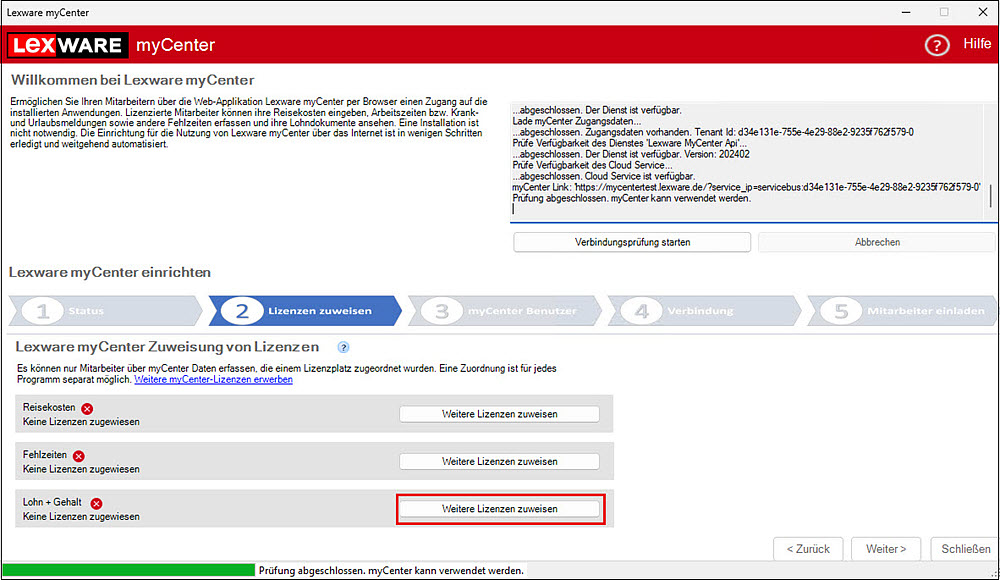
Auf der Seite 'Mitarbeiter lizenzieren' starten Sie die Mitarbeiter-Lizenzzuordnung für das verwendete Programm-Modul über die Schaltfläche 'Weitere Lizenzen zuweisen'.
Der Counter oben rechts zeigt Ihnen die Anzahl der vergebenen und verfügbaren Lizenzen an.
Wenn Sie die Mitarbeiter im linken Bereich markieren und mit der Schaltfläche 'Hinzufügen' nach rechts verschieben, weisen Sie eine Lizenz zu.
Umgekehrt entziehen Sie beim Austritt eines Mitarbeiters die Lizenz, indem Sie den Mitarbeiter markieren und auf 'Entfernen' klicken.
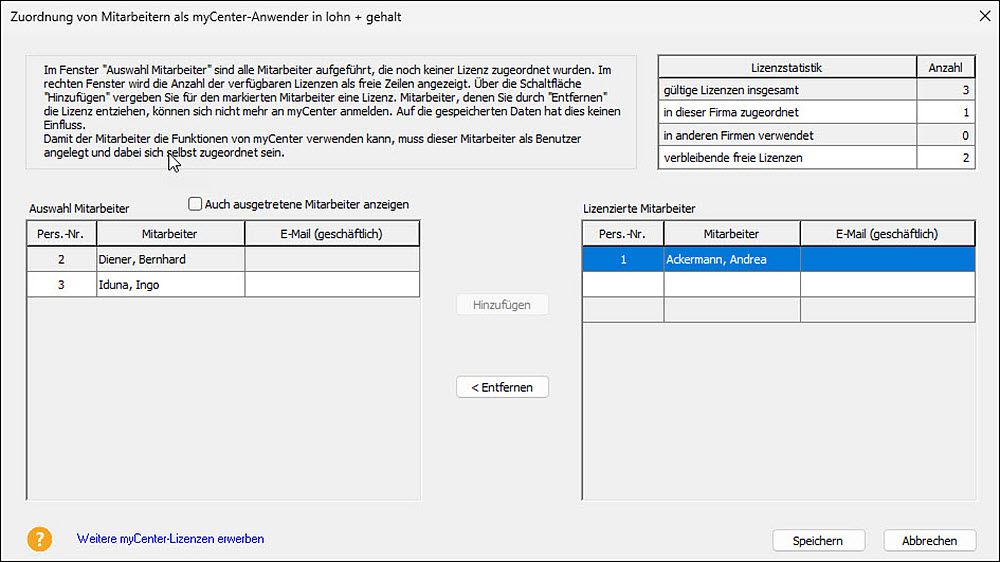
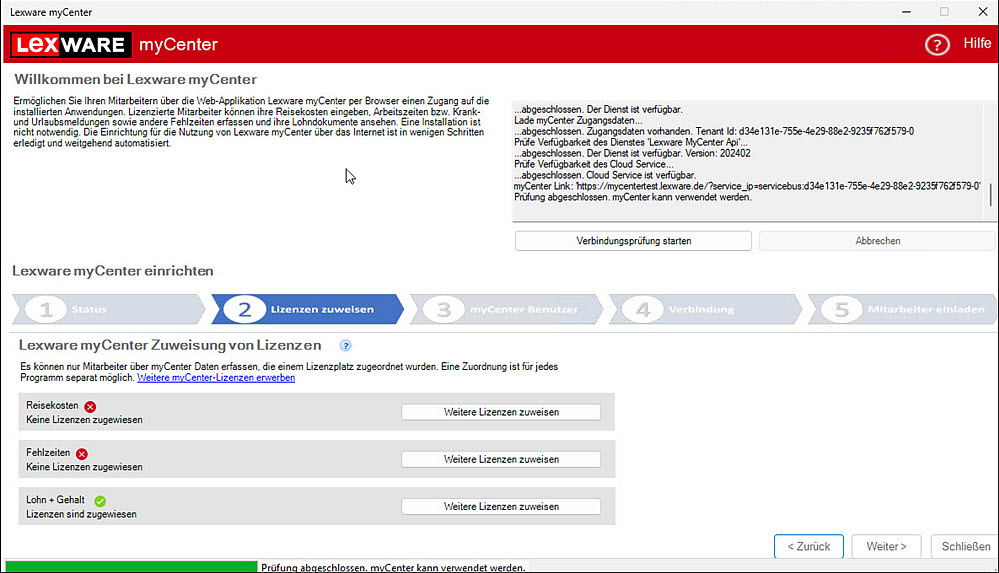
Klicken Sie auf 'Speichern', um die Zuordnung der Lizenzen abzuschließen.
3. E-Mail-Einstellungen konfigurieren
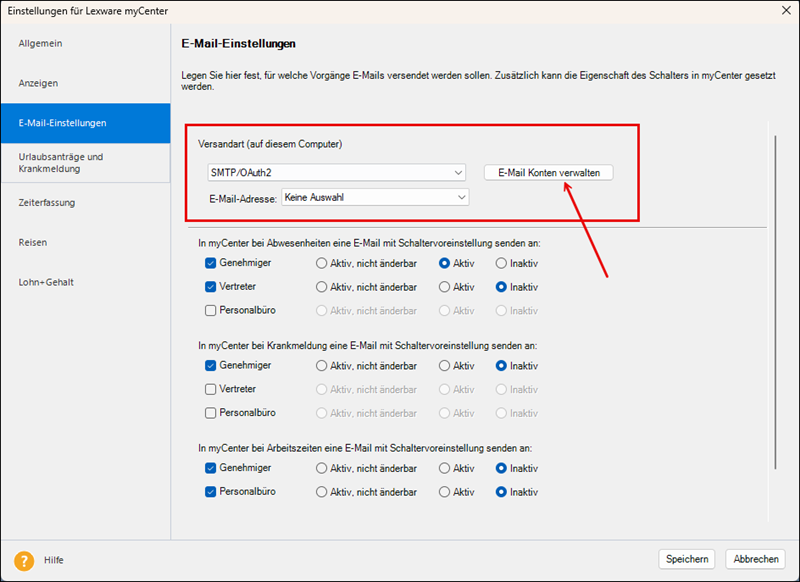
Bevor Sie myCenter-Benutzer anlegen, richten Sie den E-Mail-Versand ein. Hinterlegen Sie eine Absender-E-Mail-Adresse, um Zugangsdaten und Nachrichten zu neuen Lohndokumenten automatisiert an die Mitarbeiter versenden zu können.
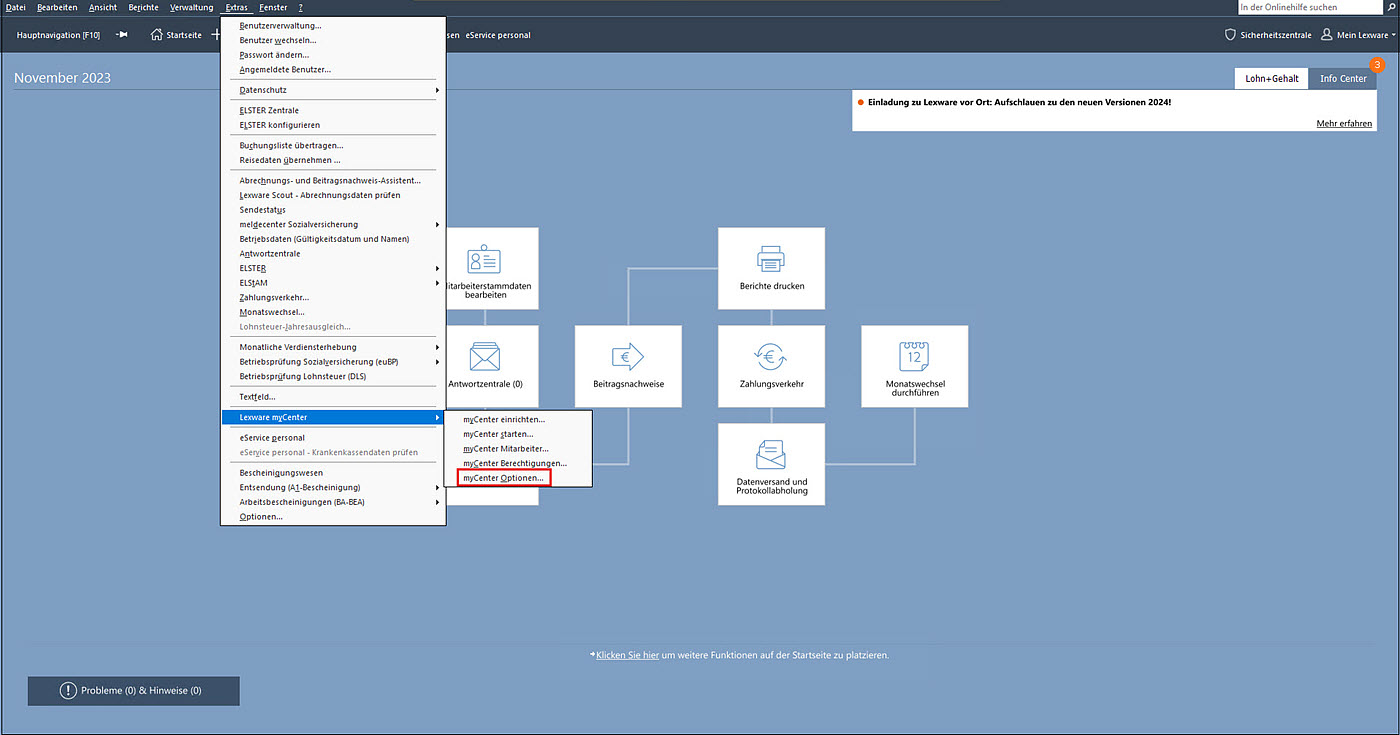
Zum Konfigurieren öffnen Sie über Menü 'Extras > Lexware myCenter > myCenter Optionen' die 'E-Mail-Einstellungen myCenter'.
Ist Outlook Classic auf Ihrem System vorhanden, erkennt die programmeigene Schnittstelle es automatisch. Das Standard-Mailkonto ist bereits hinterlegt oder kann über das Drop-down-Menü ausgewählt werden.
Haben Sie mehrere Mail-Konten in Outlook, wählen Sie über das Menü die gewünschte Absender-Adresse aus.
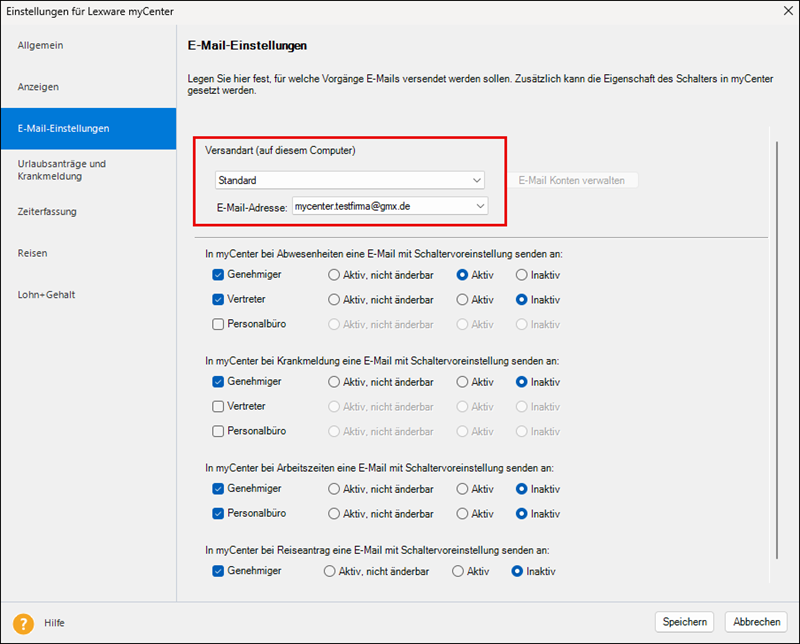
Wenn kein Outlook Classic vorhanden ist oder erkannt wird, richten Sie die Absenderadresse entweder über 'SMTP' oder 'OAuth2' manuell ein.
Wichtig:
Prüfen Sie nach der Einrichtung der E-Mail-Einstellungen, ob für alle Mitarbeiter in den Stammdaten eine Empfänger-E-Mail-Adresse hinterlegt ist.
Lexware verwendet für den Versand von E-Mails an myCenter-Benutzer immer die Adresse, die unter 'E-Mail geschäftlich' auf der Seite 'Kommunikation' in den Stammdaten hinterlegt ist.
4. Mitarbeiter als Benutzer für Lexware myCenter einrichten
Auf Seite '3 - myCenter Benutzer' legen Sie die Zugangsdaten fest, mit denen sich Ihre Mitarbeiter bei Lexware myCenter anmelden.
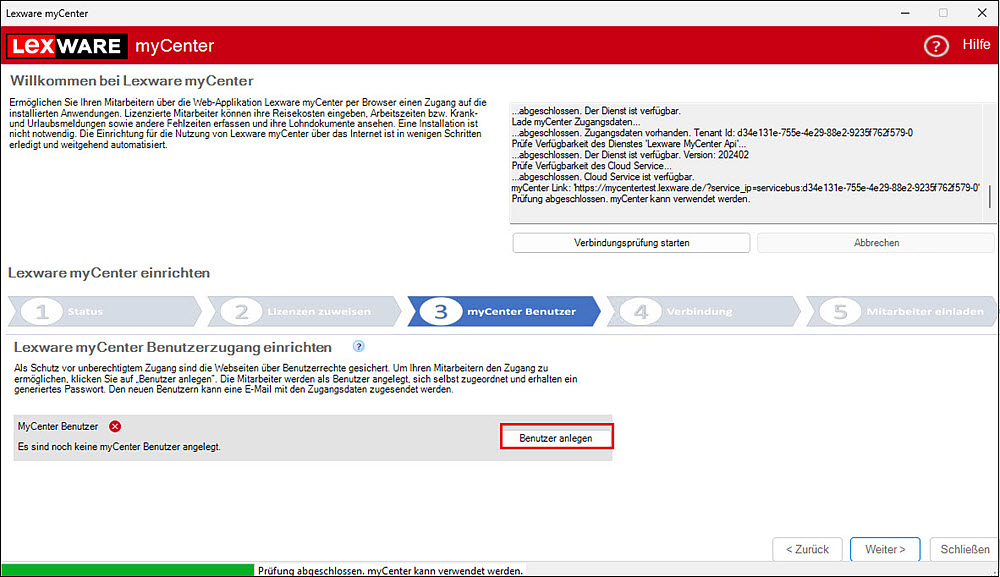
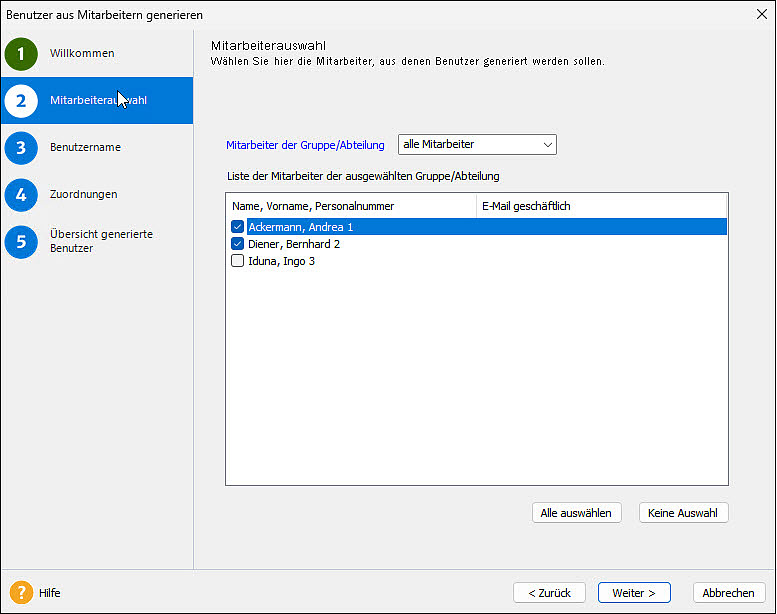
Der Assistent für die Benutzeranlage startet. Auf der Seite 'Mitarbeiterauswahl' legen Sie fest, für welche Mitarbeiter Zugangsdaten erstellt werden sollen. Standardmäßig sind alle Mitarbeiter ausgewählt, für die noch kein Benutzer angelegt wurde.
Entfernen Sie den Haken bei Mitarbeitern, für die Sie keinen Benutzer anlegen möchten.
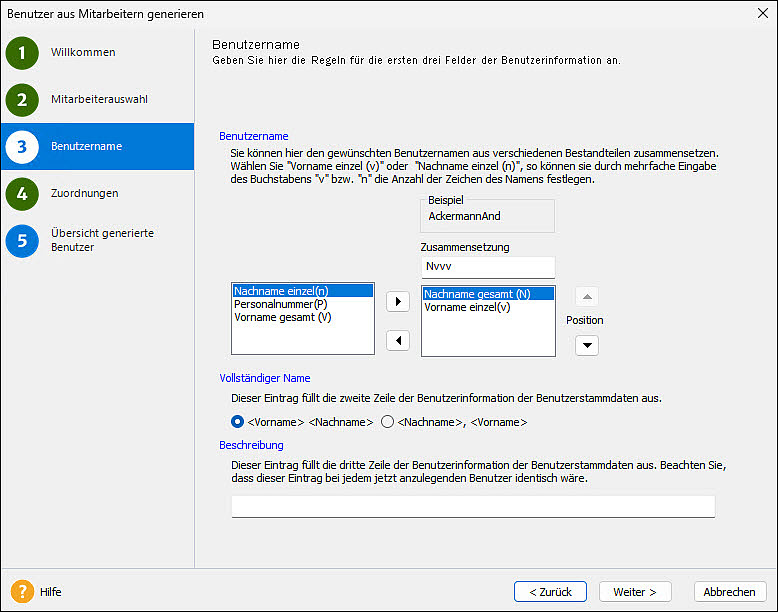
Auf der Seite 'Benutzername' können Sie den Aufbau der Benutzernamen Ihrer Mitarbeiter definieren. Standardmäßig schlägt das Programm eine Kombination aus dem vollständigen Nachnamen und den ersten drei Buchstaben des Vornamens vor. Passen Sie den Aufbau der Benutzernamen bei Bedarf an. Sie können dabei auch Platzhalter wie Punkt, Bindestrich und Unterstrich verwenden.
Auf der Seite 'Zuordnung' ist bereits eine automatisch generierte Benutzergruppe zugewiesen. Ändern Sie diese Zuordnung nicht. Die Gruppe enthält automatisch die erforderlichen Programmrechte.
Wichtig: Entfernen Sie den Haken für die Beschränkung der Benutzerberechtigungen auf einen Mitarbeiter nicht. Benutzer, denen mehr als ein Mitarbeiter zugeordnet ist, können sich nicht bei Lexware myCenter anmelden!
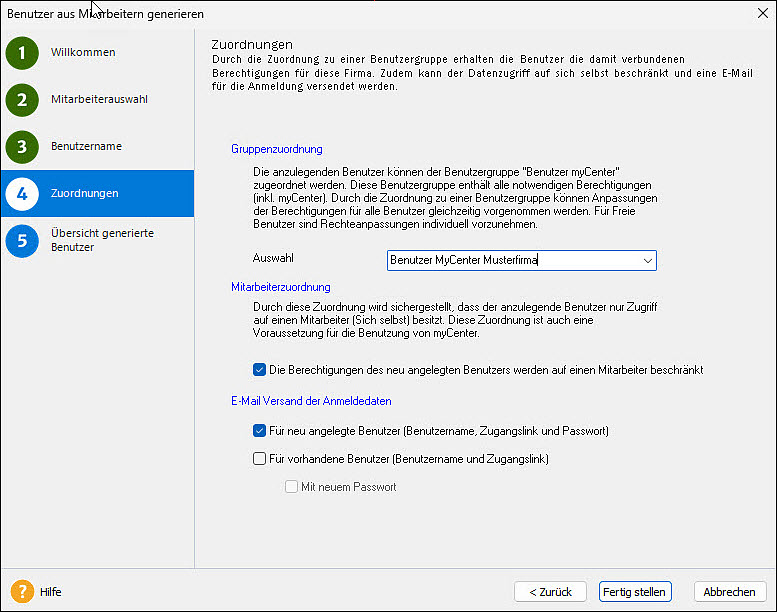
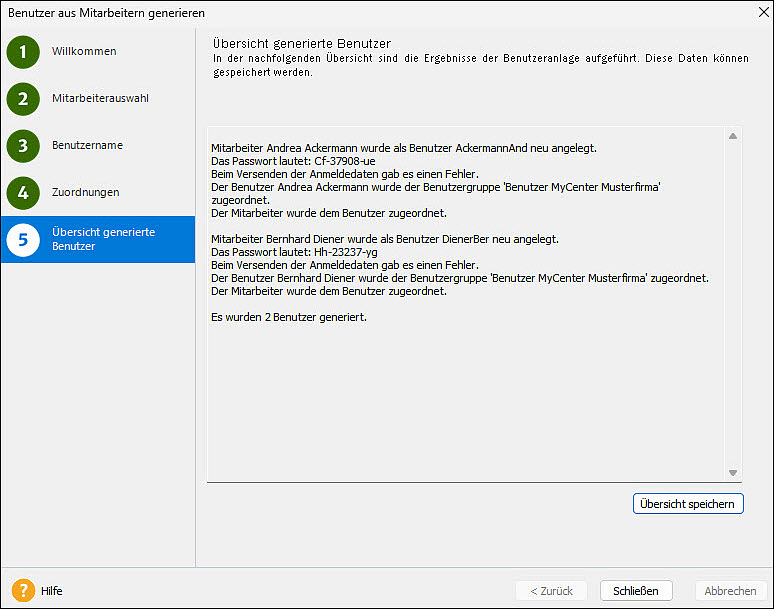
Auf der Seite ‚Übersicht‘ erhalten Sie einen Überblick über die generierten Benutzerdaten. Wenn Sie den Mitarbeitern in ihren Stammdaten eine geschäftliche E-Mail-Adresse zugewiesen haben, versenden Sie die Zugangsdaten automatisch. Bei Bedarf speichern Sie die Übersicht in einer Textdatei und versenden die Zugangsdaten manuell.
Hinweis: Die generierten Passwörter sind Initialpasswörter. Die myCenter-Benutzer ersetzen diese bei der ersten Anmeldung in Lexware myCenter durch ein individuelles, starkes Passwort.
5. Kennwörter für den Dokumentenschutz erzeugen
Das Kennwort für den Dokumentenschutz sichert zusätzlich die Lohndokumente in 'myCenter'. Nur der Kennwortbesitzer kann die Dokumente einsehen. Erstellen Sie das Kennwort einmalig pro Mitarbeiter. Eine Änderung ist nicht möglich, da es fest mit allen verschlüsselten Dokumenten verknüpft ist.
Über 'Extras > Lexware myCenter > myCenter Optionen' starten Sie den Assistenten zur Erstellung der Dokumenten-Kennwörter.
Der Assistent befindet sich in den 'Optionen' auf der Seite 'Lohn+Gehalt'.
Sie sehen in der Liste nur die Mitarbeiter, denen Sie bereits eine Lizenz zugeordnet haben.
Hinweis: Wenn SieMitarbeitern, die bereits ein Dokumenten-Kennwort haben, die Lizenz entziehen, werden sie nicht mehr angezeigt.
Klicken Sie auf 'Kennwort generieren', um ein Kennwort zu erstellen. Solange das Kennwort nicht gespeichert ist, können Sie es durch erneutes Klicken auf 'Kennwort generieren' ändern.
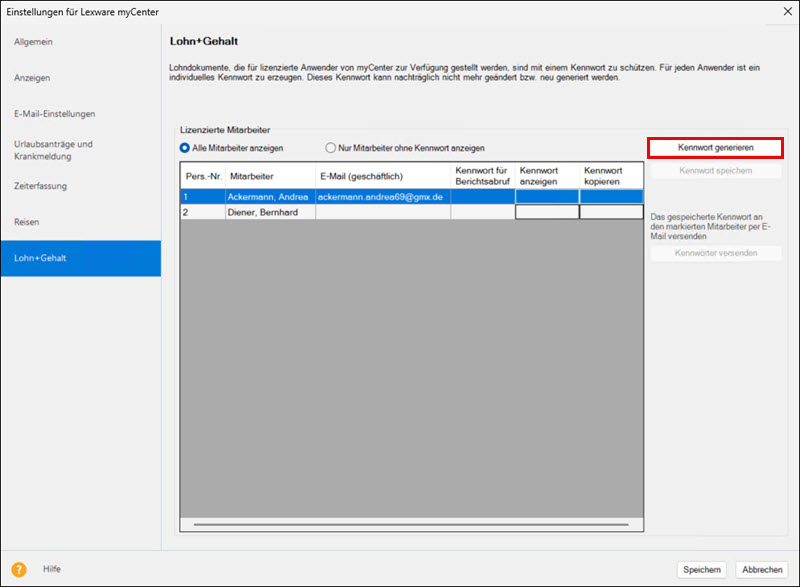
Mit Klick auf 'Kennwort speichern' wird das Kennwort in die Datenbank geschrieben und kann nicht mehr neu generiert werden!
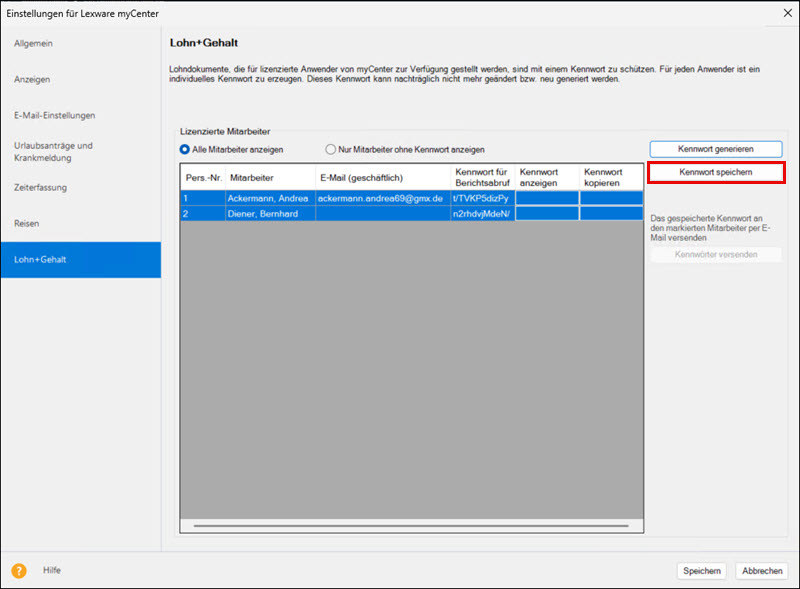
Nach dem Speichern wird das Kennwort mit Sternchen maskiert. Zeigen Sie das Kennwort an, indem Sie auf das 'Auge'-Symbol klicken.
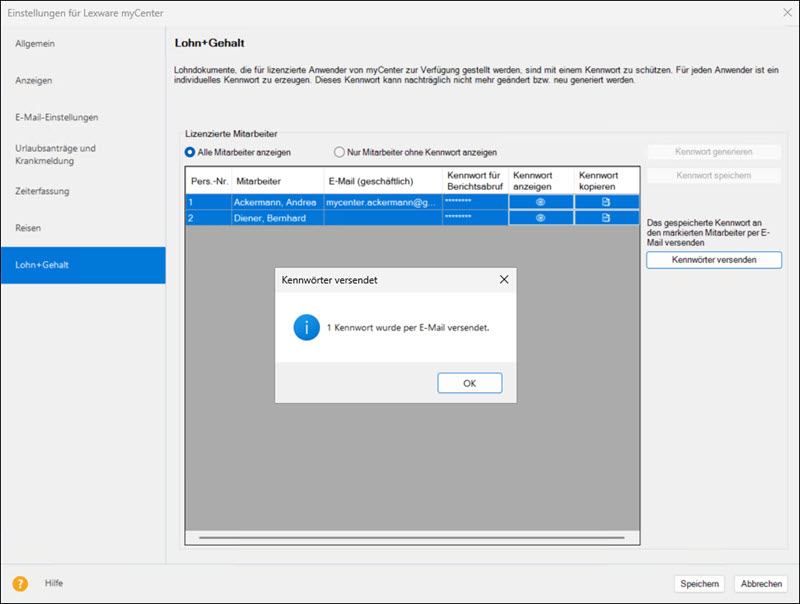
Wenn Sie Sie auf 'Kennwörter versenden' klicken, wird automatisch eine E-Mail erstellt. Jeder Mitarbeiter, der markiert ist und eine zugeordnete Empfänger-E-Mail-Adresse hat, bekommt damit sein Dokumenten-Kennwort zugesendet.
Wichtig! Stellen Sie sicher, dass in den myCenter-Optionen unter 'E-Mail-Einstellungen' eine Absender-E-Mail-Adresse hinterlegt ist.
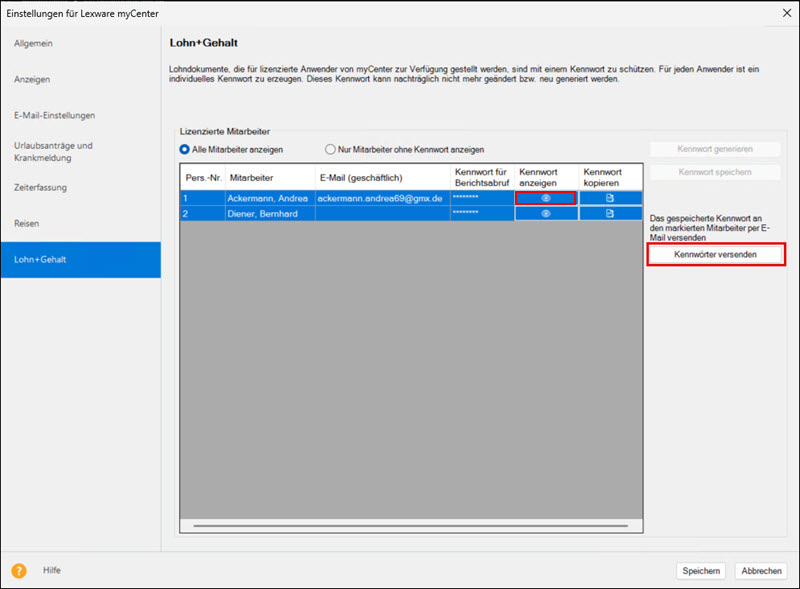
Mitarbeiter, die keine hinterlegte Empfänger-E-Mail-Adresse haben, werden automatisch vom Versand des Kennworts ausgeschlossen.
Hinweis: Für eine bessere Übersicht können Sie sich ausschließlich die Mitarbeiter anzeigen lassen, für die noch kein Kennwort generiert wurde.
6. Lohndokumente für myCenter bereitstellen
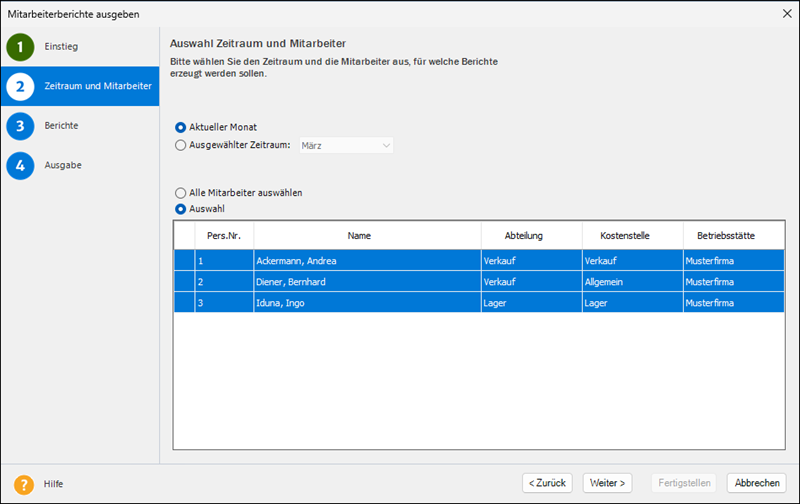
Über Menü 'Berichte - Auswertungspaket Mitarbeiter' können Sie die Lohndokumente für die Mitarbeiter bereitstellen.
Auf der 'Zeitraum und Mitarbeiter wählen Sie den Abrechnungszeitraum und für welche Mitarbeiter Sie die Dokumente erstellen möchten.
Auf der Seite`Berichte' wählen Sie die Dokumente aus. Für Lexware myCenter können Sie bereitsellen:
Lohnabrechnung*- Abrechnung des gewählten Monats
SV-Meldebescheinigung (übermittelt)* - im aktuellen Monat übermittelte Bescheinigungen - ist immer nur im Monat der jeweiligen Übermittlung erforderlich
Lohnsteuerbescheinigung (übermitelt)* - Lohnsteuerbescheinigung - immer nur im Monat der Übermittlung verfügbar (z. B. als Jahres-Lohnsteuerbescheinigung im Dezember)
SV-Jahresbescheinigung (übermittelt) - nur verfügbar wenn bereits über das Verfahren übermittelt worden ist - Wichtig: benötigt für die Bereitstellung aufgrund einer technischen Besonderheit zusätzlich mindesten einen Haken bei einem der anderen Dokumente mit einem (*).
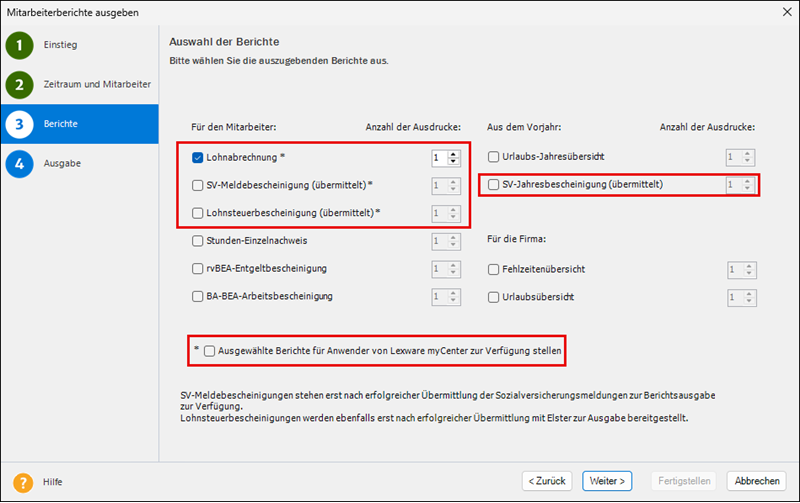
Damit die ausgewählten Dokumente zusätzlich zum Ausdruck (PDF oder Papier) auch in die myCenter-Dokumentendatenbank übertragen werden, müssen Sie die Checkbox "Ausgewählte Berichte für die Anwender von Lexware myCenter zur Verfügung stellen" anhaken.
Wenn Sie Haken in die setzen, wird Ihnen in einer Übersicht angezeigt, welche Mitarbeiter für die Bereitsstellung der myCenter-Dokumente eingerichtet sind und welche nicht.
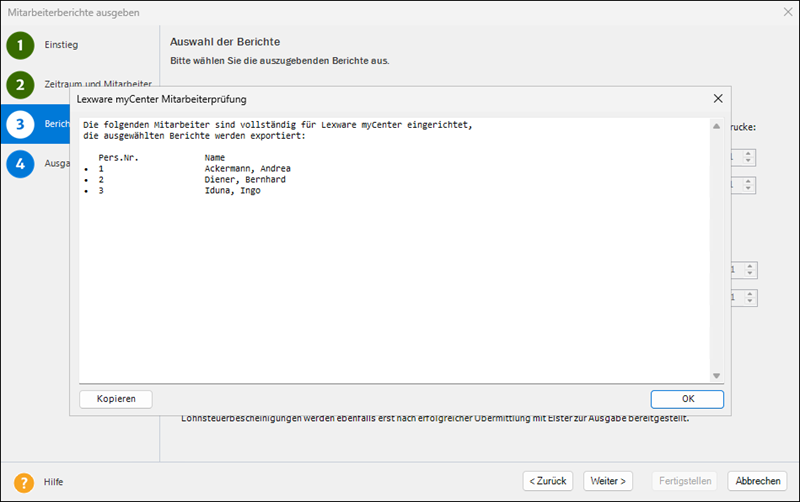
Wenn Sie auf 'Fertigstellen' klicken, startet ein zweistufiger Prozess.
Im ersten Schritt werden die Dokumente, je nach Voreinstellung, als Dokumente gedruckt bzw. als PDF gespeichert.
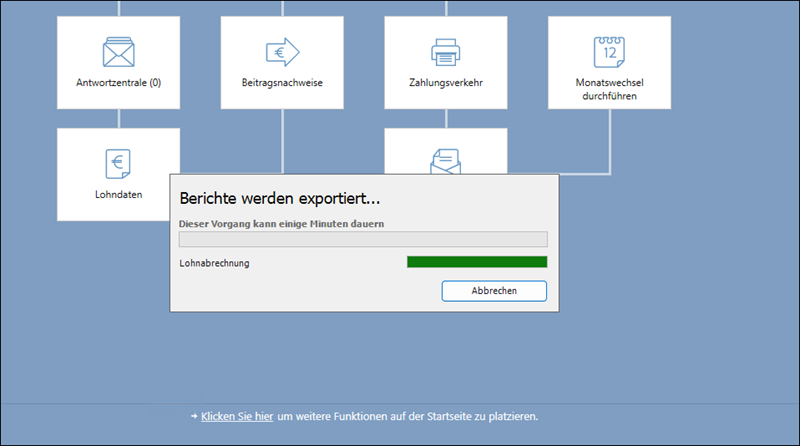
Im zweiten Schritt werden die myCenter-Dokumente verschlüsselt in die Dokumentendatenbank übertragen.
Wenn Sie die E-Mail-Einstellungen für den Absender in den myCenter-Optionen hinterlegt haben, werden automatisch E-Mails an die Mitarbeiter verschickt. In dieser E-Mail werden sie darüber informiert, welche Dokumente bereitgestellt worden sind.
Hinweis: Die Dokumentendatenbank liegt im Datenbankverzeichnis Ihres Lexware-Programms. Die Dokumente verlassen den Rechner mit der Bereitstellung nicht! Ein Dokument wird erst dann aus der Dokumentendatenbank in myCenter geladen, wenn ein Benutzer das Dokument anklickt.
7. Die Lohnabrechnung in Lexware myCenter aufrufen
Als Mitarbeiter erhalten Sie bei jeder Bereitstellung von myCenter-Dokumenten eine E-Mail-Benachrichtigung.
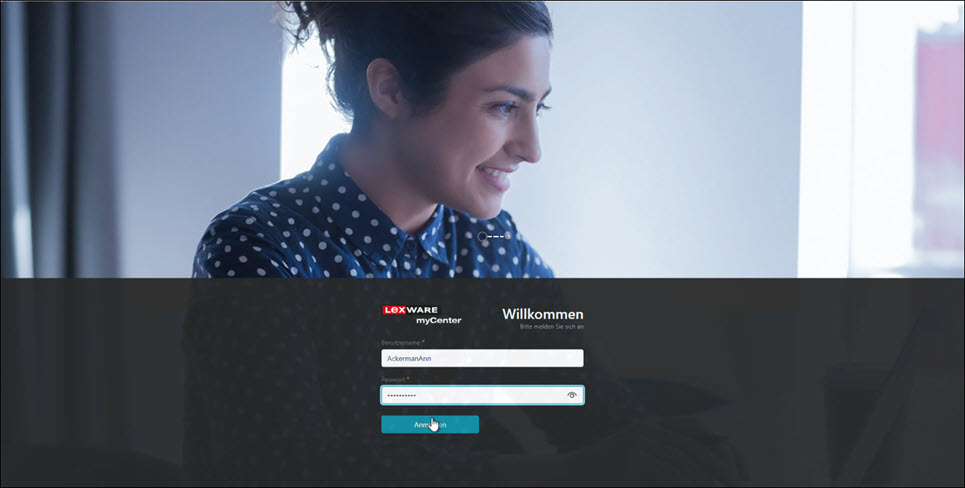
Klicken Sie auf den Link in der E-Mail, um die Anmeldeseite von Lexware myCenter zu öffnen.
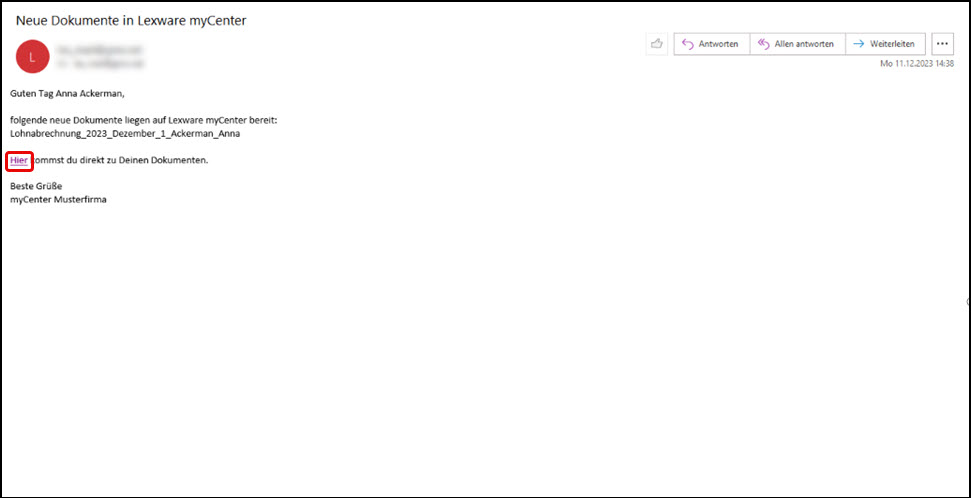
Geben Sie die Anmeldedaten, Benutzername und Passwort, ein.
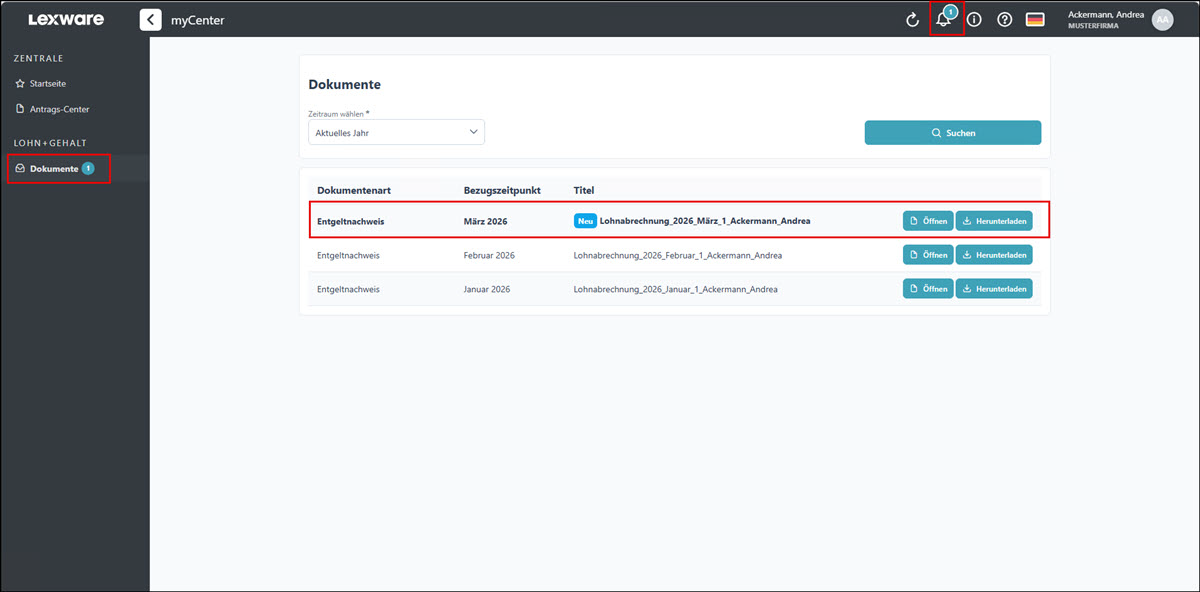
Nach erfolgreicher Anmeldung sehen Sie die Seite mit dem neuen Lohndokument.
Alle neuen Dokumente werden bis zum ersten Klick auf 'Öffnen' oder 'Herunterladen' mit dem Flag 'Neu' markiert und fett gedruckt dargestellt.
Für eine bessere Übersichtlichkeit wird die Anzahl der 'ungeöffneten' neuen Dokumente jeweils links hinter 'Dokumente' und oben auf dem Glockensymbol angezeigt.
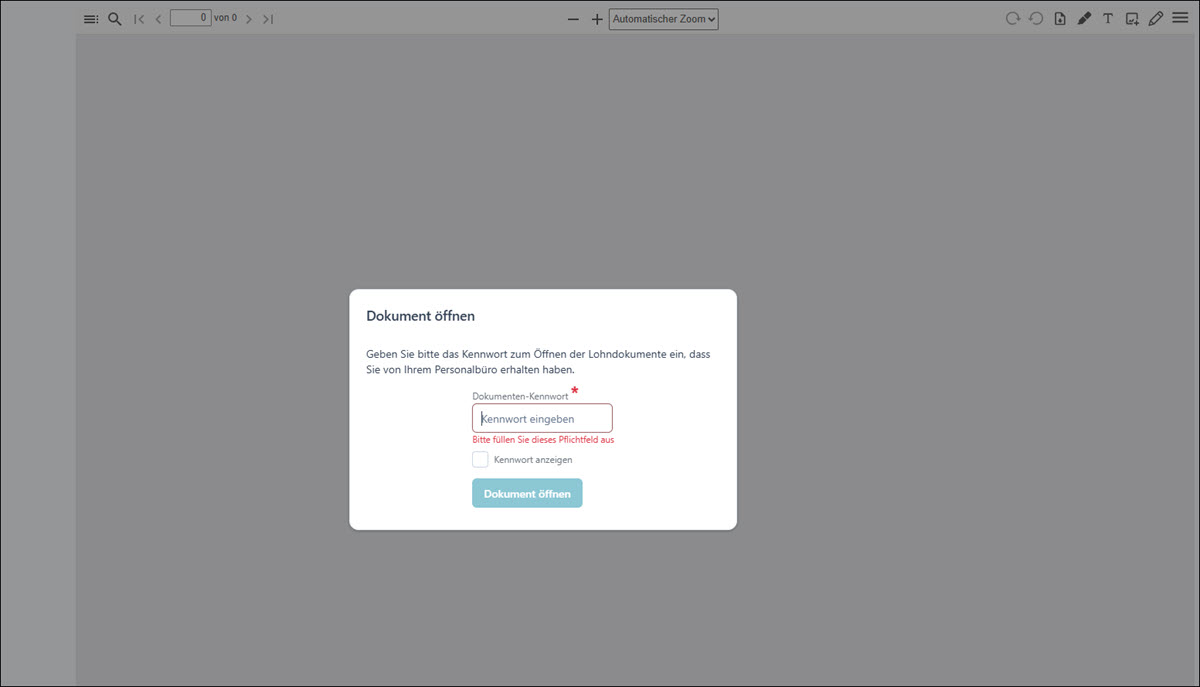
Klicken Sie auf 'Öffnen'. Geben Sie Ihr individuelles Kennwort für den Dokumentenschutz ein.
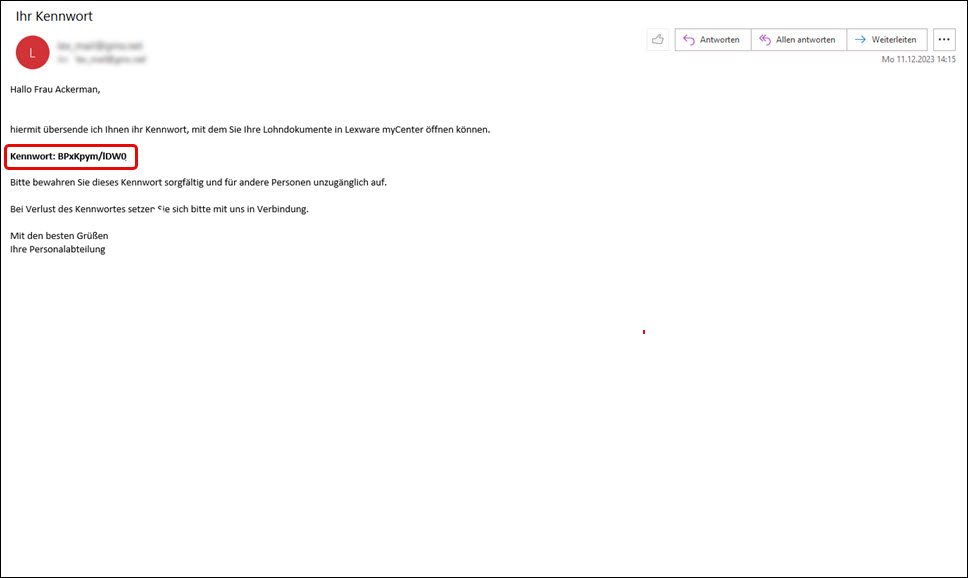
Entnehmen Sie das Passwort dem Dokument, dass Sie von Ihrer Personalabteilung erhalten haben.
Nach Eingabe des Kennworts wird das Dokument angezeigt. Laden Sie es herunter, wenn Sie es ohne Kennwort verwenden wollen.
Wichtig: Das heruntergeladene Dokument ist erst nach dem Öffnen mit dem Kennwort und dem anschließenden Speichern über einen 'PDF-Drucker' als neue PDF-Datei unverschlüsselt verfügbar.
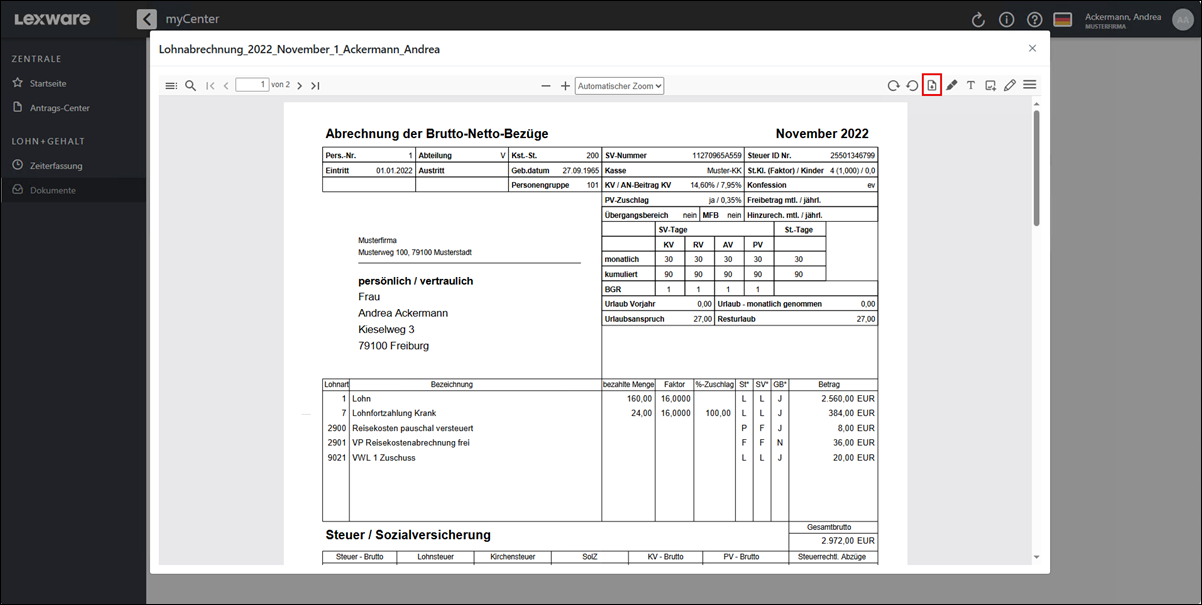
Beim Start der Seite 'Lohn+Gehalt - Dokumente' steht das aktuellste Dokument immer an erster Stelle.
Sie können individuell die Anzeige der Dokumente anpassen. Dafür stehen Ihnen verschiedene Filter zur Verfüfung.
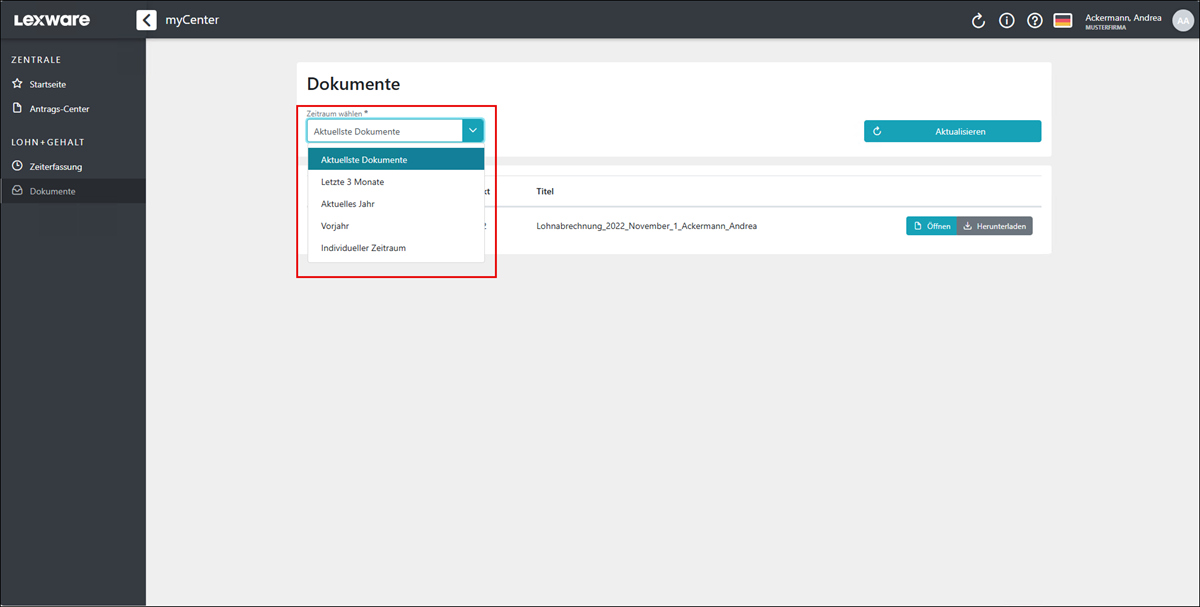
Hinweis: Wenn Sie entsprechende Einstellungen vornehmen, können Sie die Lohndokumente ausgetretnen Mitarbeitern weiterhin über myCenter zur Verfügung stellen.
8. Die myCenter-Dokumentenverwaltung
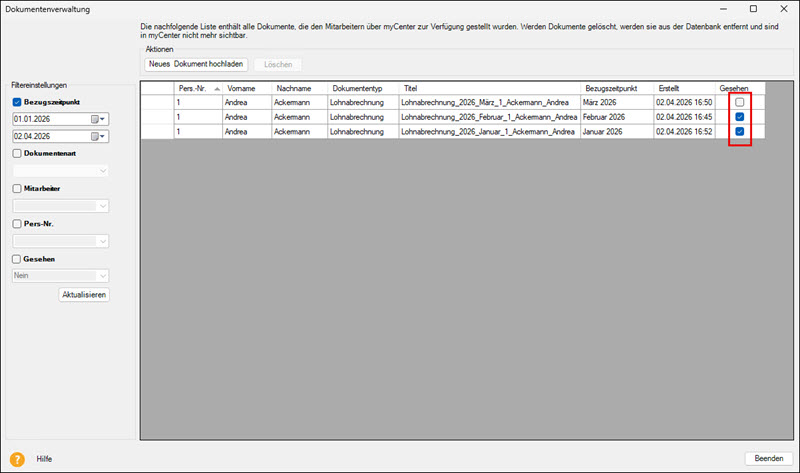
In der myCenter-Dokumentenverwaltung können Sie jederzeit nachvollziehen, welche Dokumente Sie wann und wem bereitgestellt haben.
Neben den Lohndokumenten können Sie PDF-Dokumente als Mitteilung, Nachweis, Zeignis oder sonstiges Dokument individuell an Mitarbeiter übergeben.
Sie können prüfen, ob Mitarbeiterdie bereitgestellten Dokumente angeklickt haben.
'Gelesene' Dokumente werden mit einem Haken in der Checkbox 'Gesehen' markiert.