Für den Ausdruck der OP-Liste stehen folgende Funktionen zur Verfügung:
- Druck oder Export über das Menü 'Berichte - OP-Debitoren/Kreditoren'.
- Druck oder Export über das Menü 'Ansicht - OP-Debitoren/Kreditoren'.
OP-Liste im Menü 'Berichte' drucken
Hinweise
Leistungsdatum in den OP-Berichten
In den OP-Berichten wird auch das Leistungsdatum berücksichtigt.
OP-Debitoren
Wenn Sie mit Leistungsdatum buchen, werden für den Bericht folgende Werte herangezogen:
| Auswahl im Druckdialog | Auswahlkriterium |
|---|---|
| Sortiert nach Belegdatum | Leistungsdatum |
| Sortiert nach Fälligkeitsdatum | Fälligkeitsdatum |
| Sortiert nach Konten / einzelnes Konto | Leistungsdatum |
Bei Auswahl der Option 'zum Stichtag' wird ein OP dann angezeigt, wenn das Leistungsdatum des OP vor dem Stichtag liegt.
Bei Auswahl der Option 'im Belegzeitraum' wird ein OP nur dann angezeigt, wenn das Leistungsdatum des OP innerhalb des eingestellten Belegzeitraums liegt.
Die Berechnung von Fälligkeit, Skonto und Mahnstufe findet weiterhin auf Grundlage des Belegdatums statt.
OP-Kreditoren
In allen Berichten des Bereichs OP-Kreditoren ist das Belegdatum maßgeblich für das Filtern der Einträge und Werte.
Bei Auswahl der Option 'im Belegzeitraum' wird ein OP nur dann angezeigt, wenn das Belegdatum des OP innerhalb des eingestellten Belegzeitraums liegt.
Bei Auswahl der Option 'zum Stichtag' wird ein OP dann angezeigt, wenn das Belegdatum des OP vor dem Stichtag liegt.
Ausweis der Sammelkonten
Die OP-Liste mit Historie kann offene Posten von Sammelkonten nur dann ausweisen, wenn dem OP ein Kunde bzw. Lieferant zugeordnet ist.
Damit die Zuordnung schon beim Buchen erfolgt, zeigt das Programm folgende Abfrage: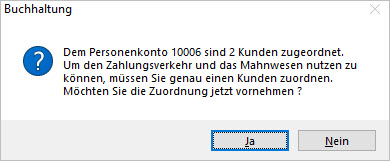
Wenn Sie diese Abfrage verneinen, fehlt die Zuordnung eines Kunden (Lieferanten). Stellen Sie dann die Zuordnung nachträglich über die OP-Liste her.
- Öffnen Sie 'Ansicht OP-Debitoren bzw. OP-Kreditoren.
- Markieren Sie den offenen Posten mit der rechten Maustaste.
- Wählen Sie im Kontextmenü 'OP bearbeiten'.
- Klicken Sie auf 'OP zuordnen'.
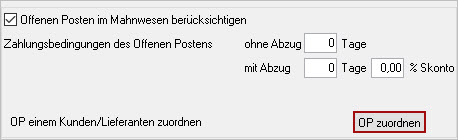
- Bestätigen Sie die Abfragen mit 'OK'.
- Die Liste der zu diesem Konto gehörigen Kunden/Lieferanten öffnet sich.
- Wählen Sie den Kunden bzw. Lieferanten aus.
- Klicken Sie auf 'Speichern'.
Bericht erstellen
- Öffnen Sie das Menü 'Berichte - OP-Debitoren bzw. OP-Kreditoren'.
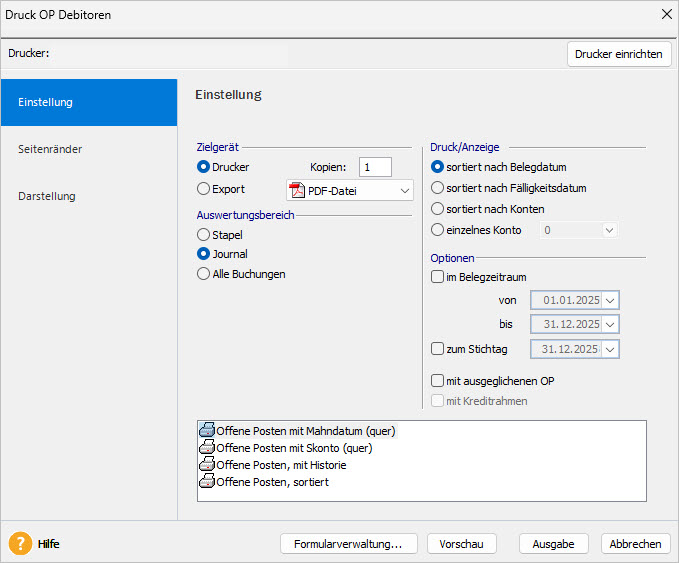
- Wählen Sie den Auswertungsbereich.
Auswertungsbereich Stapel Nur Stapelbuchungen werden ausgewertet.
Der Bericht erhält die Kennung 'Vorläufig'.Journal Nur Journalbuchungen werden ausgewertet. Alle Buchungen Stapel- und Journalbuchungen werden ausgewertet.
Der Bericht erhält die Kennung 'Vorläufig'.- Wählen Sie die Sortierung des Berichtes.
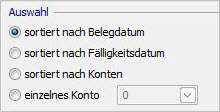
Auswertungsmöglichkeiten
| Berichtsvariante | Vorgehen |
|---|---|
| Einzelnes Konto auswerten | Aktivieren Sie 'einzelnes Konto' und geben Sie die Kontonummer ein. |
| Belegzeitraum auswerten | Aktivieren Sie 'im Belegzeitraum'. Entfernen Sie ggf. zunächst den Haken bei 'zum Stichtag'. |
| OP-Liste zum Stichtag erstellen |
|
| OP-Liste mit ausgeglichenen OP erstellen |
Hinweis: Wenn bei einem Zahlungseingang mehrere offene Posten ausgeglichen werden, wird in der OP-Liste mit Historie unter jeder Rechnung die komplette Zahlung dargestellt. |
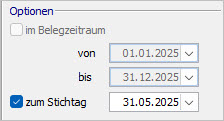
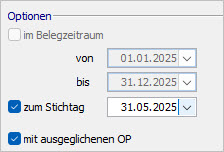


Ausgabevarianten
| Berichtsvariante | Vorgehen |
|---|---|
| Bericht drucken |
|
| Bericht exportieren |
|
| Formularvarianten | Wählen Sie die Formularvariante.
|
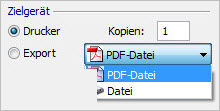
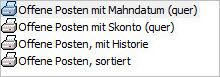
OP-Liste im Menü 'Ansicht' erstellen
- Öffnen Sie das Menü 'Ansicht - OP-Debitoren' bzw. 'Ansicht - OP-Kreditoren'.
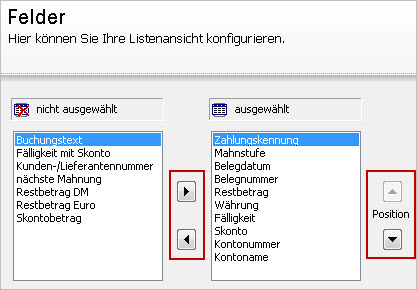
- Um die OP-Liste zu konfigurieren, klicken Sie in der Aktionsleiste auf 'Listeneinstellungen'.
- Ordnen Sie die gewünschten Felder zu.
- Legen Sie rechts die Position fest.
- Klicken Sie auf 'OK'.
- Um den Bericht zu drucken, wählen Sie in der Aktionsleiste den Befehl 'Drucken'.
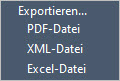
- Um den Bericht zu exportieren, wählen Sie in der Aktionsleiste eine Auswahl unter 'Exportieren'.