Hintergrund
Sie erhalten in Ihrem Produkt diese Meldung: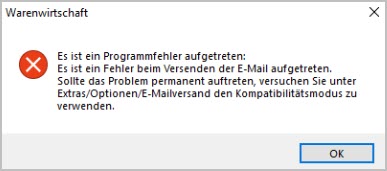
Wenn beim Versenden von E-Mails diese Meldung erscheint, kann dies verschiedene Ursachen haben. Diese Anleitung hilft Ihnen:
- den E-Mail-Versand aus Lexware-Programmen optimal per SMTP oder OAuth2 einzurichten.
- bei der Analyse und Behebung der Meldung.
- mit Tipps zur optimalen Nutzung der Schnittstellen.
Grundsätzliches zu dem Thema 'E-Mails versenden aus Lexware-Programmen'
Lexware unterstützt Folgende Versandmethoden:
- Per SMTP-Versand (empfohlen):
- Vorteile: Modern, sicher und kompatibel mit den E-Mail-Providern.
- Einrichtung: Aktivieren Sie hierfür unter
EXTRAS - OPTIONEN - E-Mailversanddie OptionSMTP.
- Mit Outlook ab V. 2016 und Microsoft 365:
- Voraussetzung: Desktopversion von Outlook (keine Web-App).
- Einrichtung: Aktivieren Sie hierzu unter
EXTRAS – OPTIONEN – E-Mailversanddie OptionStandard (Outlook).
- Per MAPI-Schnittstelle:
- Hinweis: Beachten Sie jedoch, dass Microsoft die Entwicklung und Pflege dieser Schnittstelle eingestellt hat und deshalb fehleranfällig ist.
- Unterstützte Programme:
- Thunderbird (64-Bit-Version)
- Outlook-Versionen vor 2016
- Tobit
- Einrichtung: Aktivieren Sie hierfür unter
EXTRAS – OPTIONEN – E-Mailversanddie OptionKompatibilitätsmodus...- Diese Programme können über die MAPI-Schnittstelle einbinden:
- Thunderbird 64bit
- Thunderbird 32bit wird nicht mehr unterstützt
- Tobit
- alle Outlookversionen vor 2016
- Diese Programme können über die MAPI-Schnittstelle einbinden:
Hinweis: Lexware testet und unterstützt ausschließlich Outlook und Thunderbird. Andere E-Mail-Clients können zwar funktionieren, werden aber nicht offiziell von Lexware unterstützt.
Warum SMTP-Versand - Voraussetzungen und wichtige Hinweise
Hinweise: Die SMTP-Schnittstelle ist der aktuelle Standard für den E-Mail-Versand. Sie bietet hohe Sicherheit und breite Kompatibilität.
Voraussetzungen:
- Stellen Sie sicher, dass Ihr E-Mail-Provider den Zugriff per
SMTPerlauben. - Aktivieren Sie bei Ihrem E-Mail-Provider die Option
POP/IMAP erlauben(z. B. bei GMX, Web.de). - Bei einigen Providern benötigen Sie ein
App-Passwort. Dieses erstellen Sie in den Einstellungen Ihres E-Mail-Providers. Beispiel T-Online: Anleitung: Passwort für E-Mail-Programme.
Unterstützte Anbieter:
E-Mail-Adressen von Web.de, GMX, T-Online, Freenet.de sowie Microsoft-E-Mail-Adressen.
Nicht unterstützte Anbieter:
Google-Mail-Adressen (@gmail.com, @googlemail.com) können nicht für den SMTP-Versand genutzt werden.
Wichtige Hinweise zur Nutzung
OAuth2: Aktivieren Sie diese Option nur bei Microsoft-E-Mail-Adressen. Für andere Anbieter (z. B. GMX, Web.de) darf OAuth2 nicht aktiviert sein.
Für Domänen-E-Mail-Adressen gilt: Hier müssen Sie die Serverdaten (SMTP-Server, Port, Verschlüsselung) manuell hinterlegen. Diese Informationen erhalten Sie von Ihrem Provider.
Anleitung - Einrichtung der SMTP-Schnittstelle
- Klicken Sie auf
EXTRAS – OPTIONEN – E-Mailversand. - Klicken Sie auf
SMTP.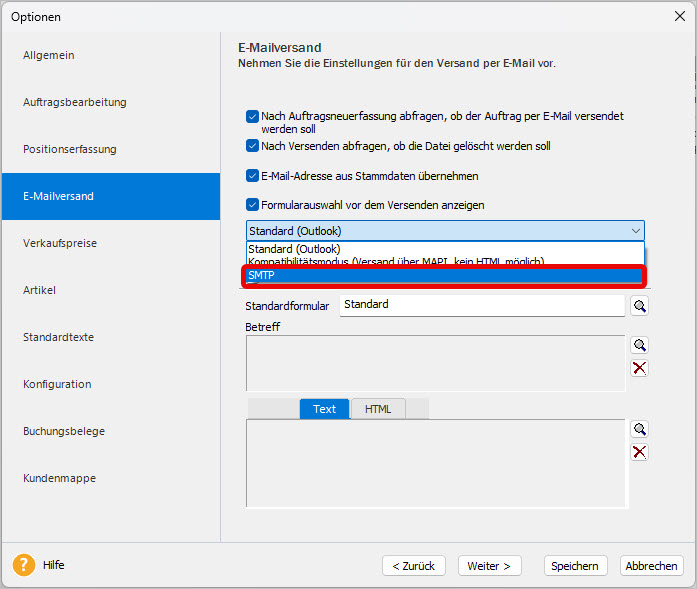
- Klicken Sie auf
SMTP verwalten.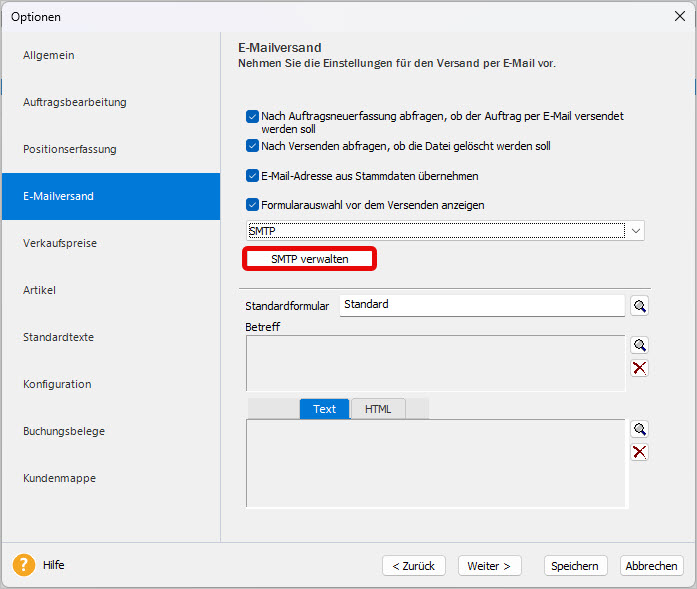
- Hinterlegen Sie für den BCC-E-Mail-Versand Ihre E-Mail-Adresse.
Wichtig: E-Mails, die über SMTP versendet werden, erscheinen nicht automatisch imGesendet-OrdnerIhres E-Mail-Programms. Hinterlegen Sie daher Ihre eigene E-Mail-Adresse im FeldBcc – E-Mail. Dadurch schicken Sie sich eine Kopie jeder gesendeten E-Mail und können diese bei Bedarf manuell in den OrdnerGesendete Elementeverschieben.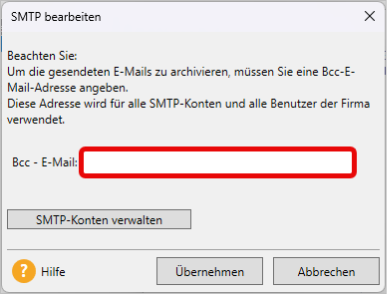
- Klicken Sie auf
SMTP-Konten verwalten.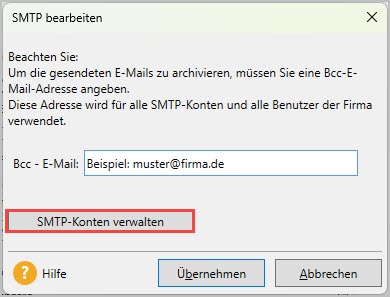
- Es öffnet sich die Übersicht
E-Mail-Konten.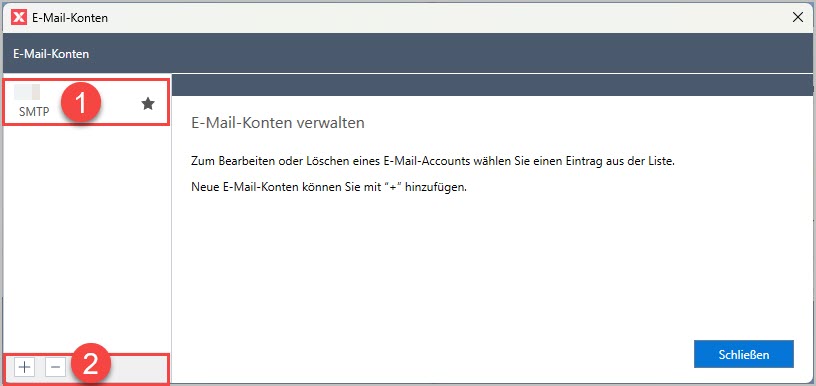
- Die bereits hinterlegte E-Mail-Adresse finden Sie unter (1).
- Wenn Sie eine neue E-Mail-Adresse hinterlegen möchten, klicken Sie unter (2) auf das
+Zeichen. - Wenn Sie eine bestehende E-Mail-Adresse löschen möchten, dann markieren Sie eine unter (1) hinterlegte E-Mail und klicken Sie unter (2) auf das
-Zeichen.
- Wenn Sie eine neue E-Mail-Adresse hinterlegen möchten klicken Sie unter (2) auf das
+Zeichen.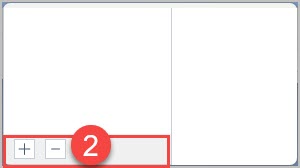
- Wählen Sie nun die Versandart aus. Klicken Sie hierzu auf
Bitte wählen.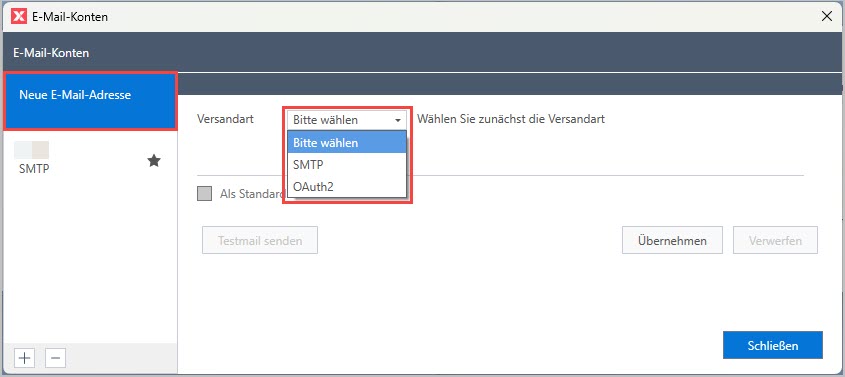
Als Auswahl erhalten Sie hier nunSMTPoderOAuth2.- Wählen Sie SMTP, wenn Sie kein Microsoft-Konto hinterlegen möchten.
- Wählen Sie
OAuth2, wenn Sie ein Microsoft-Konto hier hinterlegen möchten.
- Versandart
SMTP: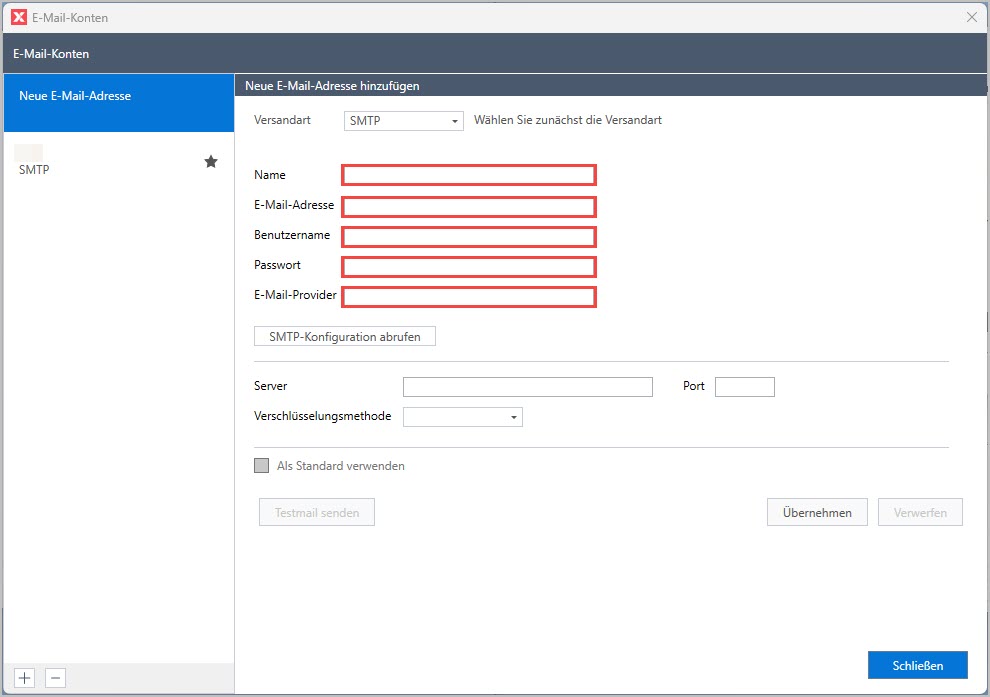
- Wählen Sie unter Versandart
SMTP. - Hinterlegen Sie Ihren Namen, E-Mail-Adresse und Passwort.
- Der Inhalt unter Benutzername und E-Mail-Provider wird automatisch, nach Eingabe der E-Mail-Adresse hinterlegt.
- Klicken Sie unter (3) auf
SMTP-Konfiguration abrufen.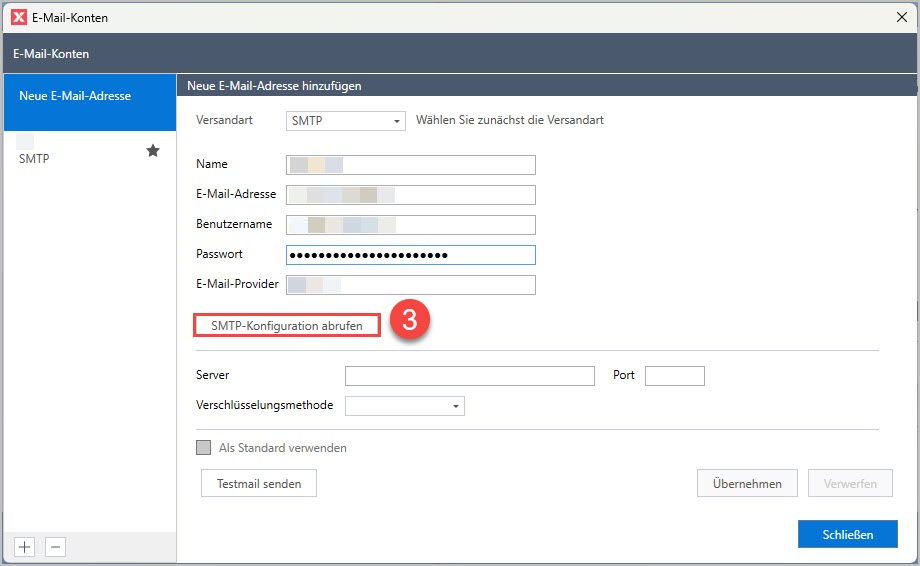
- Bei den bekannten Providern wie Web.de, Gmx.de, Freenet.de, T-Online.de,... wird der Server, der Port und die Verschlüsselungsmethode automatisch hinterlegt.
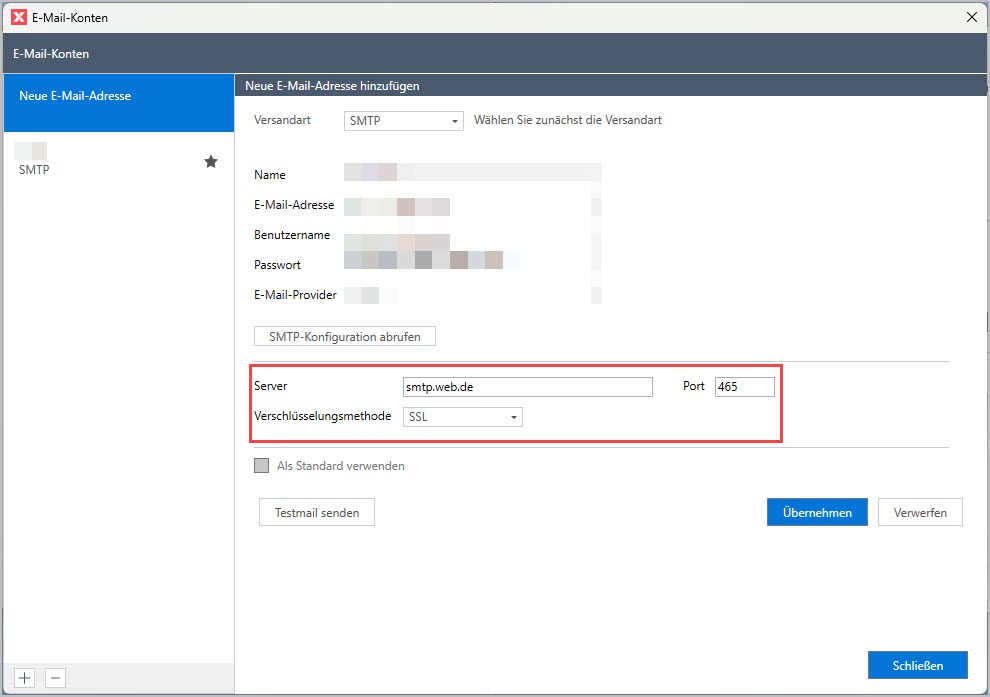
- Im nächsten Schritt hinterlegen Sie, ob Sie diese E-Mail
als Standard verwendenmöchten. - Zum Schluss klicken Sie auf
Testmail senden. - Klicken Sie nach der Erfolgsmeldung
Die Testmail wurde erfolgreich versendetaufOK. - Klicken Sie auf
Übernehmen, um die E-Mail-Einrichtung abzuschließen.
- Wählen Sie unter Versandart
- Versandart:
OAuth2bei Microsoft-Konten:- Wählen Sie unter Versandart
OAuth2. - Hinterlegen Sie nun Ihren Namen, die E-Mail-Adresse und den Benutzernamen.
- Hinterlegen Sie ggf. den Haken bei
Als Standard verwenden. - Klicken Sie auf
Testmail senden. - Hinterlegen Sie nun die Microsoft-Konto-Daten in der separaten Abfrage.
- Klicken Sie zum Abschluss auf
Übernehmen.
- Wählen Sie unter Versandart
Dieser Teil beschreibt die Schritte zur Behebung des Programmfehlers "Es ist ein Fehler beim Versenden der E-Mail aufgetreten...'
Prüfen Sie nach jeder Änderung, ob der Versand wieder funktioniert. Geben Sie diese Anleitung bei Bedarf an Ihre IT-verantwortliche Person, damit diese die Schritte durchführt.
Prüfen Sie beim SMTP-Versand, beim Versand per Outlook oder Thunderbird, ob die Sicherheitssoftware den Versand nicht zulässt
Manchmal verhindert die Einstellung Ausgehende E-Mail Scannen (SMTP) den E-Mailversand.
- Norton Antivirus: Deaktivieren Sie unter
Einstellungen - Antivirus - E-Mail-Schutzdie OptionAusgehende Email scannen (SMTP).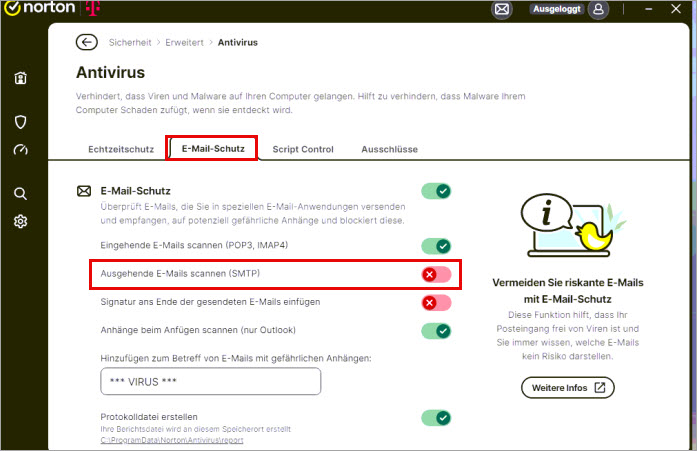
- AVG Internet Security: Deaktivieren Sie die Option
Ausgehende E-Mails scannen (SMTP). - GData Antivirus: Deaktivieren Sie in der E-Mail-Prüfung die Einstellungen
EMails vor dem Senden prüfenundSSL-Verbindung prüfen. - Andere Sicherheitsprogramme: Prüfen Sie die vergleichbaren Einstellungen Ihrer eingesetzten Sicherheitssoftware.
Prüfen Sie beim SMTP-Versand, ob auch die korrekten Anmeldedaten vorliegen
Stellen Sie sicher, dass Ihre Zugangsdaten korrekt sind.
Benutzername und Passwort prüfen:
- Vergewissern Sie sich, dass Ihnen der korrekte Anmeldename und das zugehörige Passwort vorliegen.
- Achten Sie besonders auf Groß-/Kleinschreibung und Sonderzeichen im Passwort.
- Überprüfen Sie Ihre Eingaben, indem Sie versuchen, sich mit diesen Daten direkt über Ihren Browser beim E-Mail-Dienst anzumelden.
- Wenn die Anmeldung fehlschlägt, prüfen Sie Ihre Zugangsdaten erneut.
- Falls Sie sich auch nach wiederholter Überprüfung nicht anmelden können, wenden Sie sich bitte an Ihren IT-Betreuer oder E-Mail-Provider.
- Öffnen Sie den Editor:
- Drücken Sie die
Windows-Taste. - Geben Sie
Editor ein. - Wählen Sie die
Editor Appaus.
- Drücken Sie die
- Fügen Sie Ihr Passwort ein.
- Prüfen Sie, dass keine unerwünschten Sonder- oder Leerzeichen enthalten sind.
- Fügen Sie anschließend den Text aus dem Editor per
Kopieren und Einfügenin das Lexware-Programm ein.
Hinweis: Fehler beim Kopieren von Passwörtern gibt es häufig. Prüfen Sie Ihre Eingaben daher besonders sorgfältig. Mit diesen Schritten stellen Sie die korrekte Eingabe Ihrer Zugangsdaten sicher.
Prüfen Sie beim SMTP-Versand, ob die E-Mail-Adresse auch korrekt hinterlegt ist
Vollständigkeit der E-Mail-Adresse:
- Überprüfen Sie, ob die E-Mail-Adresse vollständig hinterlegt ist, z. B.
vorname.nachname@domain.de.
Beispiel:hans-mustermann@mustermann.de
E-Mail-Adresse neu hinterlegen:
- Entfernen Sie die hinterlegte E-Mail-Adresse.
- Schließen Sie den Dialog über
Übernehmen - Beenden - Speichern. - Hinterlegen Sie die E-Mail-Adresse erneut und speichern Sie die Einstellung erneut.
Prüfen Sie in Outlook oder Thunderbird, ob das hinterlegte Mailprogramm in der Windows-Registrierung mit dem verwendeten Mailprogramm übereinstimmt.
Hinweis: Eine Fehlermeldung kann auftreten, wenn in der Windows Registrierung ein anderes Mailprogramm als das aktuell genutzte hinterlegt ist.
Beispiel: Sie verwenden Outlook für Ihre E-Mails, aber in der Registrierung ist Thunderbird als Standard gesetzt.
Vorgehen
Prüfen und korrigieren Sie, ob und wenn in der Windows-Registrierung ein anderes E-Mail-Programm als das aktuell genutzte hinterlegt ist. E-Mail-Programm in der Registrierung prüfen:- Öffnen Sie die Windows-Registrierung:
- Klicken Sie auf die
Windows-Suche. - Geben Sie
regeditein. - Wählen Sie auf der rechten Seite die Option
Als Administrator ausführen.
- Klicken Sie auf die
- Navigieren Sie in der Registry zum Schlüssel
Computer\HKEY_CURRENT_USER\SOFTWARE\Clients\Mail. - Benennen Sie den Registrierungseintrag um:
- Falls hier ein abweichendes E-Mail-Programm hinterlegt ist, klicken Sie mit der rechten Maustaste auf den Eintrag
Mail. - Wählen Sie im Kontextmenü die Option
Umbenennen. - Benennen Sie den Eintrag zu
Mail_altum. - Bestätigen Sie die Umbenennung mit der
[ENTER]-Taste.
- Falls hier ein abweichendes E-Mail-Programm hinterlegt ist, klicken Sie mit der rechten Maustaste auf den Eintrag
Einstellungen für Thunderbird im Lexware-Programm
Hinweis: Seit dem Lexware Update Juni 2025 ist die Kompatibilität zu Thunderbird 32-Bit nicht mehr gegeben.
Thunderbird auf 64-Bit prüfen/aktualisieren
- Installieren Sie bei Bedarf die 64-Bit-Variante von Thunderbird über die bestehende 32-Bit-Installation.
- Laden Sie die 64-Bit-Version direkt von der Thunderbird-Homepage herunter. https://www.thunderbird.net/de/ herunter.
Hinweis: Die Thunderbird-App aus dem Microsoft Store ist nicht mit dem Lexware-Programm kompatibel.
Thunderbird-Sicherheitsmeldung deaktivieren:
- Deaktivieren Sie beim ersten Versand über Thunderbird die Meldung
Eine andere Anwendung versucht Nachrichten über Ihr Benutzerprofil zu senden. Sind Sie sicher, dass Sie die Nachrichten senden wollen? - Entfernen Sie den Haken bei
Eine Warnung anzeigen, wenn andere Anwendungen Nachrichten in meinem Namen senden wollenund klicken Sie aufOK.
Kompatibilitätsmodus im Lexware-Programm aktivieren:
Folgende Einstellungen sind im Lexware-Programm einzustellen:- Aktivieren Sie im Lexware-Programm im Modul
Faktura/Warenwirtschaftden Kompatibilitätsmodus überEXTRAS - Optionen - E-Mail-Versand.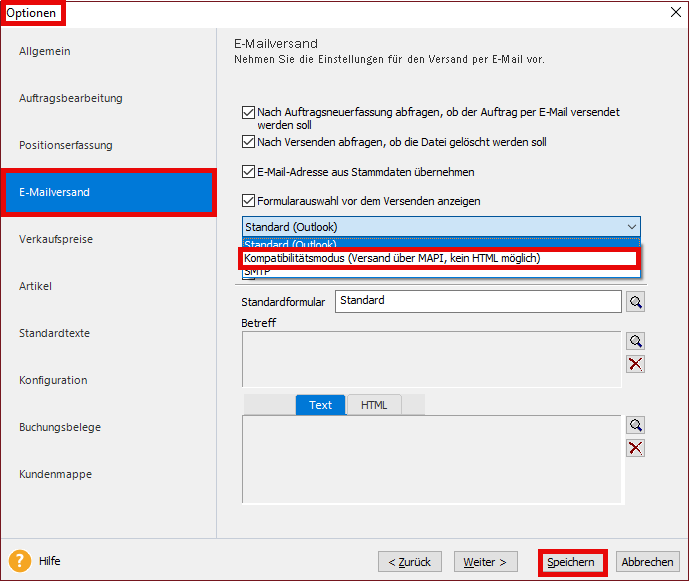
MAPI-Einträge in der Registry prüfen/erstellen:
Überprüfen Sie, ob bei den folgenden beiden Registry-Pfaden der Eintrag Mapi=1 gesetzt wurde:
Computer\HKEY_LOCAL_MACHINE\SOFTWARE\Microsoft\Windows Messaging Subsystem.Computer\HKEY_LOCAL_MACHINE\SOFTWARE\WOW6432Node\Microsoft\Windows Messaging Subsystem.
Wichtig: Der EintragMapi=1muss bei beiden Pfaden vorhanden sein.
Beispiel:
Sollten die MAPI-Einträge nicht vorhanden sein, erstellen Sie diese in beiden Registry-Pfaden:
- Computer\HKEY_LOCAL_MACHINE\SOFTWARE\Microsoft\Windows Messaging Subsystem
und - Computer\HKEY_LOCAL_MACHINE\SOFTWARE\WOW6432Node\Microsoft\Windows Messaging Subsystem.
- Klicken Sie im Ordner `Windows Messaging Subsystem` auf der rechten Seite auf
Neu.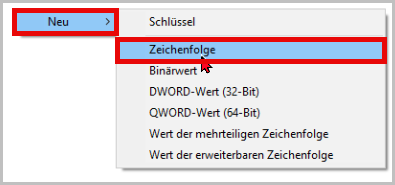
- Klicken Sie auf
Zeichenfolge. - Ein neuer Eintrag mit dem Text
Neuer Wert #1wird blau hinterlegt angezeigt.
- Überschreiben Sie den Text
Neuer Wert #1mitMapiund drücken Sie dieEingabe-Taste. - Klicken Sie doppelt auf den erstellten Eintrag
Mapiund geben Sie als Wert1ein. - Klicken Sie auf
OK.
Standard-E-Mail-Konto in Thunderbird prüfen:
- Prüfen Sie, ob das E-Mail-Konto, mit dem gesendet werden soll, auch als Standardkonto in Thunderbird hinterlegt ist
- Klicken Sie unten links in die
Windows-Suche. - Geben Sie
Standard-Appein. - Kontrollieren Sie, ob Thunderbird als Standard-Mail-App hinterlegt ist.
- Klicken Sie unten links in die
Einstellungen für Outlook 2016 und neuer im Lexware-Programm
Prüfen Sie, ob doppelte Outlook-Einträge vorhanden sind
- Prüfen Sie unter
Apps und Features, ob zwei Outlook-Einträge vorhanden sind. - Deinstallieren Sie das nicht mehr benötigte Programm.
- Führen Sie gegebenenfalls eine Reparaturinstallation des verbleibenden Outlook über
Apps und FeaturesoderInstallierte Appsdurch.
Kompatibilitätsmodus deaktivieren und Standard Outlook hinterlegen:
- Deaktivieren Sie den Kompatibilitätsmodus im Modul
Faktura/WarenwirtschaftunterExtras - Optionen - E-Mail-Versand. - Hinterlegen Sie stattdessen im Modul
Faktura/Warenwirtschaftunter `Extras - Optionen - E-Mail-Versand` den EintragStandard (Outlook).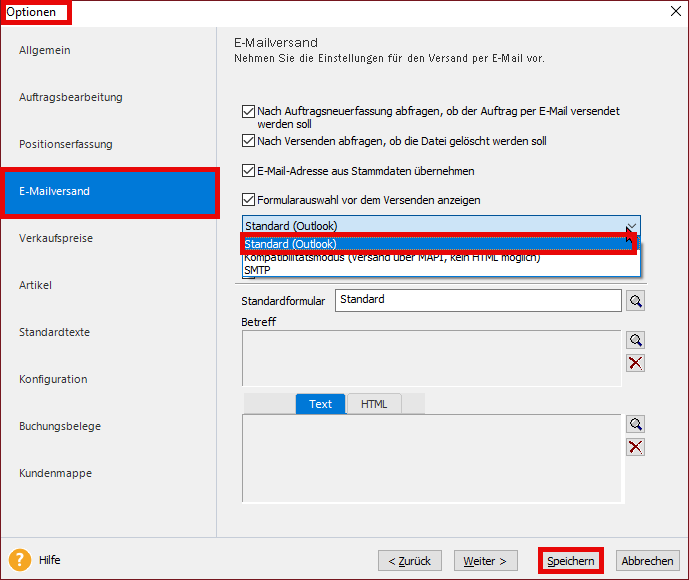
- Vergewissern Sie sich, dass das E-Mail-Konto, mit dem gesendet werden soll, in Outlook als Standardkonto hinterlegt ist.
Outlook als Standard-Anwendung prüfen:
- Klicken Sie unten links in die
Windows-Suche. - Geben Sie
Standard-Appein. - Kontrollieren Sie, ob Outlook als Standard-Mail-App hinterlegt ist.
Outlook-Programm reparieren:
- Klicken Sie mit der rechten Maustaste unten links auf das
Windows-Icon. - Wählen Sie im Menü
Apps und Featuresaus. - Suchen Sie in der Liste nach
OutlookoderMicrosoft 365. - Markieren Sie den Eintrag.
- Klicken Sie auf
Ändernund führen Sie die Reparaturinstallation durch.
Sie nutzen die windowseigene Mailkomponente
Der Versand von Belegen ist mit den Windows-eigenen Mailkomponenten Mail oder Outlook for Windows nicht möglich.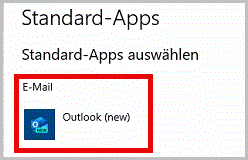
Nutzen Sie in diesem Fall den Versand über SMTP.
Stellen Sie die Schnittstelle auf die alten Einstellungen zurück, wenn Sie Tobit oder andere MAPI-Programme verwenden
Die MAPI-Schnittstelle wird von Microsoft nicht mehr weiter entwickelt und gepflegt.
Hinweis: Lexware empfiehlt dringend den Wechsel zur Lexware SMTP-basierten E-Mail-Lösung.
Wichtig: Stellen Sie Tobit und andere Programme, die die MAPI-Schnittstelle verwenden, auf SMTP um, da Microsoft jederzeit die Schnittstelle einstellen kann. Führen Sie diese Umstellung zumindest mittelfristig durch. Ist eine sofortige Umstellung auf SMTP nicht möglich, aktivieren Sie als Übergangslösung kurzfristig die alte Mailschnittstelle temporär.
Notlösung - Fallback auf die alte Mailschnittstelle (zukunftsunsichere Alternative)
- Öffnen Sie die
Windows-Sucheund geben Sieregeditein. - Bestätigen Sie mit der
[ENTER]- Taste. - Navigieren Sie zum Pfad
Computer\HKEY_CURRENT_USER\SOFTWARE\Lexware\MailClient. - Klicken Sie auf
Bearbeiten. - Wählen Sie
Neu. - Klicken Sie auf
DWORD-Wert (32-Bit).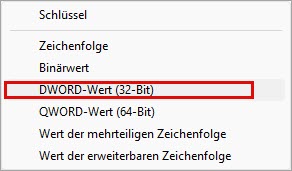
- Geben Sie
FallbackOldMailComponentals Namen ein. - Bestätigen Sie mit der
[ENTER]-Taste. - Doppelklicken Sie auf den Eintrag
FallbackOldMailComponent. - Tragen Sie als `
Werteine1ein.
- Die alte Mailschnittstelle ist nun wieder aktiviert.
Wichtig: Langfristig ist die Umstellung auf das SMTP-Protokoll der richtige Weg für den E-Mail-Versand. Dies gewährleistet moderne Standards und die zuverlässige Funktion des Versands, unabhängig von veralteten Schnittstellen wie MAPI. Der Registry-Schlüssel bietet nur eine temporäre Lösung; Ihr Ziel sollte die vollständige Umstellung auf SMTP sein.
