Wichtig: Erstellen Sie vor jedem Import eine Datensicherung, damit Sie jederzeit zum ursprünglichen Zustand zurückkehren können.
Hinweis: Hier finden Sie eine detaillierte Anleitung zum Import von Artikelstammdaten unter 'Datei - Import'. Eine ausführliche Anleitung zum Import von Kunden- und Lieferantenstammdaten, finden Sie hier.
Artikel importieren
Über die Funktion 'Datei – Import' übernehmen Sie Daten aus anderen Systemen oder Programminstallationen.
Voraussetzung: Die Daten müssen in einer TXT- oder CSV-Datei im Format ASCII bzw. ANSI vorliegen. Starten Sie den Assistenten über das Menü Datei – Import.
1. Auswahl
Folgende Daten stehen für den Import zur Auswahl:
| Kunden (Debitoren) | Kundenstammdaten: Adressdaten, Angaben zur Rechnungsstellung, Debitorenkonto, Zahlungsbedingungen, Bankverbindung, etc. |
Artikel | Artikelstammdaten: Nummer, Bezeichnung, Text, Menge, Warengruppe, VK-Preise, EK-Preise, etc. |
| Lieferanten (Kreditoren) | Lieferantenstammdaten: Adressdaten, Angaben zur Rechnungsstellung, Kreditorenkonto, Zahlungsbedingungen, Bankverbindung, etc. |
Jeder Import ist auf eine Datenquelle beschränkt. Markieren Sie die gewünschten Daten – in diesem Fall: Artikel.
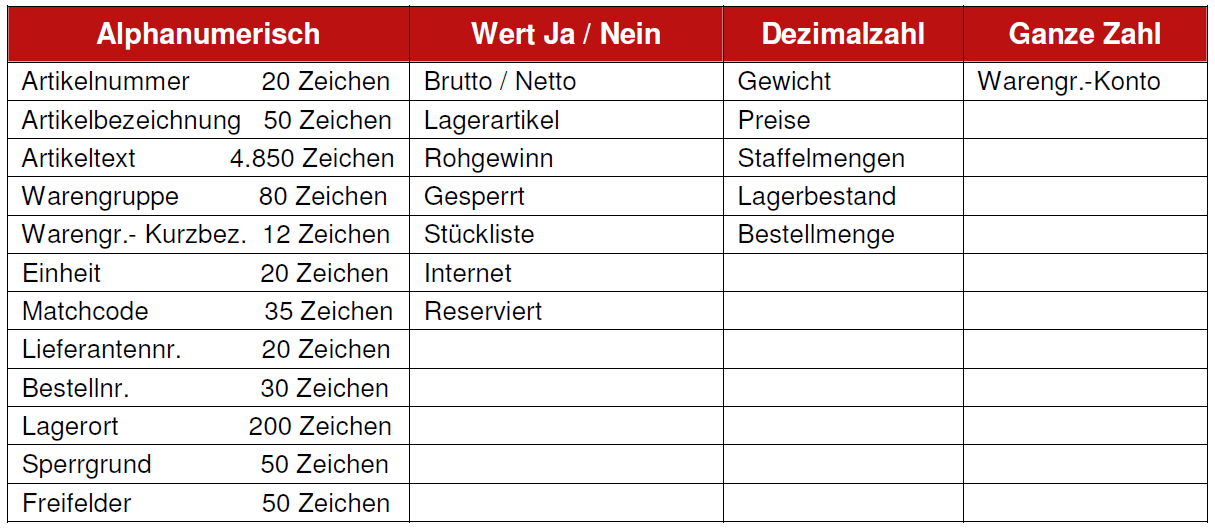
Folgende Felder können importiert werden:
2. Importdatei
- Wählen Sie über die Schaltfläche Durchsuchen die zu importierende Datei aus.
- Öffnen Sie das Verzeichnis, in dem die Datei zur Verfügung steht.
- Markieren Sie die Importdatei und klicken Sie auf Öffnen.
- Wählen Sie das Format, in dem die Datei gespeichert wurde. Voreingestellt ist ANSI (Windows).
Hinweis: Das Format muss zwingend das Gleiche sein, wie es von dem anderen System bereitgestellt wurde.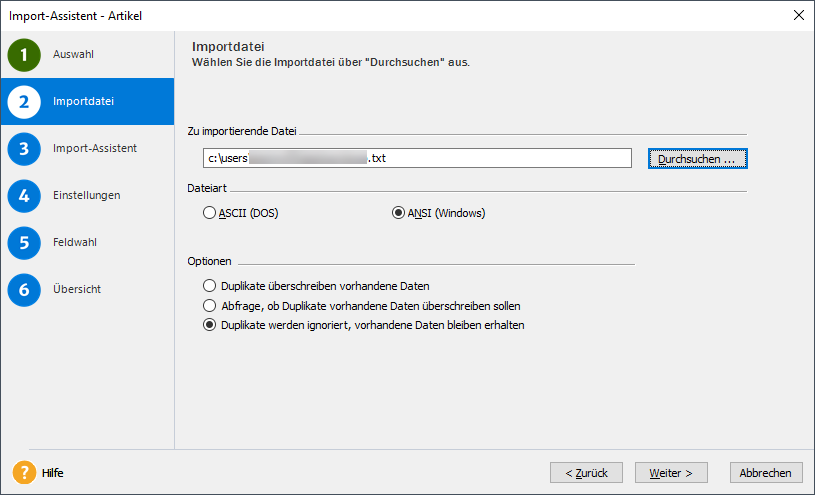
- Bei den Optionen haben Sie drei Auswahlmöglichkeiten:
Duplikate überschreiben vorhandene Daten Vorhandene Daten werden durch den Import aktualisiert. Abfrage, ob Duplikate vorhandene Daten überschreiben sollen Sollen vorhandene Daten durch den Import aktualisiert werden? Duplikate werden ignoriert, vorhandene Daten bleiben erhalten Vorhandene Daten werden nicht aktualisiert. Nur neue Artikeldaten werden angelegt.
3. Import-Assistent
Wenn die Importdatei keine Informationen zu Warengruppen enthält, legen Sie vor dem Import zunächst Warengruppen an:
- Über das Menü Verwaltung – Artikel gelangen Sie in die Artikelübersicht.
- Klicken Sie mit der rechten Maustaste in den Bereich der Warengruppen.
- Wählen Sie im Kontextmenü Neu und legen Sie die Warengruppe an.
Die Zuordnung der Artikel zu einer Warengruppe ist zwingend. Programmtechnisch wird mit der Zugehörigkeit eines Artikels zu einer Warengruppe bestimmt, welche
Mehrwertsteuer für diesen Artikel im Auftrag berechnet wird.
Artikel mit unterschiedlicher Mehrwertsteuer müssen unterschiedlichen Warengruppen zugeordnet sein.
Führen Sie in diesem Fall den Import in mehreren Einzelschritten durch. Importieren Sie bei jedem Schritt nur Artikel, die einer Warengruppe zugeordnet sind.
Auf der dritten Seite haben Sie drei Optionen zur Auswahl:
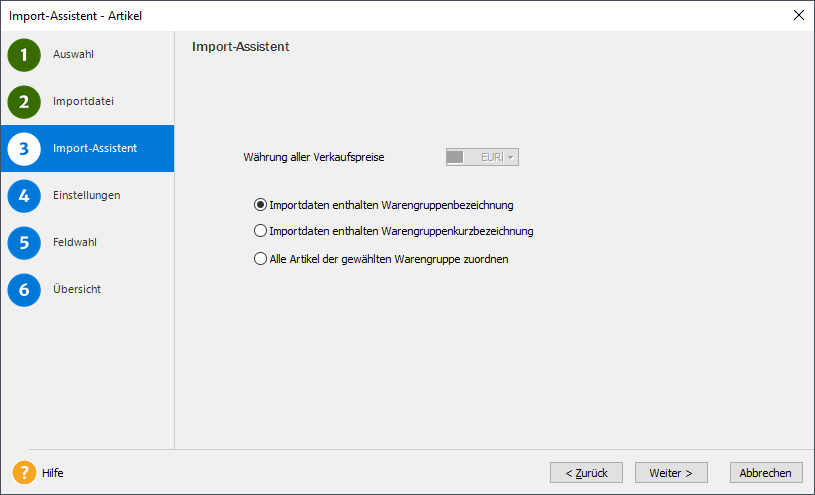
| Importdaten enthalten Warengruppenbezeichnung | Warengruppenbezeichnungen werden übernommen |
| Importdaten enthalten Warengruppenkurzbezeichnung | Warengruppenkurzbezeichnung werden übernommen |
| Alle Artikel der gewählten Warengruppe zuordnen | Artikel werden in eine vorhandene Warengruppe übernommen. Wählen Sie hierfür die gewünschte Warengruppe aus. |
Sind die Warengruppenbezeichnung oder Warengruppenkurzbezeichnung in der Importdatei enthalten, werden die Warengruppen automatisch beim Import angelegt (siehe Punkt 6.1).
4. Einstellungen
Die notwendigen Einstellungen nimmt das Programm selbständig vor, soweit es die Formate erkennen kann.
Andernfalls geben Sie die, wenn vorhanden folgende Daten ein:
- Feld-Trennzeichen
- Text-Kennzeichner
Standardmäßig eingestellt sind folgende Angaben:
| Feld-Trennzeichen | Semikolon |
| Text-Kennzeichner | Anführungszeichen doppelt |
| weitere Einstellungen | keine Auswahl |
Wenn die erste Zeile der Importdatei die Felddefinition enthält, haken Sie Erster Datensatz enthält Feldnamen an.
Hinweis: Beinhaltet die Importdatei keine Feldnamen, empfehlen wir diese nachzupflegen. Dies erleichtert Ihnen die Zuordnung der Felder beim Import.
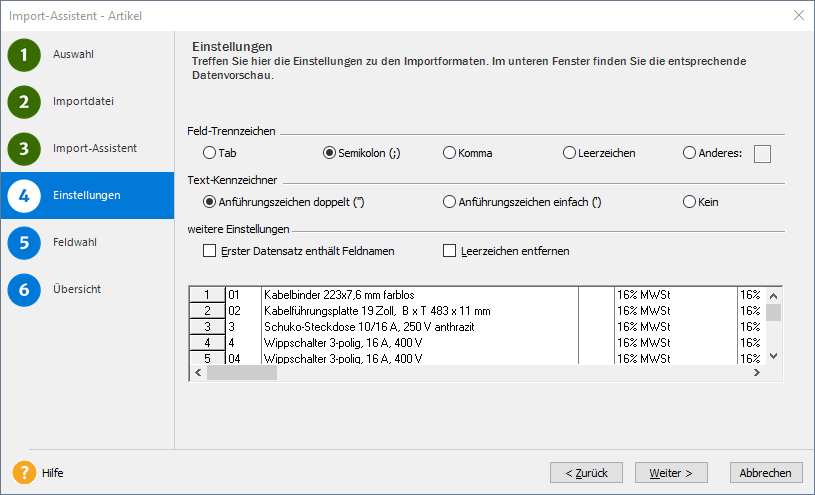
Im unteren Bereich der Einstellungen sehen Sie eine Vorschau der zu importierenden Artikel.
5. Feldwahl
Im Bereich Feldwahl sehen Sie zwei Fenster:
- Links
Quelle / Felder aus der Importdatei
- Rechts
Ziel / Felder der Stammdaten aus der Warenwirtschaft
Wenn die Feldbezeichnungen beider Dateien identisch sind, nimmt die Warenwirtschaft die Zuordnung für diese Felder automatisch vor.
Wenn die Bezeichnungen voneinander abweichen, müssen die Feldzuordnungen manuell vorgenommen werden:
- Markieren Sie links einen Eintrag
- Markieren Sie rechts die zugehörige Feldbezeichnung
- Um die Felder zuzuordnen oder um Zuordnungen zu entfernen, klicken Sie auf die Pfeile.
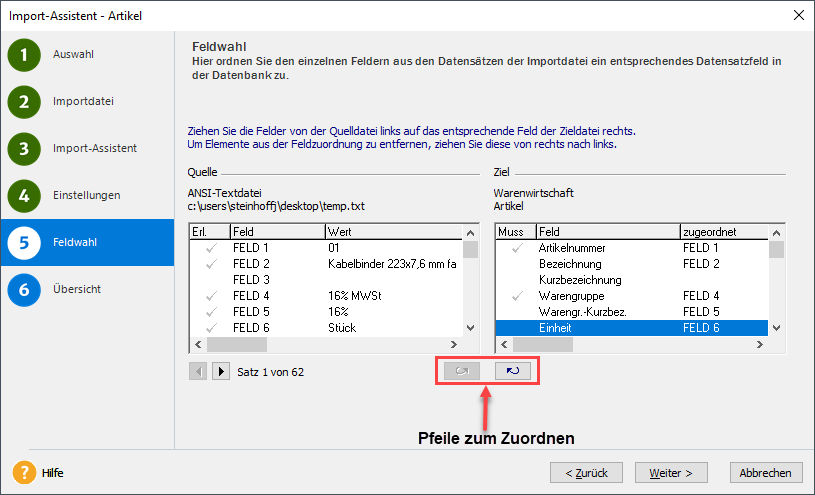
Angaben, die die Warenwirtschaft zwingend benötigt, werden als Muss mit einem Haken versehen. Erst wenn alle Muss-Felder zugeordnet sind, wird die Weiter-Schaltfläche aktiviert.
6. Übersicht
Auf der letzten Seite erhalten Sie eine Übersicht der zu importierenden Daten.
Wenn einige Felder nicht zugeordnet sind, stehen Ihnen weitere Funktionen zur Verfügung, ansonsten sind diese nicht aktiv bzw. sichtbar:
- Konstante
Möchten Sie in diesem nummerischen Feld immer dieselbe Nummer angeben, klicken Sie das Symbol Konstante an. Geben Sie den gleich bleibenden Wert für dieses Feld ein.
- Automatisch nummerieren
Numerische Felder können Sie automatisch ausfüllen lassen, indem Sie die Feldüberschrift und danach das Symbol automatisch nummerieren anklicken.
Welche Zahl der erste Datensatz erhält, legen Sie über den Eintrag ab Nr.: fest. In welchen Schritten erhöht werden soll, bestimmten Sie im Feld erhöhen um.:
Wenn Sie die Schaltfläche am Ende der Zeile anklicken, wird jede dieser automatischen Funktionen ausgeführt.
Klicken Sie nun auf Fertigstellen.
6.1 Warengruppe anlegen
Importieren Sie Artikeldaten und haben neu anzulegende Warengruppen in der Importdatei, werden Sie während des Imports nach den notwendigen Angaben gefragt.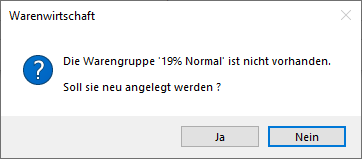
Bestätigen Sie die angezeigte Meldung mit Ja.
Prüfen Sie anschließend die Angaben im angezeigten Fenster des Warengruppendialogs.
Folgende Angaben sind zwingend erforderlich:
- Bezeichnung
- Kurzbezeichnung
- Erlöskonten
- Aufwandskonten
Hinweis: Wenn in den Importdaten keine Angaben für eine Kontenzuordnung vorhanden sind, werden die Standardkonten vorgeschlagen. Vorausgesetzt Sie haben in Ihren Firmenangaben den SKR 03 oder den SKR 04 hinterlegt. Dann ist die Zuordnung wie folgt:

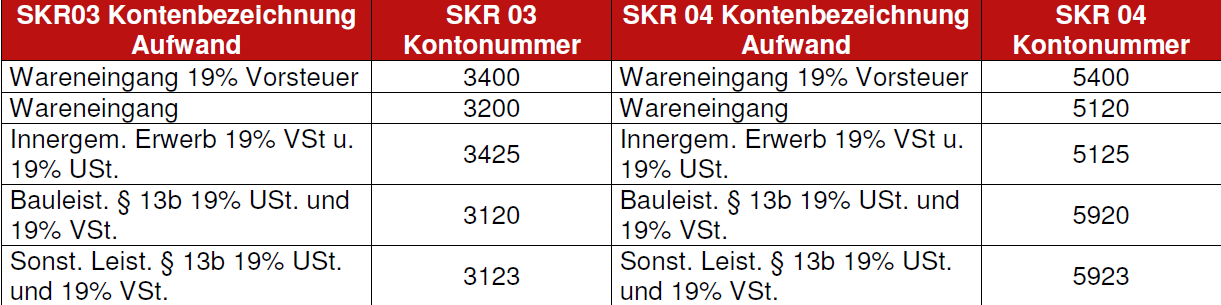
Wenn alle Pflichtfelder ausgefühlt sind, kann der Dialog über Speichern abgeschlossen werden.
Nach erfolgreichem Import erhalten Sie eine Meldung:
Bestätigen Sie mit OK.
6.2 Profil anlegen
Nach erfolgreichem Import werden Sie gefragt, ob Sie ein Profil anlegen möchten.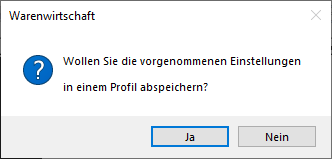
Dieses Profil speichert alle Einstellungen, die Sie für den Import vorgenommen haben.
Wenn Sie regelmäßig Stammdaten mit den soeben vorgenommenen Einstellungen importieren, empfehlen wir ein Profil anzulegen:
- Bestätigen Sie die Abfrage mit Ja.
- Vergeben Sie einen Titel.
- Vergeben Sie bei Bedarf ein Kommentar.
- Speichern Sie Ihr neu angelegtes Profil.
