Hinweis: Angelegte Kontaktpersonen eines Kundendatensatzes werden im Export nicht berücksichtigt.
Überblick
Über die Funktion 'Datei - Export' stellen Sie Daten als TXT-Datei für andere Systeme bereit.
Folgen Sie den Eingabeaufforderungen des Assistenten:
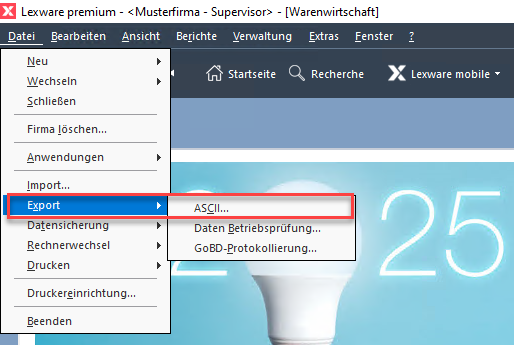
- Starten Sie den Assistenten über das Menü 'Datei - Export'
- Folgende Daten stehen für den Export zur Auswahl:
- Buchungsdaten
- Kunden (Debitoren)
- Artikel
- Lieferanten (Kreditoren)
- Kunden- oder Lieferantenadressen nach Microsoft Outlook
- Steuerdatei für Seriendruck erstellen
Jeder Export ist auf eine Datenquelle reduziert. Markieren Sie die gewünschten Daten - in diesem Fall: Kunden oder Lieferanten. - Legen Sie den Speicherort der Exportdatei fest.
- Entscheiden Sie, welche Felder exportiert werden sollen.
- Bestimmen Sie die Auswahlkriterien für den Export.
- Legen Sie die Einstellungen Ihrer Exportdatei fest.
- Schließen Sie den Export über die Schaltfläche Fertigstellen ab.
Ausführliche Schritt-für-Schritt-Anleitung
Kunden/Lieferanten exportieren
Über die Funktion Datei – Export können Sie Ihre Stammdaten exportieren. Die Daten werden in eine TXT-Datei übertragen und können z. B. in Microsoft Excel eingelesen werden.
Starten Sie den Assistenten über das Menü 'Datei – Export':
1. Auswahl
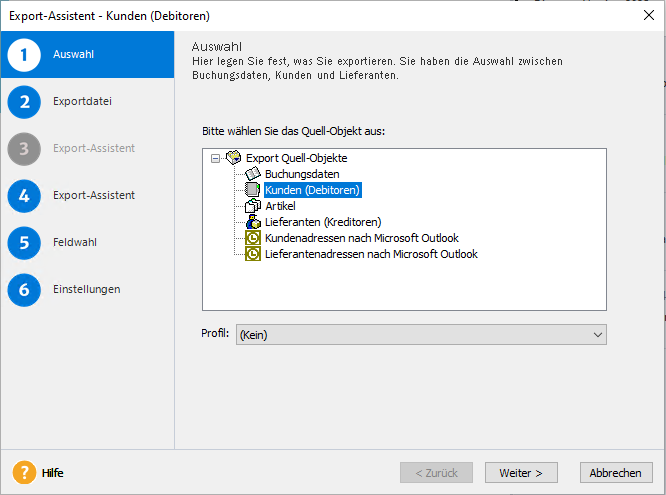
Folgende Daten stehen für den Export zur Auswahl:
Buchungsdaten: Alle buchungsrelevanten Daten zu Rechnungen, Gutschriften, Storni.
Kunden (Debitoren): Kundenstammdaten: Adressdaten, Angaben zur Rechnungsstellung, Debitorenkonto, Zahlungsbedingungen, Bankverbindung, etc.
Artikel: Artikelstammdaten: Nummer, Bezeichnung, Text, Menge, Warengruppe, VK-Preise, EK-Preise, etc.
Lieferanten (Kreditoren): Lieferantenstammdaten: Adressdaten, Angaben zur Rechnungsstellung, Kreditorenkonto, Zahlungsbedingungen, Bankverbindung, etc.
Kundenadressen nach Microsoft Outlook: Adressdaten
Lieferantenadressen nach Microsoft Outlook: Adressdaten
Steuerdatei für Seriendruck erstellen: Adressen nach Microsoft Word
Jeder Export ist auf eine Datenquelle beschränkt.
Markieren Sie die gewünschten Daten – in diesem Fall: Kunden oder Lieferanten:
2. Exportdatei/Zeitraum
Legen Sie den Speicherort der Exportdatei fest:
• Klicken Sie auf Durchsuchen.
• Wählen Sie im Fenster Datei speichern unter das Verzeichnis in das die Datei abgelegt werden soll.
• Hinterlegen Sie einen Dateinamen.
• Bestätigen Sie die Eingabe mit Speichern.
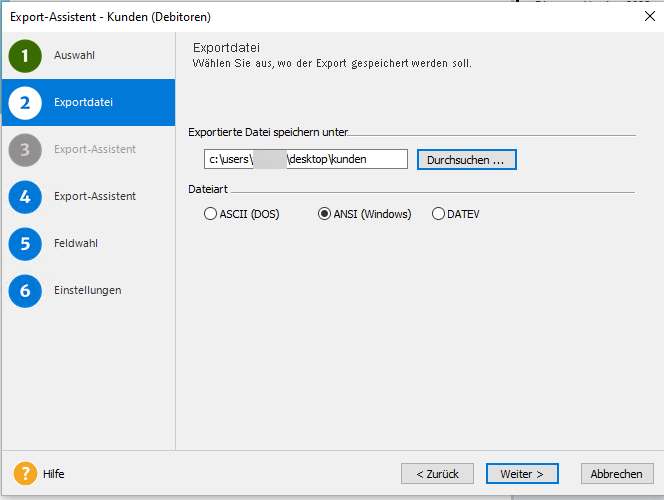
Bestimmten Sie die Dateiart der Exportdatei:
ASCII: MS-DOS
ANSI: Windows
Voreingestellt ist hier ANSI.
3./4. Exportassistent
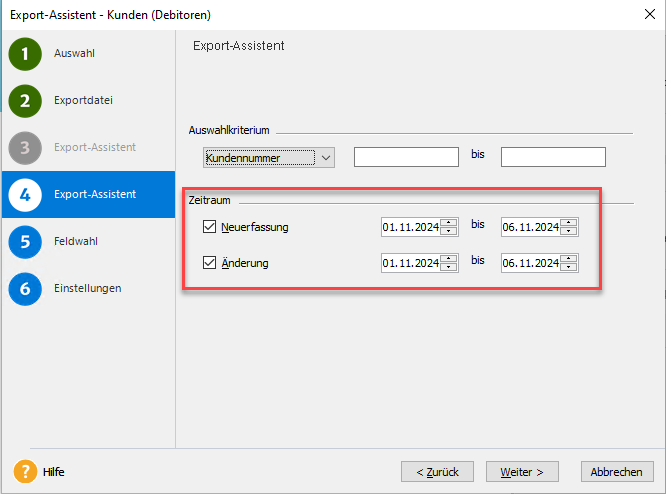
Hier haben Sie die Möglichkeit, bestimmte Auswahlkriterien festzulegen, die exportiert werden sollen. Je nach Auswahl lässt sich der Export auf bestimmte Daten einschränken. Wählen Sie aus dem Dropdown-Menü:

Ausserdem können Sie einen Zeitraum für neu erfasste- oder geänderte Kundensätze eingrenzen:
5. Feldwahl
Im Bereich Feldwahl sehen Sie zwei Fenster:
• Links: Quelle / Felder der Stammdaten der Fakturierung
• Rechts: Ziel / Felder der Exportdatei
Legen Sie fest, welche Felder exportiert werden sollen, voreingestellt sind alle Felder.
Wenn Sie die Auswahl der Felder reduzieren möchten, gehen Sie wie folgt vor:
• Markieren Sie rechts einen Eintrag.
• Entfernen Sie ein Feld mit Klick auf die Pfeil-Schaltfläche oder über die Taste Entf / Del auf der Tastatur.
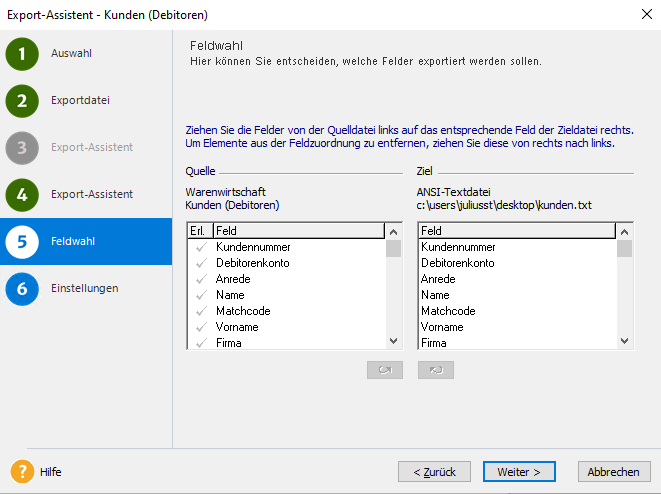
• Wenn Sie eine Aufhebung rückgängig machen wollen, markieren Sie links ein Feld und ordnen Sie es mit den Pfeilen wieder zu.
6. Einstellungen
Hier legen Sie die Einstellungen für die Trennzeichen und Text-Kennzeichner für die Exportdatei fest.
Standardmäßig einstellt sind folgende Angaben:
Feld-Trennzeichen: Semikolon
Text-Kennzeichner: Anführungszeichen doppelt

Hinweis: Das Häkchen für Feldnamen in den ersten Datensatz erleichtert Ihnen die Zuordnung der Felder beim Import.
7. Klicken Sie auf Fertigstellen.
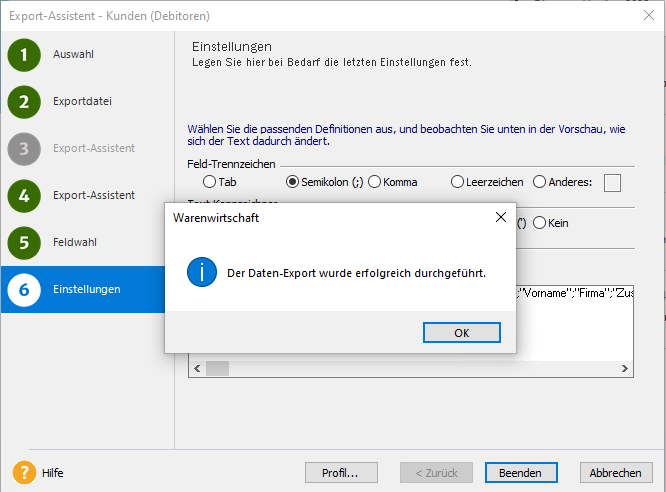
Nach erfolgreichem Export erhalten Sie diese Meldung:
Hinweis: Kontaktpersonen im Kundenstamm werden nicht mit exportiert und können auch nicht importiert werden.
