Hintergrund
Ab 01.01.2026 nutzen Lexware pro und premium eine neue Datenbank. Eine automatische Datenübernahme aus Lexware basis und plus ist erst voraussichtlich ab Ende 2026 wieder möglich. Bis dahin bleibt nur ein Wechsel auf pro/premium ohne Datenübernahme. Ihre aktuelle Software können Sie weiterhin uneingeschränkt nutzen. Wenn Sie eine Datenübernahme durchführen möchten, stehen Ihnen folgende Möglichkeiten zur Verfügung:
- Warten Sie bis Ende 2026.
- Manuelle Übernahme der Daten:
Nach der Firmenanlage in Lexware buchhaltung pro können Sie Personenkonten aus Lexware buchhaltung/plus importieren.
Belegnummernkreise, Buchungsvorlagen und indivuduelle Sachkonten sowie individuelle Steuersätze legen Sie manuell an.
Erfassen Sie die Saldenvorträge Ihrer Buchhaltung je nach Gewinnermittlungsart (Bilanz/EÜR).
Übersicht zum Vorgehen
- Firmenstammdaten in Lexware buchhaltung/plus drucken.
- Firma in Lexware buchhaltung pro anlegen.
- Personenkonten aus Lexware buchhaltung/plus exportieren und importieren.
- Individuelle Sachkonten anlegen.
- Individuelle Steuersätze anlegen.
- Belegnummernkreise anlegen.
- Buchungsvorlagen anlegen.
- Firma mit Bilanzierung: Saldenvorträge und Summenvorträge erfassen.
- Firma mit Einnahmenüberschussrechnung: Saldenvorträge und Summenvorträge erfassen.
Vorgehen
Firmenstammdaten in Lexware buchhaltung/plus drucken
Öffnen Sie in Lexware buchhaltung/plus den Menüpunkt 'Datei - Drucken - Firmenstammblatt'.
Hier finden Sie folgende Berichte:
- Firmenstammdaten
- Belegnummernkreise
- Buchungsvorlagen
- Kostenstellen
- Steuersätze
Drucken Sie alle Berichte, die für Ihre Firmenneuanlage relevant sind.
Firma in Lexware buchhaltung pro anlegen
Starten Sie den Firmenassistenten im Menü 'Datei - Neu - Firma'.
Information zu den einzelnen Angaben finden Sie über die Schaltfläche '? - Hilfe'.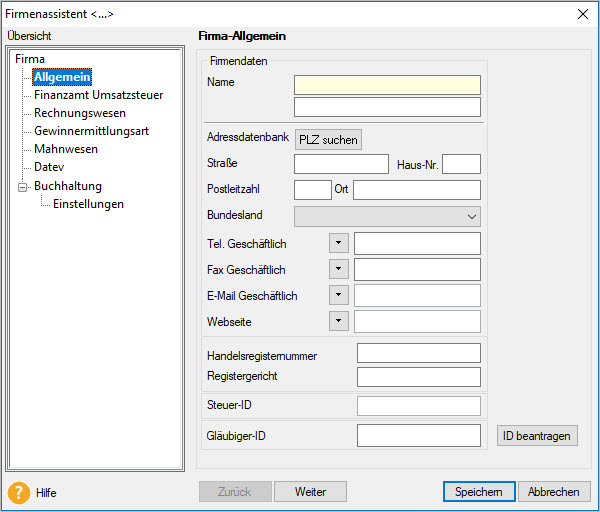
Die Seiten des Firmenassistenten sind im Folgenden beschrieben.
Allgemein
Geben Sie die Adressdaten ein.
- Steuer-ID: Sie können hier Ihre Steuer-ID (nur für natürliche Personen) hinterlegen.
Die Steuernummer tragen Sie auf der Seite 'Finanzamt' ein. - Gläubiger-ID: Wenn Sie den Lastschrifteinzug nutzen wollen, hinterlegen Sie Ihre Gläubiger-ID.
Finanzamt Umsatzsteuer
Tragen Sie die Daten Ihres zuständigen Finanzamtes ein.
Diese Angaben sind notwendig, wenn Sie über die Funktion 'ELSTER' die elektronische Abgabe an das Finanzamt nutzen wollen.
| Einstellung | Beschreibung |
|---|---|
Finanzamt
| Wählen Sie Ihr Finanzamt über die Schaltfläche 'Finanzamt auswählen'. Die Finanzamtsnummer und die Adresse werden automatisch eingetragen. |
Bundesland / Steuernummer
| Wählen Sie das Bundesland, bevor Sie die Steuernummer eintragen. Die Auswahl des Bundeslandes bestimmt die Gliederung der Steuernummer. |
Umsatzsteuerpflicht
| Wenn für die Firma keine Umsatzsteuerpflicht besteht, entfernen Sie den Haken aus dem Kontrollkästchen. |
Rechnungswesen
Hier wählen Sie die Einstellungen zum Kontenrahmen und zum Beginn des Wirtschaftsjahres.
Diese Angaben sind nachträglich nicht mehr änderbar.
Außerdem legen Sie die Kontonummerlänge Ihres Kontenrahmens fest.
| Einstellung | Beschreibung |
|---|---|
Standardkontenrahmen | Wählen Sie den Kontenrahmen, mit dem Sie Ihre Firma in Lexware buchhaltung/plus führen. Diese Einstellung ist nachträglich nicht mehr änderbar. |
Kontonummernlänge | Für die Standardkontenrahmen ist die Kontonummernlänge voreingestellt. |
Abweichendes Wirtschaftsjahr
| Wenn Ihr Wirtschaftsjahr vom Kalenderjahr abweicht, aktivieren Sie diese Option. Wählen Sie dann den Beginn des Wirtschaftsjahres in der Auswahlliste. Diese Einstellung ist nachträglich nicht mehr änderbar. |
Gewinnermittlungsart
Hier machen Sie Angaben zur Gewinnermittlungsart (Bilanzierung oder Einnahmen-Überschussrechnung) und zur Art der Besteuerung (Sollbesteuerung oder Istbesteuerung).
Außerdem legen Sie die Anzahl der Buchungsperioden fest.
| Einstellung | Beschreibung |
|---|---|
Gewinnermittlungsart | Wählen Sie die Gewinnermittlungsart, mit dem Sie Ihre Firma in Lexware buchhaltung/plus führen. Diese Einstellung ist nachträglich nicht mehr änderbar. |
Perioden
| Voreingestellt sind zwölf Buchungsperioden. Sie können die Anzahl der Perioden nachträglich erhöhen, aber nicht wieder reduzieren. |
Art der Besteuerung | Wählen Sie die Besteuerungsart, mit dem Sie Ihre Firma in Lexware buchhaltung/plus führen. |
Mahnwesen
Auf der Seite 'Mahnwesen' finden Sie folgende Einstellungen:
| Einstellung | Beschreibung |
|---|---|
Beträge mahnen ab | Hinterlegen Sie die Betragshöhe, ab der eine offene Kundenforderung im Mahnwesen bereitgestellt werden soll. |
Mahnfristen / Mahngebühr
| Hinterlegen Sie die Anzahl von Tagen, nach denen die 1., 2. oder 3. Mahnung ausgegeben werden sollen. Das Mahndatum wird nach folgendem Schema ermittelt: Sie können für jede Mahnstufe eine Mahngebühr hinterlegen. |
DATEV (optional)
Die DATEV-Angaben bekommen Sie von Ihrem Steuerberater.
- Beraternummer: Die Beraternummer wird von der DATEV eG für jeden Steuerberater mit dem Eintritt in die Genossenschaft vergeben.
Wenn Ihr Steuerberater für Sie eine eigene Nummer beantragt hat, dann tragen Sie die eigene Nummer ein. - Beratername: Name des Steuerberaters.
- Mandantennummer: Ihre Mandantennummer.
Buchhaltung - Einstellungen
Auf dieser Seite wählen Sie weitere Einstellungen für Ihre Firma.
| Einstellung | Beschreibung |
|---|---|
Wirtschaftsjahr Erstes Buchungsjahr | Wählen Sie hier das erste Buchungsjahr, das Sie bebuchen wollen. Diese Einstellung ist nachträglich nicht mehr änderbar. Wichtig: Wenn Sie Ihre Firma mit Einnahmen-Überschussrechung (EÜR) und offenen Posten führen, geben Sie für die Übernahme der offenen Forderungen als erstes Buchungsjahr die Jahreszahl des Vorjahres an. |
Sammelkonten | In den Standardkontenrahmen sind die Sammelkonten standardmäßig eingetragen, z. B. SKR-03: 1400/1600. |
Weitere Angaben
| Unterschiedliche Belegnummernkreise Budgetverwaltung Buchen mit Kostenstellenerfassung |
Personenkonten exportieren und importieren
Personenkonten exportieren
Der Export von Personenkonten wird hier am Beispiel der Debitoren (Kunden) beschrieben.
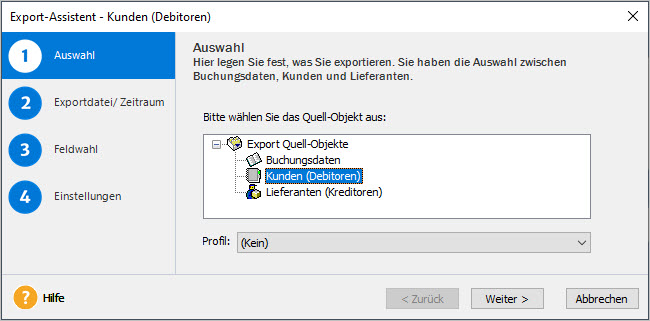
- Öffnen Sie in Lexware buchhaltung/plus das Menü 'Datei - Export - Text/ASCII'.
- Markieren Sie 'Kunden (Debitoren)' und klicken Sie auf 'Weiter'.
- Klicken Sie auf 'Durchsuchen'und wählen Sie das Exportverzeichnis.
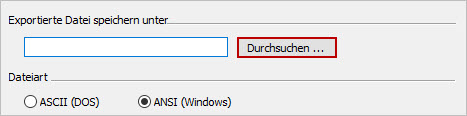
- Vergeben Sie einen Dateinamen und klicken Sie auf 'Speichern'.
- Klicken Sie auf 'Weiter'.
- Die Einstellungen zur Feldwahl übernehmen Sie unverändert.
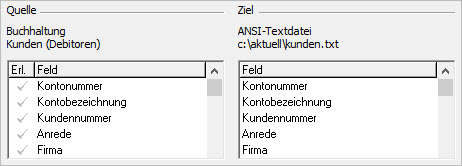
- Klicken Sie auf 'Weiter'.
- Wählen Sie das Feld-Trennzeichen und den Text-Kennzeichner.
Wichtig: Wenn Sie die vorgeschlagenen Zeichen in Kontobezeichnungen hinterlegt haben, dann verwenden Sie andere Zeichen.
- Aktivieren Sie die Option 'Feldnamen in den ersten Datensatz'. Diese Einstellung erleichtert den Import der Personenkonten.

- Um die Exportdatei zu erstellen, klicken Sie auf 'Fertig stellen'.
- Bestätigen Sie die Meldung 'Der Daten-Export wurde erfolgreich durchgeführt'.
Personenkonten importieren
- Öffnen Sie das Menü 'Datei - Import - Text/ASCII'.
- Markieren Sie 'Kunden (Debitoren)' und klicken Sie auf 'Weiter'.
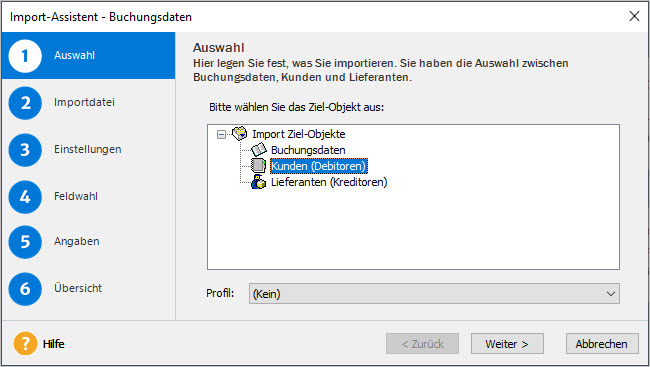
- Klicken Sie auf 'Durchsuchen' und öffnen Sie das Verzeichnis, in dem Sie die Exportdatei gespeichert haben.

- Markieren Sie die Datei und klicken Sie auf 'Öffnen'.
- Im Bereich 'Optionen' können Sie wählen, ob und wie Duplikate importiert werden sollen.
Duplikate sind Personenkonten, die in der Firma schon mit der gleichen Kontonummer angelegt sind.
Option Erläuterung Duplikate überschreiben vorhandene Daten. Um bereits vorhandene Daten zu aktualisieren, aktivieren Sie diese Auswahl, Abfrage, ob Duplikate vorhandene Daten überschreiben sollen. Aktivieren Sie diese Auswahl, wenn Sie zu jeder vorhandenen Kontonummer eine Abfrage wollen. Sie können dann jedes Duplikat einzeln prüfen. Duplikate werden ignoriert, vorhandene Daten bleiben erhalten. Aktivieren Sie diese Auswahl, wenn Sie nur neue Personenkonten anlegen wollen. Vorhandene Daten werden bei dieser Auswahl nicht aktualisiert. - Klicken Sie auf Weiter.
- Wählen Sie die Einstellungen zum 'Feld-Trennzeichen' und 'Text-Kennzeichner' entsprechend den Einstellungen beim Export.

- Aktivieren Sie 'Erster Datensatz enthält Feldnamen' und klicken Sie auf 'Weiter'.

- Auf der Seite 'Feldwahl' können Sie alle Voreinstellungen unverändert übernehmen.
- Klicken Sie auf 'Weiter'.
- Auf der Seite 'Übersicht' sehen Sie eine Vorschau der Daten.
- Um die Personenkonten zu importieren, klicken Sie auf 'Fertig stellen'.
Individuelle Sachkonten anlegen
Wenn Sie individuelle Sachkonten anlegen wollen, können Sie ein bestehendes Konto kopieren, oder das Konto neu anlegen.
Konto kopieren
- Öffnen Sie den Menüpunkt 'Verwaltung - Kontenverwaltung'.
- Markieren Sie das Konto, dessen Einstellungen Sie kopieren wollen.
- Klicken Sie auf 'Kopieren'. Der Kontenassistent startet mit der Seite 'Allgemein'.
Beispiel: SKR-03, Konto 8400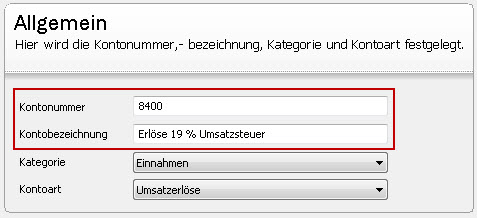
- Hinterlegen Sie die neue Kontonummer und die Kontobezeichnung.
Wichtig: Die Kontonummer kann nach dem Speichern des Kontos nicht mehr geändert werden. - Klicken Sie auf 'Weiter'.
- Auf der Seite 'Eigenschaften' finden Sie bei Konten mit Steuerautomatik die Steuerangaben.
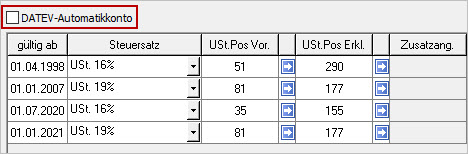
DATEV-Automatikkonto: Die Angabe 'DATEV-Automatikkonto' (angehakt/nicht angehakt) ist wichtig beim Export und Import von Buchungsdaten.
Wenn Sie individuelle Konten anlegen, klären Sie mit Ihrem Steuerberater, ob es sich bei dem Konto um ein DATEV-Automatikkonto handelt.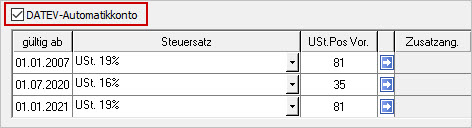
- Klicken Sie auf 'Weiter'.
- Die Angaben auf den Seiten 'Auswertung' und 'BWA' übernehmen Sie unverändert.
- Schließen Sie den Assistenten über 'Speichern'.
Konto neu anlegen
Beispiel: DATEV SKR-03, Anlage eines neuen Erlöskontos mit 19 % USt.
- Öffnen Sie das Menü 'Verwaltung - Kontenverwaltung'
- Klicken Sie auf 'Neu'.
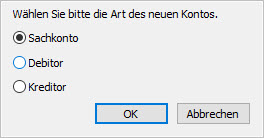
- Lexware buchhaltung/plus: Aktivieren Sie 'Sachkonto' und klicken Sie auf 'OK'.
- Wählen Sie in der Kontenliste ein passendes Konto als Kopiervorlage aus. Die Kategorie und die Kontoart werden von dem Vorlagenkonto übernommen.
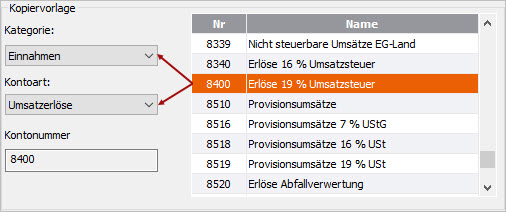
- Als Kontonummer wird die nächste freie Nummer vorgeschlagen. Sie können die vorgeschlagene Kontonummer überschreiben.
- Ändern Sie den Kontonamen. Die Kontobezeichnung sollte eindeutig sein.

- Klicken Sie zweimal auf 'Weiter'.
- Die Einstellung 'DATEV-Automatikkonto' benötigen Sie für den Export und Import von Buchungsdaten. Angaben zu dieser Einstellung erfragen Sie bei Ihrem Steuerberater.
- Übernehmen Sie die Einstellungen auf den Assistentenseiten 'Auswertung' und 'BWA' unverändert.
- Wenn Sie mit Budgets (Sollwerten) arbeiten, wird zusätzlich die Assistentenseite 'Budget' angezeigt. Hinterlegen Sie hier die Sollwerte.
- Klicken Sie auf 'Speichern'.
Individuelle Steuersätze anlegen
Steuersatz anlegen
Prüfen Sie vor dem Anlegen des Steuersatzes, ob das Umsatzsteuerkonto oder Vorsteuerkonto im Kontenplan vorhanden ist. Legen Sie dann den Steuersatz an.
- Öffnen Sie 'Verwaltung - Steuersätze'.
- Klicken Sie in die unterste leere Zeile.
- Tragen Sie die Angaben zum Steuersatz ein. Einzelheiten zu den Eingabefeldern finden Sie in den nachfolgenden Tabellen.
- Wenn Sie alle Eingaben erfasst haben, schließen Sie den Assistenten mit 'Speichern'.
Angaben zum Steuersatz
| Angabe | Erläuterung |
|---|---|
| Kurzbezeichnung | Die Kurzbezeichnung wird in den Auswahllisten der Steuersätze im Konto und in der Buchungsmaske angezeigt. |
| Bezeichnung | Wählen Sie eine Bezeichnung für den neuen Steuersatz. Hinweis: In Lexware financial office/plus beträgt die maximale Zeichenanzahl für die Bezeichnung 59 Zeichen. |
| % Satz | Geben Sie den Prozentsatz mit zwei Nachkommastellen an. Hinweis: Wenn der Steuersatz in einer Buchung verwendet wurde, ist diese Angabe nicht mehr änderbar. |
| Art | Wählen Sie die Steuerart in der Auswahlliste. Nachfolgende finden Sie Hinweise zur Berechnung:
Hinweis: Wenn der Steuersatz in einer Buchung verwendet wurde, ist diese Angabe nicht mehr änderbar. |
| USt-Konto | Wählen Sie je nach Steuersatz ein Konto mit der Kategorie 'Umsatzsteuer' oder 'Vorsteuer'. |
| USt-Konto nicht fällig | Das Konto 'Umsatzsteuer nicht fällig' ist für die Steuerautomatik bei Istbesteuerung erforderlich. Wählen Sie ein Konto mit der Kategorie 'Rückstellungen' und der Kontoart 'Steuerrückstellung'. |
| VSt-Konto EU/Bau | Dieses Konto ist für innergemeinschaftlichen Erwerb oder für Leistungen §13b UStG erforderlich. Wählen Sie ein Vorsteuerkonto. |
| DATEV | DATEV-Steuerschlüssel werden für die Übertragung der Steuerinformationen bei Exporten und Importen von Buchungsdaten benötigt. Klicken Sie rechts auf die grüne Schaltfläche und hinterlegen Sie die Steuerschlüssel. Eine Übersicht finden Sie in der nachfolgenden Tabelle. Bei der Steuerart 'OSS' können die Konten nur mit richtig hinterlegten Steuerschlüsseln korrekt ausgewertet werden. |
DATEV-Steuerschlüssel
| Kategorie | Steuersatz | 01.01.2007 | 01.07.2020 | 01.01.2021 |
|---|---|---|---|---|
| Umsatzsteuer (USt.) | USt. 5 % | - | 2 | 4 |
| USt 7 % | 2 | 4 | 2 | |
| USt 16 % | 5 | 3 | 5 | |
| USt 19 % | 3 | 5 | 3 | |
| Vorsteuer (VSt.) | VSt. 5% | - | 8 | 6 |
| VSt 7 % | 8 | 6 | 8 | |
| VSt 16 % | 7 | 9 | 7 | |
| VSt 19 % | 9 | 7 | 9 | |
| § 13b UStG Reverse Charge | USt/VSt 5 % | - | 91 | 91 |
| USt/VSt 7 % | 91 | 91 | 91 | |
| USt/VSt 16 % | - | 94 | 94 | |
| USt/VSt 19 % | 94 | 94 | 94 | |
| Innergemeinschaftlicher Erwerb (I.g.E) | I.g.E. 5 % | - | 18 | 16 |
| I.g.E. 7 % | 18 | 16 | 18 | |
| I.g.E. 16 % | 17 | 19 | 17 | |
| I.g.E. 19 % | 19 | 17 | 19 | |
| One-Stop-Shop (OSS) | OSS-Fernverkauf | - | - | 240 |
| OSS-Leistungen | - | - | 250 |
Belegnummernkreise anlegen
Öffnen Sie das Menü 'Verwaltung - Belegnummern'.
Der Belegnummernkreis 'Standard' ist vom Programm fest vorgegeben.
Dieser Belegnummernkreis hat kein Kürzel und die Bezeichnung kann nicht verändert werden.
Erfassen Sie Ihre Eingaben zu einem neuen Belegnummernkreis in der untersten leeren Zeile.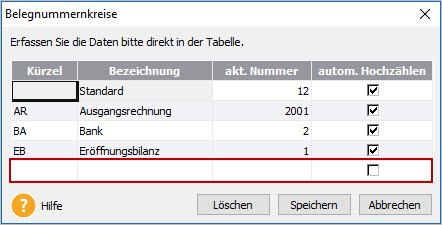
Eingabefelder
Die Belegnummer setzt sich aus dem Kürzel und der fortlaufenden Nummer zusammen.
Zur Identifikation der Belegnummernkreise vergeben Sie zusätzlich eine Bezeichnung.
| Feld | Beschreibung |
|---|---|
| Kürzel | Das Kürzel ist eine Pflichtangabe mit maximal neun Zeichen. Verwenden Sie für jede Buchungsart ein frei wählbares Buchungskürzel. Beispiele:
|
| Bezeichnung | Die Bezeichnung ist eine Pflichtangabe. Tragen Sie die vollständige Bezeichnung ein. |
| Akt. Nummer | Hier tragen Sie die aktuelle Belegnummer (maximal 20 Stellen) für die nächste Buchung zu diesem Belegkreis ein. Das Belegnummernfeld ist alphanumerisch geschlüsselt. Diese alphanumerische Schlüsselung bewirkt in den Listen die Sortierung in der Reihenfolge der Zeichen. Sortiert wird zunächst nach dem ersten Zeichen, dann nach dem zweiten Zeichen usw. Beispiel: Die Belegnummern 1, 2, 3, ..., 10, 11, 12 werden in folgender Reihenfolge sortiert: 1, 10, 11, 12, 2, 3 Wenn Sie eine durchgängige Sortierung wünschen, verwenden Sie je nach Anzahl der Belege drei- oder vierstellige Belegnummern (z. B. 1000, 1001, 1002). |
| autom. Hochzählen | Damit bei jeder Buchung die Belegnummer automatisch um eine Ziffer hochgesetzt wird, setzen Sie hier den Haken. Beispiel: Als aktuelle Nummer haben Sie '1000' hinterlegt. In der Buchungsmaske wird bei Auswahl des Nummernkreises automatisch die Nummer '1001' vorgeschlagen. |
Speichern Sie Ihre Eingaben.
Belegnummerkreise beim Jahresabschluss in Lexware buchhaltung pro
Wenn das Folgejahr nicht angelegt ist, werden die Belegnummernkreise des aktiven Jahres im Assistenten für den Jahresabschluss angeboten.
Wenn Sie das Folgejahr bereits angelegt haben, werden die Belegnummernkreise des Folgejahres im Assistenten für den Jahresabschluss angeboten.
Buchungsvorlagen anlegen
- Öffnen Sie das Menü 'Verwaltung - Buchungsvorlagen'.
- Klicken Sie auf 'Neu'.
- Geben Sie die Daten der Buchungsvorlage ein. Wenn Sie für die Buchungsvorlage die Buchungsautomatik einrichten wollen, muss der Buchungssatz vollständig sein.
Beispiel: SKR-03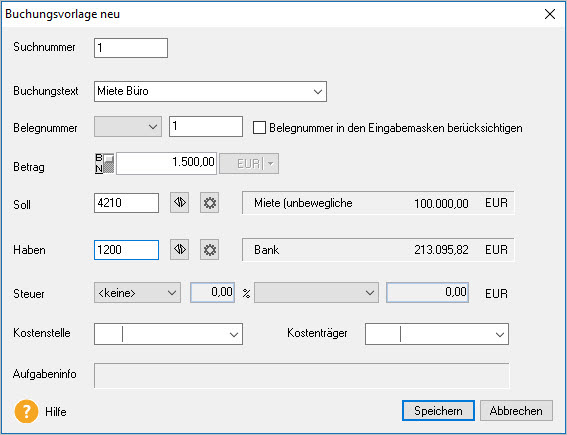
In der folgenden Tabelle finden Sie Hinweise zu wichtigen Eingabefeldern:Eingabefeld Hinweise Suchnummer Die Suchnummer unterstützt die Auswahl der Buchungsvorlage in der Buchungsmaske. Belegnummer Belegnummernkreise legen Sie im Menü 'Verwaltung - Belegnummern' an. Splitt im Soll- oder Habenkonto Wenn Sie den Buchungsbetrag im Soll oder Haben auf mehrere Konten aufteilen wollen, nutzen Sie die Funktion 'Splitten'. Bei Splittbuchungen ist die Eingabe des Gegenkontos im Basiseintrag erforderlich. Steuer Die Steuerinformation wird aus den Kontoeigenschaften übernommen. Wenn Sie alle Angaben erfasst haben, klicken Sie auf 'Speichern'.
Automatik einrichten
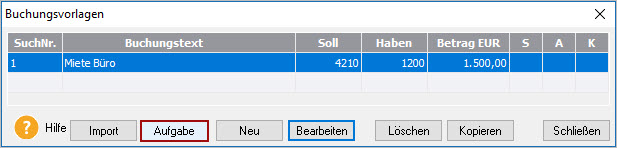
Sie können Buchungsvorlagen als Aufgabe einrichten und mit einem Serientermin versehen. Die Aufgaben werden im Bereich 'Termine + Aufgaben' angezeigt und können dort ausgeführt werden.
- Markieren Sie die Buchungsvorlage.
- Klicken Sie auf 'Aufgabe'.
- Geben Sie die Daten für die wiederkehrende Buchung ein.
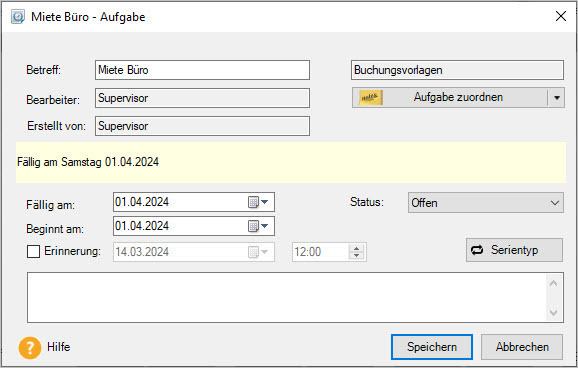
Eingabe Beschreibung Betreff Der Betreff wird im Bereich 'Termine + Aufgaben' angezeigt und als Buchungstext übernommen. Aufgabe zuordnen Wenn Sie mit mehreren Benutzern arbeiten, beachten Sie die Voraussetzungen für das Bearbeiten, Ausführen und Löschen: - Benutzer A legt eine Vorlage an und richtet den Serientyp für Benutzer B ein.
- Benutzer A sieht die Aufgabe in den Terminen und Aufgaben und kann diese Aufgaben ändern und löschen.
- Benutzer B sieht die Aufgabe in den Terminen und Aufgaben kann diese Aufgaben nur ändern.
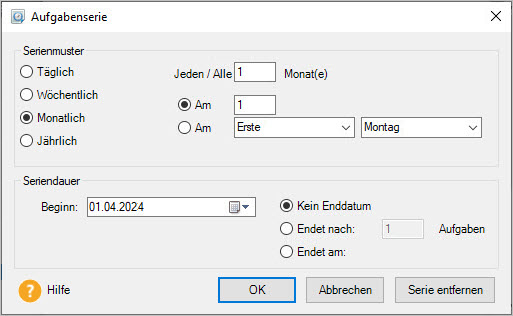
Serientyp Hier legen Sie folgende Angaben fest: - Serienmuster: Die Abstände, in denen die Aufgabe wiederholt wird.
- Den Beginn und ggf. ein festes Enddatum oder die Anzahl der Wiederholungen.
Status Wenn die Aufgabe noch nicht ausgeführt ist, wird der Status 'Offen' angezeigt.
Wenn die Aufgabe ausgeführt ist, wird der Status 'Erledigt' angezeigt.
Erinnerung Legen Sie fest, wann die Erinnerungsfunktion starten soll. - Speichern Sie die Buchungsvorlage.
Aufgabe ausführen
Bei Fälligkeit wird die Aufgabe im Menü 'Ansicht - Termine und Aufgaben' angezeigt und kann automatisch ausgeführt werden.
Voreinstellungen
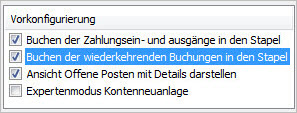
Bestimmen Sie, ob die Verbuchung der Aufgaben in den Buchungsstapel oder das Journal erfolgen soll.
- Öffnen Sie das Menü 'Verwaltung - Konfigurationsassistent'.
- Um Aufgaben als Stapelbuchungen zu buchen, setzen Sie den Haken bei 'Buchen ... in den Stapel'.
- Speichern Sie die Einstellung.
Vorgehen
- Schließen Sie alle Buchungsmasken.
- Öffnen Sie das Menü 'Ansicht - Termine+Aufgaben'.
- Im rechten Fensterbereich sind die Aufgaben aufgelistet.
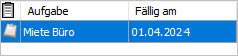
- Öffnen Sie die Aufgabe durch Doppelklick.
- Klicken Sie auf 'Ausführen'.
- Die Aufgabe wird automatisch verbucht.
Wenn nach dem Ausführen einer Aufgabe der nächste Fälligkeitstermin nicht automatisch angezeigt wird, klicken Sie auf 'Ansicht - Aktualisieren'.
Firma mit Bilanzierung: Saldenvorträge und Summenvorträge erfassen
Übernahme zum 01.01.2026
Drucken Sie in der bestehenden Firma in Lexware buchhaltung/plus die Schlussbilanz zum Stichtag des Vorjahres.
Buchen Sie in der neuen Firma in Lexware buchhaltung pro die Anfangsbestände.
- Öffnen Sie das Menü 'Buchen - Summen- und Saldenvortrag in den Stapel'.
- Erfassen Sie die Saldenvorträge in der Buchungstabelle.
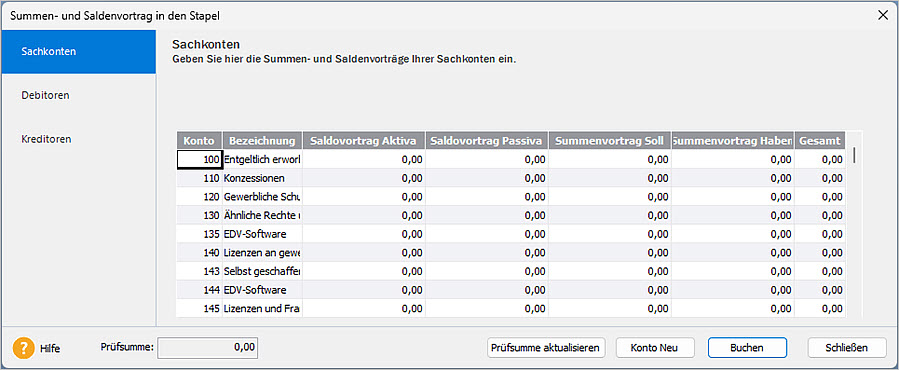
- Wenn Sie alle Saldenvorträge eingegeben haben, klicken Sie auf 'Prüfsumme aktualisieren'. Bei ausgeglichener Eröffnungsbilanz beträgt die Prüfsumme 0,00 EUR.
- Klicken Sie auf die Schaltfläche 'Buchen'.
- Hinterlegen Sie die Saldenvortragskonten.
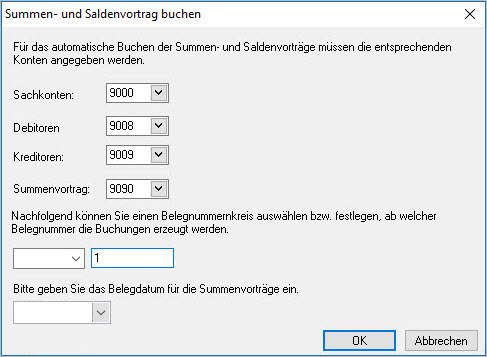
- Wählen Sie optional einen Belegnummernkreis und die Belegnummer. Sie können einen Nummernkreis eintippen oder bereits angelegte Nummernkreise aus der Liste auswählen.
- Schließen Sie den Vortragsassistenten mit 'OK'.
Die Anfangsbestände werden in den Buchungsstapel gebucht.
Unterjährige Übernahme im Jahr 2026
Nutzen Sie zur Erfassung der Salden die Buchungsmaske 'Summen- und Saldenvortrag in den Stapel'. Erfassen Sie in dieser Buchungsmaske die Salden der Bestandskonten, Erfolgskonten (GuV-Konten) und Personenkonten (Debitoren, Kreditoren).
Beispiel: Sie beginnen die Buchhaltung mit Lexware buchhaltung innerhalb des Geschäftsjahres 2026 zum Stichtag 01.04.2026.
| Art des Kontos | Vorgehen und Hinweise |
|---|---|
| Bestandskonten | Erfassen Sie die Schlussbilanzsalden der Bestandskonten anhand der Summen- und Saldenliste 31.12.2025 oder der Schlussbilanz 2025 zum 01.01.2026. Die Saldendifferenz erfassen Sie zum 31.03.2026 über das Summenvortragskonto. |
| Erfolgskonten | Erfassen Sie die Salden der Erfolgskonten (GuV-Konten) zum 31.03.2026 über das Summenvortragskonto. Wichtig: Steuerpflichtige Erlöse werden bei der Buchung als Summenvortrag nicht in der Umsatzsteuer-Voranmeldung und Umsatzsteuererklärung ausgewiesen. In Lexware buchhaltung pro führt dies zu einer Differenz in der Umsatzsteuer-Verprobung zwischen dem Saldo des Steuerkontos und dem Betrag in der Umsatzsteuer-Voranmeldung. Wollen Sie für die Monate, die als Summe vorgetragen werden, noch eine Auswertung 'Umsatzsteuer-Voranmeldung' oder 'Umsatzsteuererklärung' erstellen, buchen Sie diese Summenvorträge über die Buchungsmaske 'Dialogbuchen' oder 'Stapelbuchen' ein. |
| Personenkonten und Sammelkonten für Debitoren/Kreditoren | Erfassen Sie die offenen Posten zum 01.01.2026 als Saldenvortrag. Die Saldendifferenz erfassen Sie zum 31.03.2026 als Summenvortrag. Wichtig: Die Sammelkonten 'Forderungen/Verbindlichkeiten aus Lieferungen und Leistungen' (Beispiel SKR-03: 1400/1600, SKR 04: 1200/3300) buchen Sie nicht. Wenn Sie die offenen Forderungen und Verbindlichkeiten im Bereich Debitoren/Kreditoren erfassen, werden die Beträge automatisch auf den Sammelkonten saldiert. |
Bestandskonten buchen
Beispiel:
- Sie beginnen die Buchhaltung zum 01.04.2026.
- Der Kassenbestand zum 01.01. beträgt laut Summen- und Saldenliste 1.000 EUR.
- Zum 31.03. beträgt der Kassensaldo 1.600 EUR.
Buchungssätze SKR-03 / SKR-04:
| Belegdatum | Sollkonto | Habenkonto | Betrag |
|---|---|---|---|
| 01.01.2026 | 1000 / 1600 Kasse | 9000 Saldenvorträge Sachkonten | 1.000 |
| 31.03.2026 | 1000 / 1600 Kasse | 9090 Summenvortragskonto | 600 |
Saldenvorträge und Summenvorträge erfassen
Öffnen Sie die Erfassungsmaske 'Buchen - Summen- und Saldenvortrag in den Stapel'. Die Buchungsmaske gliedert sich in die Bereiche 'Saldovortrag' und 'Summenvortrag'.
- Erfassen Sie die Salden der Bestandskonten zum 01.01. in den Spalten 'Saldenvortrag Aktiva' bzw. 'Saldenvortrag Passiva'.
- Erfassen Sie die Saldendifferenz der Bestandskonten zum 31.03. in den Spalten 'Summenvortrag Soll' bzw. 'Summenvortrag Haben'.
Beispiel: Konto 1000 Kasse
- Erfassen Sie die Salden der Erfolgskonten zum 31.03. in den Spalten 'Summenvortrag Soll' bzw. 'Summenvortrag Haben'.
- Wechseln Sie links auf die Seite 'Debitoren'.
- Erfassen Sie den Saldo der offenen Posten Debitoren zum 01.01. in den Spalten 'Saldenvortrag' und die Saldendifferenz zum 31.03 in den Spalten 'Summenvortrag'.
- Wechseln Sie links auf die Seite 'Kreditoren'.
- Erfassen Sie den Saldo der offenen Posten Kreditoren zum 01.01. in den Spalten 'Saldenvortrag' und die Saldendifferenz zum 31.03 in den Spalten 'Summenvortrag'.
- Klicken Sie auf die Schaltfläche 'Prüfsumme aktualisieren'.
- Wenn die Bilanzsummen von Aktiva und Passiva ausgeglichen sind, ist die Prüfsumme 0,00.
- Beenden Sie die Erfassung mit Klick auf 'Buchen'.
Gegenkonten und Belegnummern hinterlegen
- Hinterlegen Sie die Vortragskonten. Konten in den Standardkontenrahmen: Sachkonten 9000, Debitoren 9008, Kreditoren 9009.
- Hinterlegen Sie das 'Summenvortragskonto'. Konto in den Standardkontenrahmen: 9090.
- Wählen Sie optional einen Belegnummernkreis und die Belegnummer. Sie können einen Nummernkreis eintippen oder bereits angelegte Nummernkreise aus der Liste auswählen.
- Hinterlegen Sie das Belegdatum 31.03. für Summenvorträge.
- Schließen Sie die Buchungsmaske mit 'OK'.
Die Salden der Bestands- und Erfolgskonten sind in den Buchungsstapel übernommen. Ab 01.04. buchen Sie die laufenden Geschäftsfälle in Lexware buchhaltung.
Firma mit Einnahmenüberschussrechnung: Saldenvorträge und Summenvorträge erfassen
Offene Forderungen erfassen
Offene Forderungen buchen
Erfassen Sie die offenen Forderungen (Ausgangsrechnungen) im Vorjahr. Die korrekte Umbuchung der Steuer bei Zahlungseingängen von nicht fälliger zu fälliger Umsatzsteuer erfolgt nur, wenn Sie die bestehenden offenen Posten im Vorjahr einbuchen. Bei offenen Posten, die über die Saldenvortragsbuchung erfasst werden, fehlt die Kennung zur Umbuchung.
Die offenen Posten des Vorjahres werden jahresübergreifend verwaltet und stehen deshalb im Mahnwesen und im Zahlungsverkehr des neuen Jahres zur Verfügung.
| Beispiel: Buchen einer offenen Forderung im Vorjahr | ||
|---|---|---|
| Sollkonto | Betrag | Habenkonto SKR-03 / SKR-04 |
| Debitor | 5.950 | |
| 5.000 | 8400 / 4400 Erlöse 19% USt. | |
| 950 | 1766 / 3816 Umsatzsteuer nicht fällig 19% USt.* | |
* Automatische Steuerbuchung
Hinweis: Das Vorjahr dient nur der Erfassung von Forderungen über Personenkonten (Kontokorrent). Alle anderen Eröffnungsbuchungen erfassen Sie im aktuellen Jahr.
Jahresabschluss durchführen
Wenn Sie alle Forderungen des Vorjahres gebucht haben, schließen Sie das Buchungsjahr ab. Mit dem Jahresabschluss wird das Folgejahr automatisch angelegt.
- Öffnen Sie das Menü 'Extras - Jahresabschluss'.
- Wechseln Sie auf die Seite 'Einstellungen'.
- Aktivieren Sie die Einstellung 'Erzeugen der Eröffnungsbuchungen für das nächste Jahr'.
- Wählen Sie die Auswahl 'Journal'.
- Hinterlegen Sie die Saldovortragskonten und die Gegenkonten.
- Schließen Sie das Jahr ab.
Saldenvorträge buchen
Erfassen Sie die übrigen Saldenvorträge gemäß der gegebenen Auswertung (Bilanz/EÜ des Vorjahres). Die Einnahmen-Überschussrechnung kennt in der Regel keine Bestandskonten. Trotzdem sind die Bestände von Kasse/Bank über das Saldenvortragskonto (9000) zu buchen.
Für die Buchung der Saldenvorträge steht im Menü 'Buchen - Summen- und Saldenvortrag in den Stapel' eine eigene Buchungsmaske zur Verfügung.
Zahlungseingänge buchen
Bearbeiten Sie die fortlaufende Buchhaltung nach Vorgabe der Belege. Bei Zahlungseingang zu bestehenden offenen Posten erkennt Lexware buchhaltung automatisch die jetzt fällige Umsatzsteuer. Die Umsatzsteuer-Voranmeldung entspricht den gesetzlichen Anforderungen.
| Beispiel: Zahlungseingang zu einer offenen Forderung | ||
|---|---|---|
| Sollkonto SKR-03 / SKR-04 | Betrag | Habenkonto SKR-03 / SKR-04 |
| 1200 / 1800 Bank | 5.950 | Debitor |
| 1766 / 3816 Umsatzsteuer nicht fällig* | 950 | 1776 / 3806 Umsatzsteuer 19 % USt.* |
* Automatische Steuerumbuchung
Schließen Sie die Buchungen über die Schaltfläche 'OP' ab und buchen Sie den offenen Posten aus. Die Umbuchung vom Konto 'Umsatzsteuer nicht fällig' auf das Konto 'Umsatzsteuer 19% USt.' wird automatisch durch den Ausgleich des offenen Postens ausgelöst.
