1. Setzen Sie Ihre HBCI-Kontakte zurück
HBCI-Kontakte löschen
Beenden Sie alle Lexware-Programme. Halten Sie für jeden Bankzugang Ihre Benutzerkennung, PIN/Passwort und ggfs. Chipkarte/App bereit.
- Öffnen Sie den Windows Explorer.
- Geben Sie
%appdata%in die Adresszeile ein.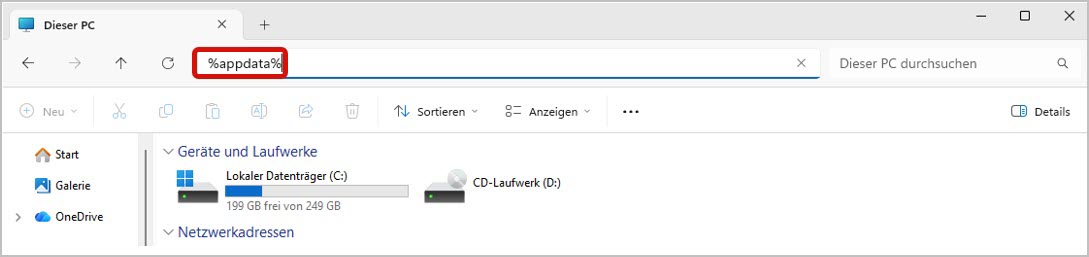
- Drücken Sie die Eingabetaste.
- Wechseln Sie in den Unterordner
DataDesign\DDBAC(1)- Dort befindet sich die Datei
ddcrypted.dat(2) mit den gespeicherten HBCI-Kontakten.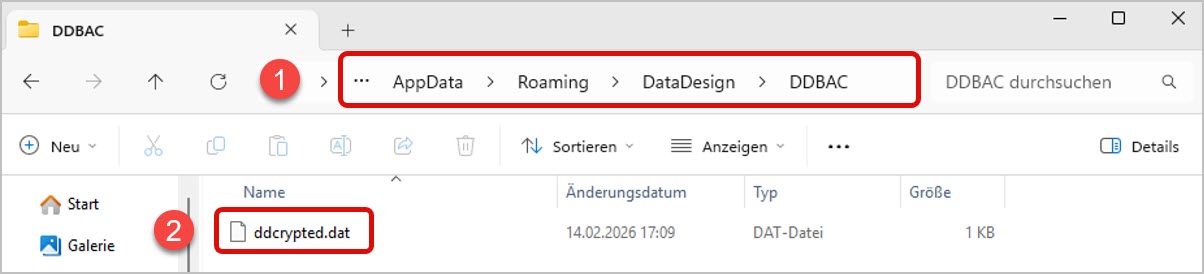
- Dort befindet sich die Datei
- Benennen Sie die Datei
ddcrypted.datum, zum Beispiel inddcrypted_old.dat.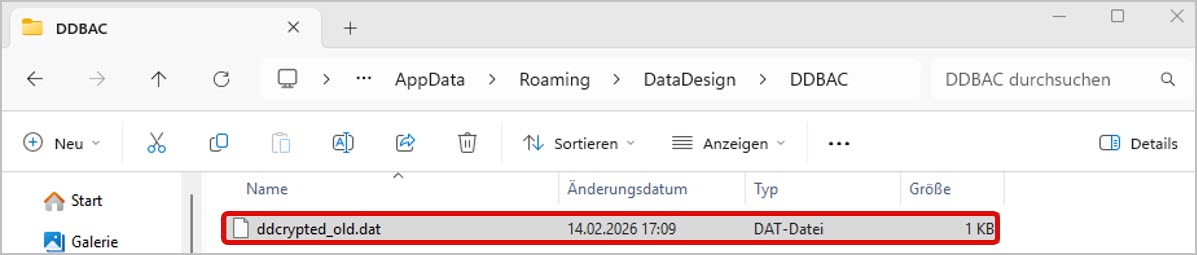
- Führen Sie hierzu einen Rechtsklick auf die Datei
ddcryptedaus. - Klicken Sie im Menü auf
Weitere Optionen-Umbenennen. - Benennen Sie die Datei von
ddcryted.datum inddcrypted_old.datum.
- Führen Sie hierzu einen Rechtsklick auf die Datei
- Starten Sie Ihr Lexware-Programm neu.
 2. Onlinebanking-Einstellungen in Ihrem Lexware-Produkt öffnen
Lexware financial office und buchhaltung (Basis/Plus)
- Öffnen Sie die Buchhaltung.
- Navigieren Sie zu
Verwaltung - Kontenverwaltung. - Markieren Sie das gewünschte Konto für die Onlinebanking-Synchronisierung.
- Klicken Sie auf
Bearbeiten.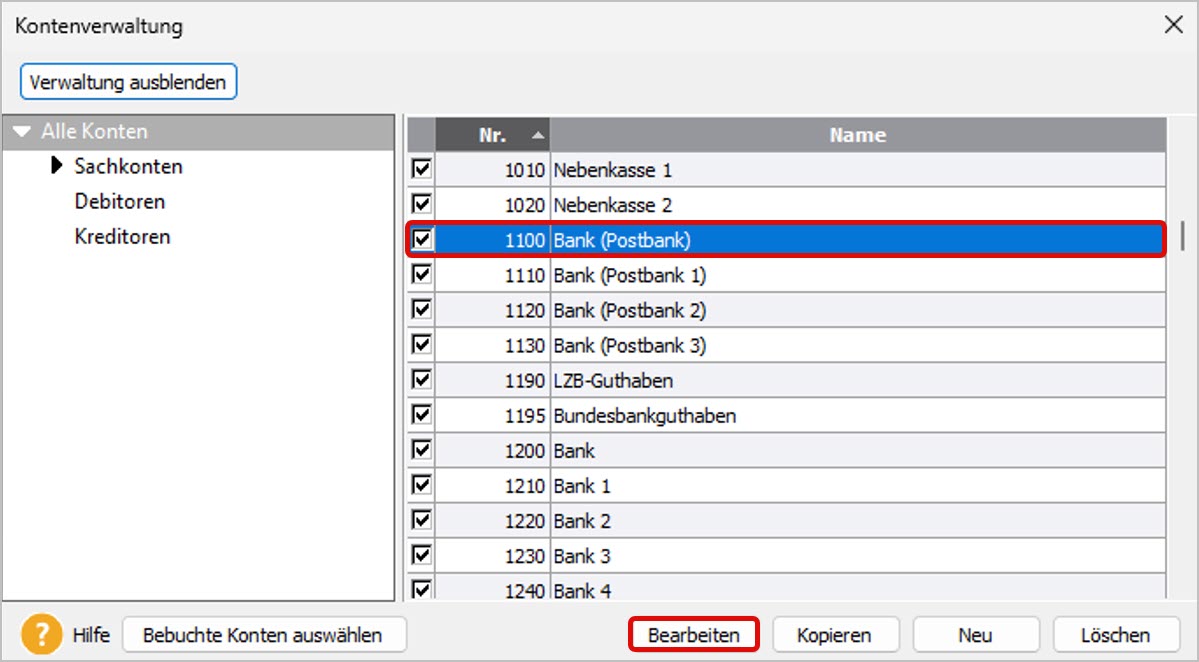
- Im Kontenassistenten öffnen Sie die Seite
Bank. - Wählen Sie
Online-Kontakt anlegen/bearbeiten.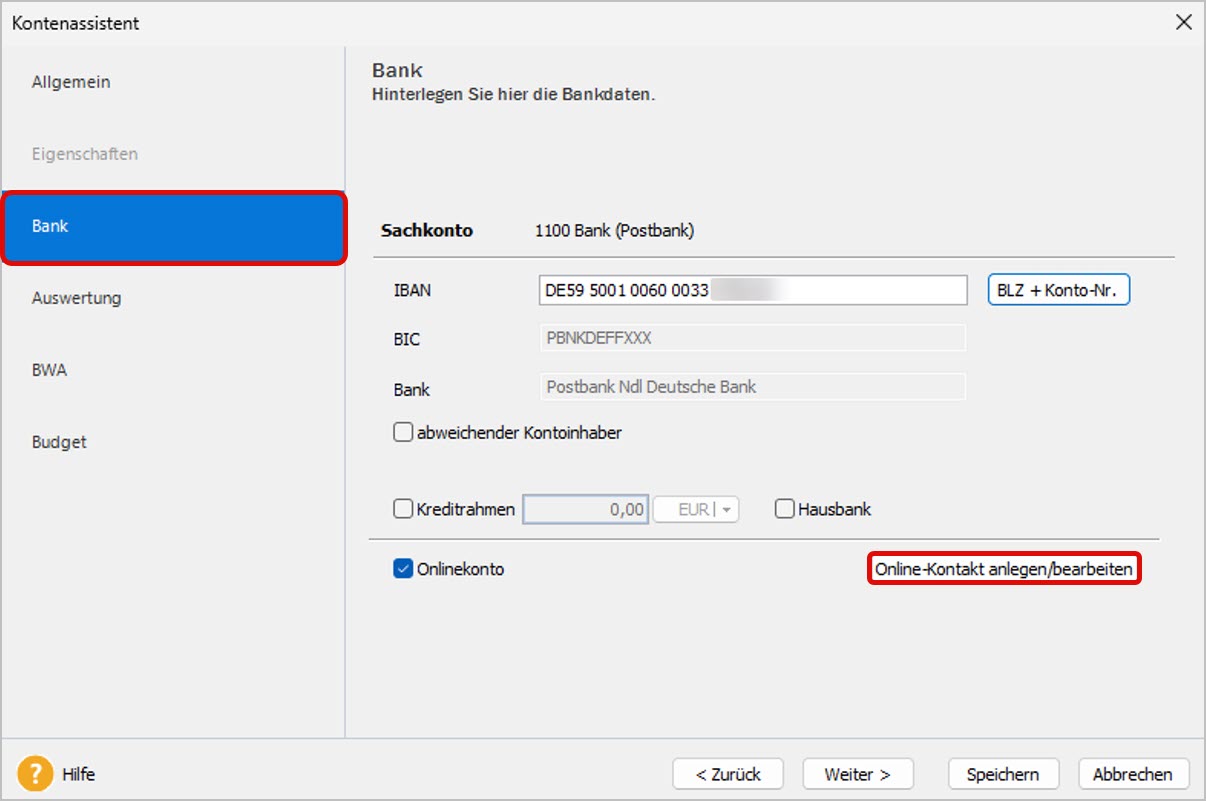
- Der Assistent
Einrichten eines neuen HBCI-Kontaktsöffnet sich. - Fahren Sie mit dem nächsten Schritt fort.
Lexware financial office (Premium, Professional, Plus) und buchhaltung (Premium, Professional)
- Öffnen Sie die Buchhaltung.
- Navigieren Sie zu
Verwaltung - Kontenverwaltung. - Markieren Sie das gewünschte Konto für die Onlinebanking-Synchronisierung (1).
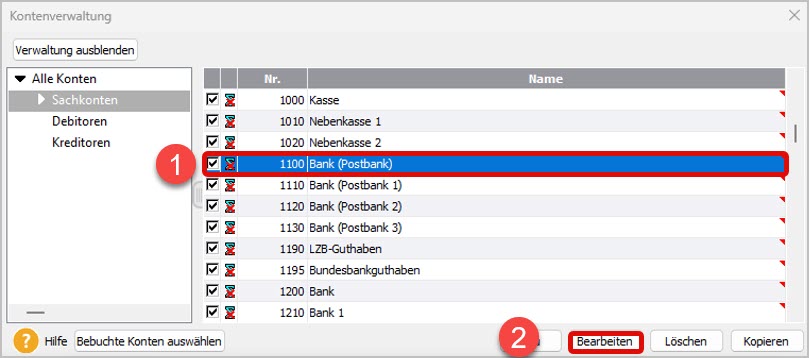
- Klicken Sie auf
Bearbeiten(2). - Wechseln Sie in den Reiter
Bank(3).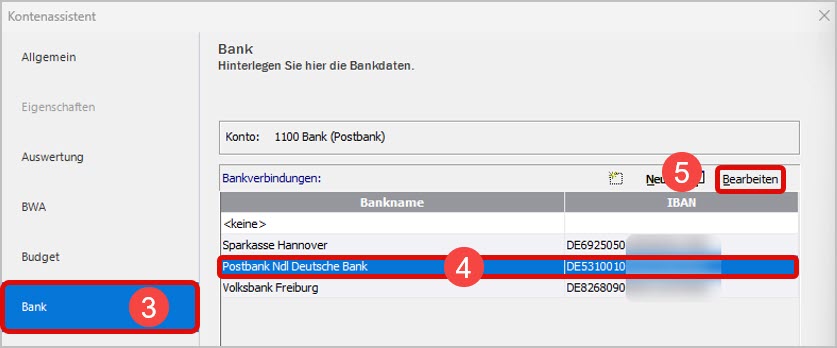
- Wählen Sie die Bankverbindung aus, die Sie neu einrichten möchten (4) oder legen Sie eine neue an.
- Gehen Sie auf
Bearbeiten(5). - Wählen Sie
Onlinekontakt anlegen/bearbeiten.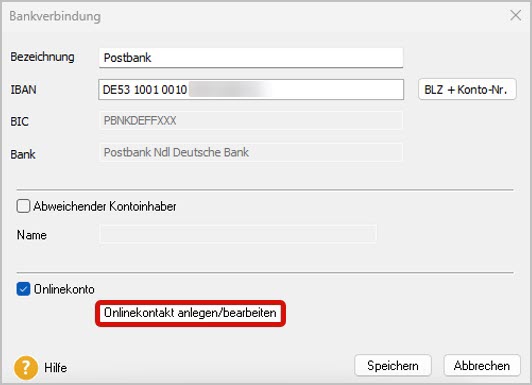
- Der Assistent
Einrichten eines neuen HBCI-Kontaktsöffnet sich. - Fahren Sie mit dem nächsten Schritt fort.
Lexware faktura+auftrag
- Navigieren Sie zu
Bearbeiten - Firma. - Im Firmenassistenten wechseln Sie zum Reiter
Bank(1).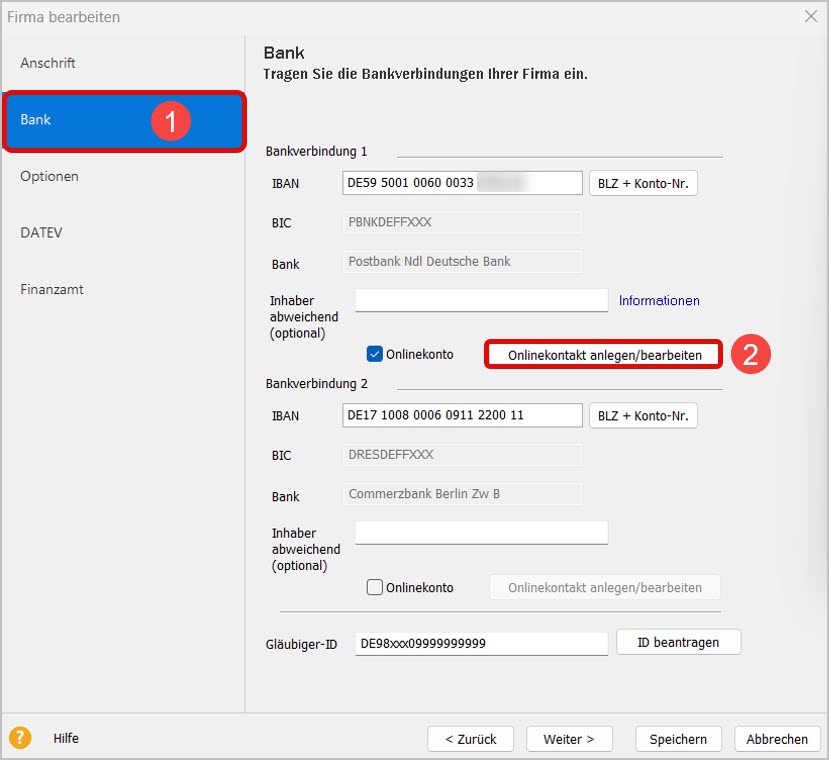
- Wählen Sie
Onlinekontakt anlegen/bearbeiten(2). - Der Assistent
Einrichten eines neuen HBCI-Kontaktsöffnet sich. - Fahren Sie mit dem nächsten Schritt fort.
Lexware lohn+gehalt (Basis/Plus)
- Navigieren Sie zu
Verwaltung - Firmenbankkonten. - Wählen Sie die Bankverbindung aus, die Sie neu einrichten möchten.
- Wählen Sie
Onlinekontakt anlegen/bearbeiten.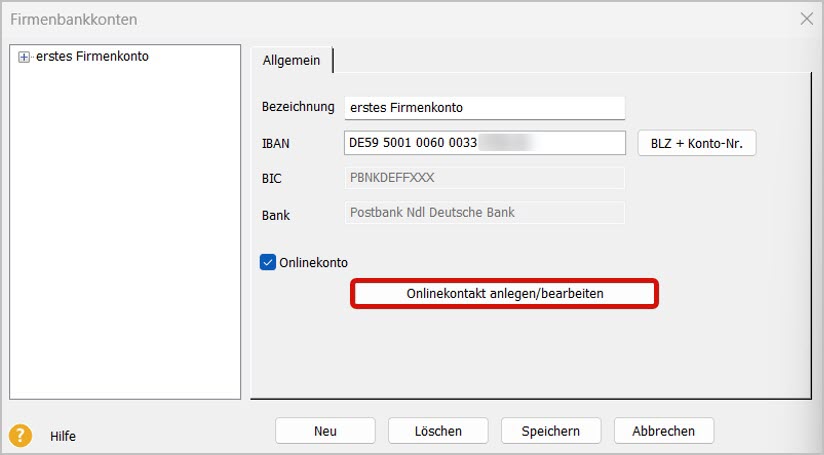
- Der Assistent
Einrichten eines neuen HBCI-Kontaktsöffnet sich. - Fahren Sie mit dem nächsten Schritt fort.
Lexware warenwirtschaft/auftragsbearbeitung, lohn+gehalt professional und premium
- Gehen Sie in der Firmenzentrale zu
Verwaltung - Bankangaben. - Wählen Sie die Bankverbindung aus, die Sie neu einrichten möchten.
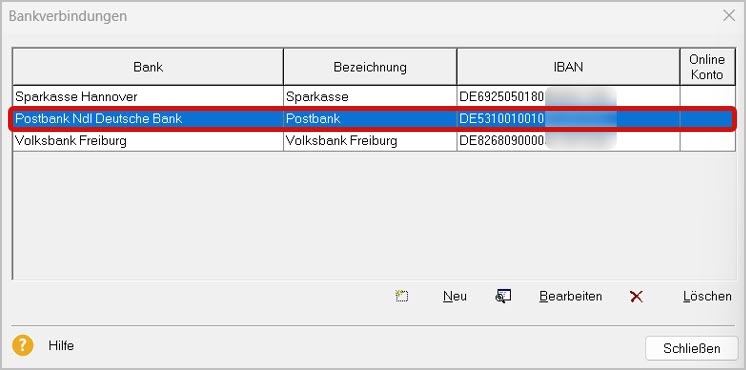
- Gehen Sie auf
Bearbeiten. - Wählen Sie
Onlinekontakt anlegen/bearbeiten.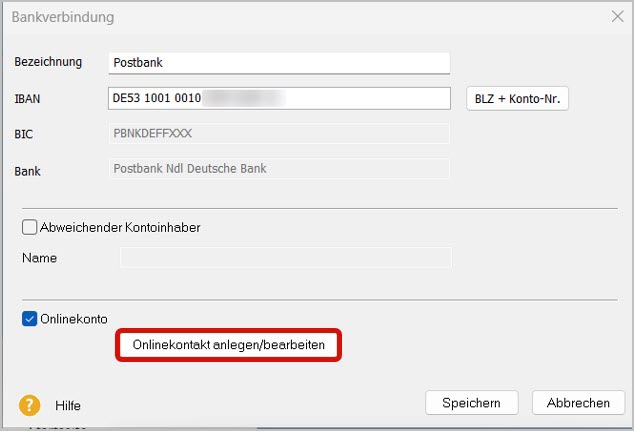
- Der Assistent
Einrichten eines neuen HBCI-Kontaktsöffnet sich. - Fahren Sie mit dem nächsten Schritt fort.
Lexware büro easy
- Navigieren Sie zu
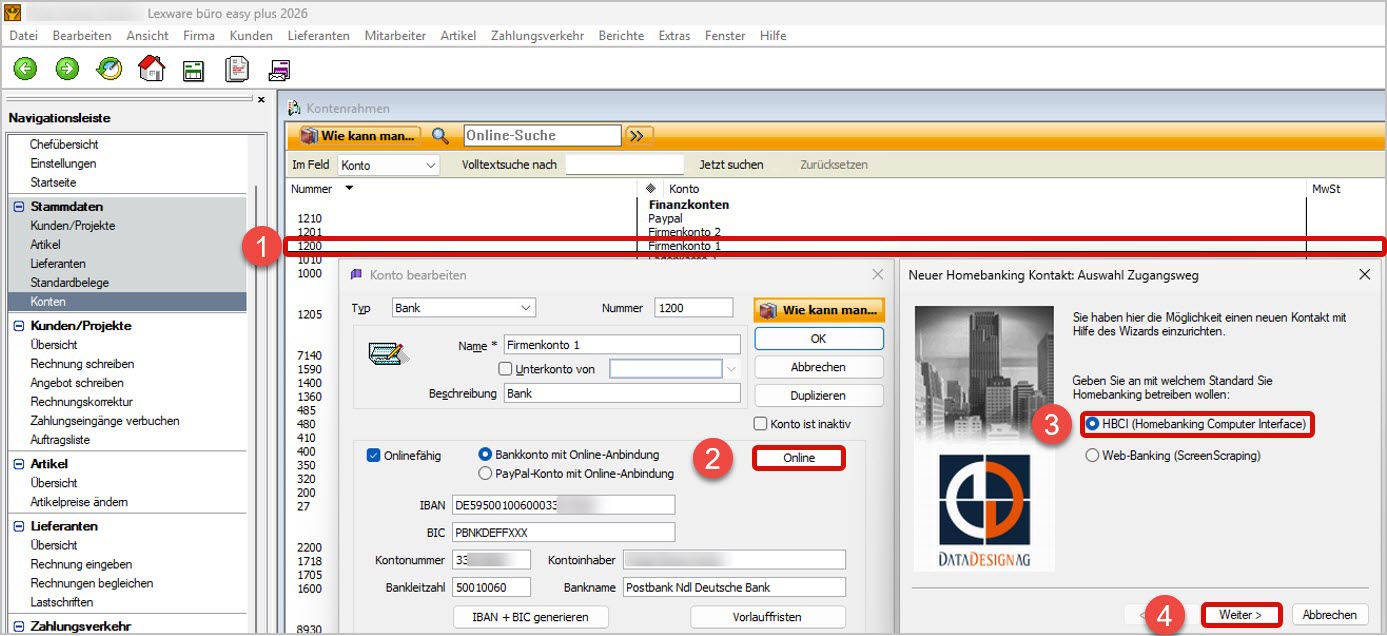
Firma - Kontenrahmen. - Wählen Sie das Buchhaltungskonto aus, für welches Sie den HBCI-Kontakt neu einrichten möchten (1).
- Gehen Sie zu
Bearbeiten - Konto bearbeiten. - Gehen Sie auf
Online(2). - Ein Auswahldialog des HBCI-Kontaktassistenten öffnet sich.
- Wählen Sie
HBCI(3) - Klicken Sie auf
Weiter(4). - Der Assistent
Einrichten eines neuen HBCI-Kontaktsöffnet sich. - Fahren Sie mit dem nächsten Schritt fort.
3. HBCI-Kontakt neu einrichten
Neuen HBCI-Kontakt mit dem Assistenten einrichten
- Bankleitzahl prüfen und bestätigen:
- Korrigieren Sie die Bankleitzahl bei Bedarf. Hat Ihre Bank in der Vergangenheit fusioniert, z.B. Kunden der ehemaligen Dresdner Bank, so geben Sie bitte die Bankleitzahl ein, für die Ihr HBCI-Zugang von der Bank freigeschaltet wurde. (1).
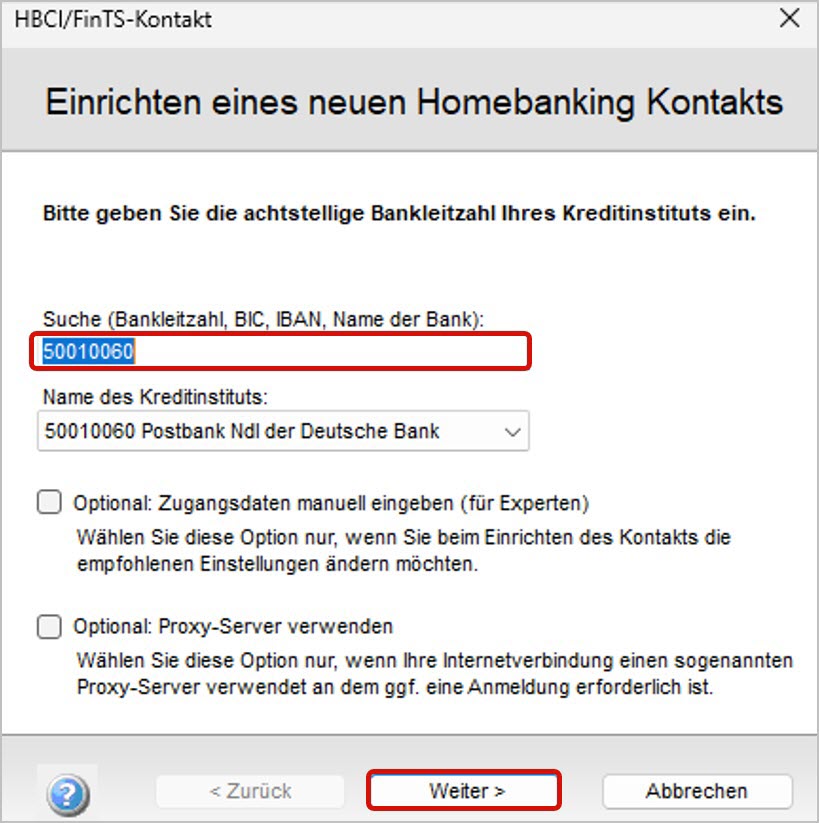
- Klicken Sie auf
Weiter(2).
- Korrigieren Sie die Bankleitzahl bei Bedarf. Hat Ihre Bank in der Vergangenheit fusioniert, z.B. Kunden der ehemaligen Dresdner Bank, so geben Sie bitte die Bankleitzahl ein, für die Ihr HBCI-Zugang von der Bank freigeschaltet wurde. (1).
- Die HBCI-Bankparameterdaten werden aktualisiert:
- Klicken Sie anschließend auf
Weiter.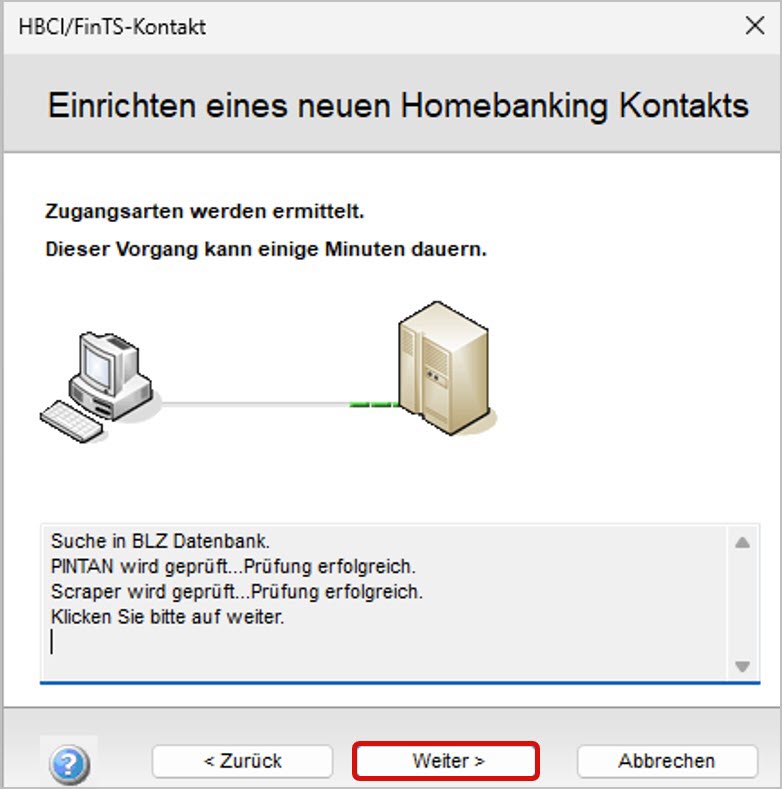
- Zugangsart auswählen:
- Wählen Sie Ihre Zugangsart aus. Die verfügbaren Optionen variieren je nach Bank:
PIN/TAN(inkl. Push-TAN, Photo-TAN, SMS-TAN, Chip-TAN und andere 2-Schritt-Verfahren)Chipkarte(physische Chipkarte mit USB-Kartenlesegerät)Schlüsseldatei(HBCI-Keyfile)- Hinweis: Die Zugangsart
Internet(„Scraper“) wird von Lexware Desktop-Produkten nicht unterstützt.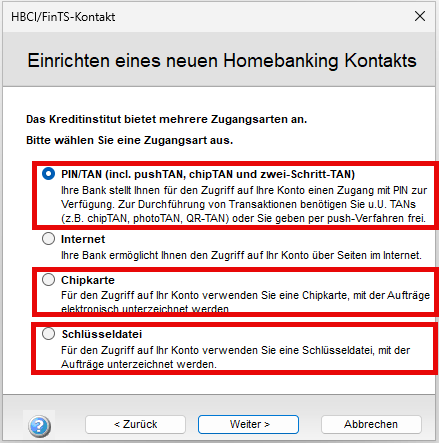
- Wählen Sie Ihre Zugangsart aus. Die verfügbaren Optionen variieren je nach Bank:
- HBCI-Zugangsdaten eingeben:
Befolgen Sie die Anweisungen des Assistenten zum Einrichten Ihres HBCI-Zugangs. Im Beispiel wird der PIN/TAN-Zugang der Postbank mlt BestsignPush-App eingerichtet.- Geben Sie Ihre von der Bank erhaltenen HBCI-Zugangsdaten ein (1+2).
Wichtig: Kürzen Sie den Kontaktnamen auf 8 Zeichen oder weniger, um spätere Probleme im Lexware-Programm zu vermeiden.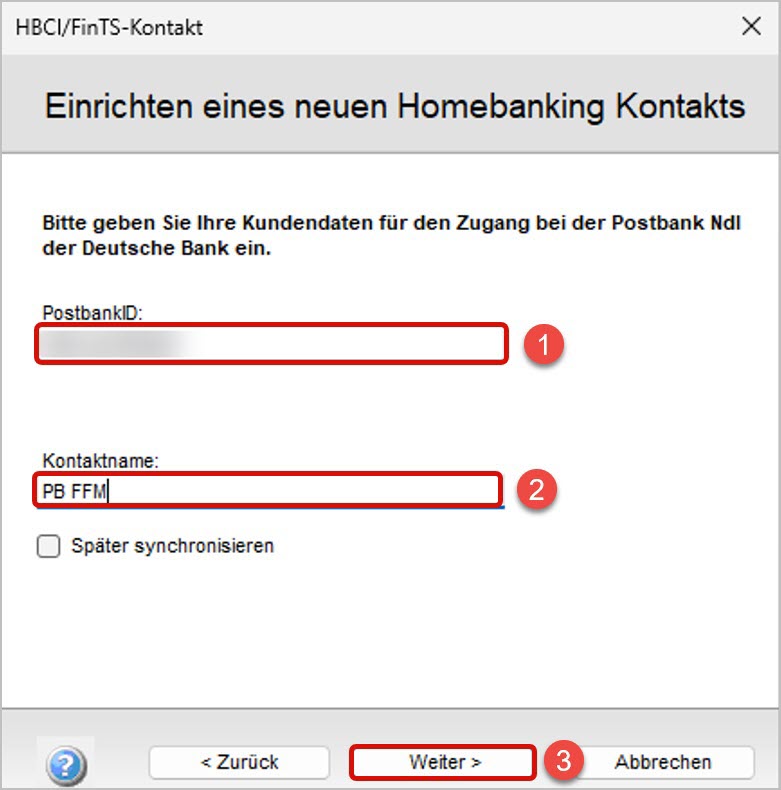
- Klicken Sie auf
Weiter(3).
- Geben Sie Ihre von der Bank erhaltenen HBCI-Zugangsdaten ein (1+2).
- PIN oder Passwort eingeben:
- Geben Sie Ihre
PINbzw. IhrPasswortfür den HBCI-Zugang ein. Dies ist in der Regel dasselbe Passwort, das Sie für die Webseite Ihrer Bank verwenden.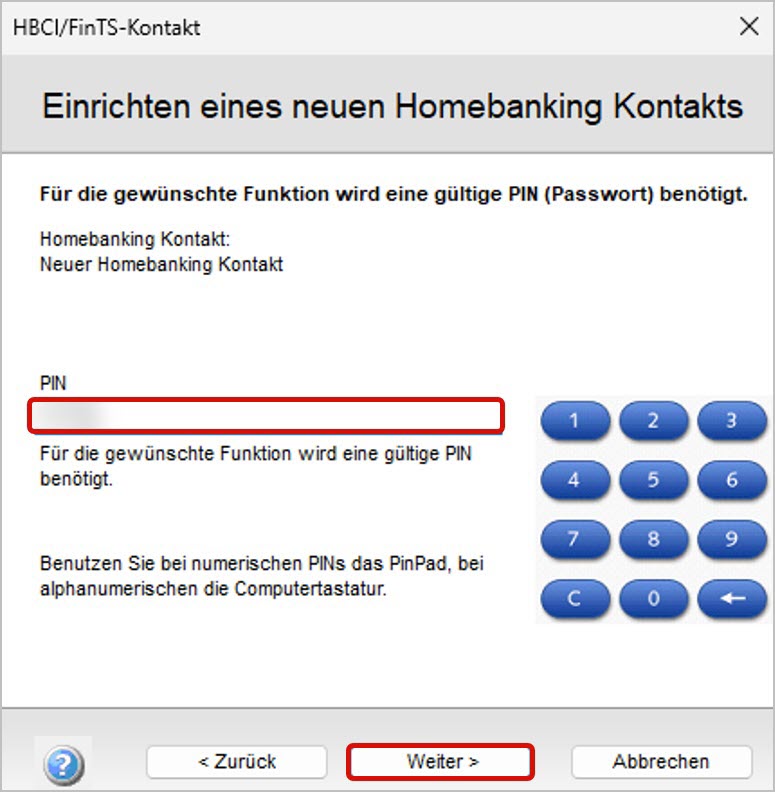
- Geben Sie Ihre
- PIN oder Passwort überprüfen:
- Klicken Sie nach erfolgreicher Überprüfung der PIN bzw. des Passworts auf
Weiter.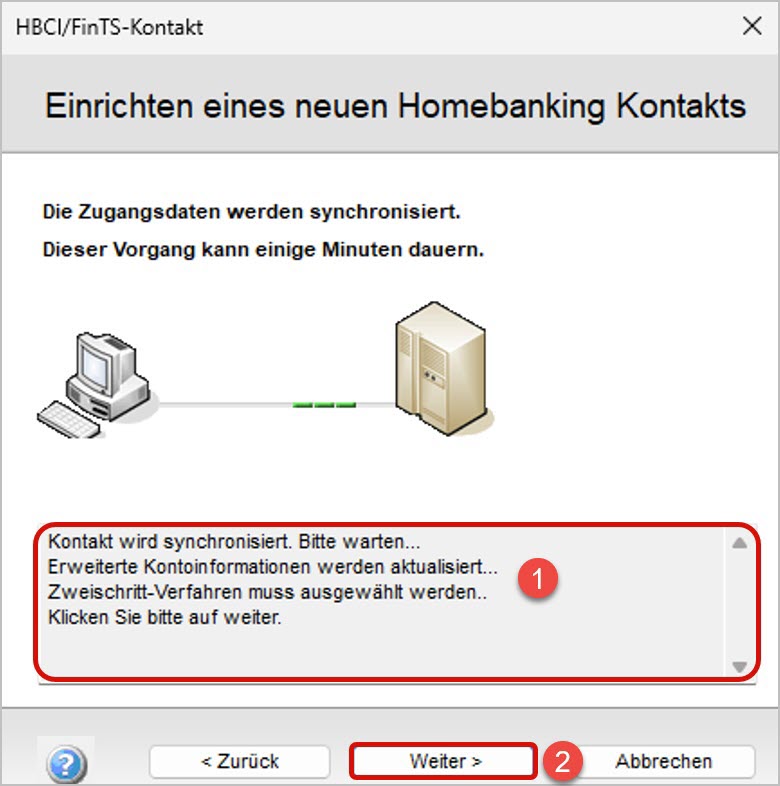
- Klicken Sie nach erfolgreicher Überprüfung der PIN bzw. des Passworts auf
- Zweischritt-Verfahren auswählen:
- Wählen Sie Ihr passendes Zweischritt-Verfahren aus.
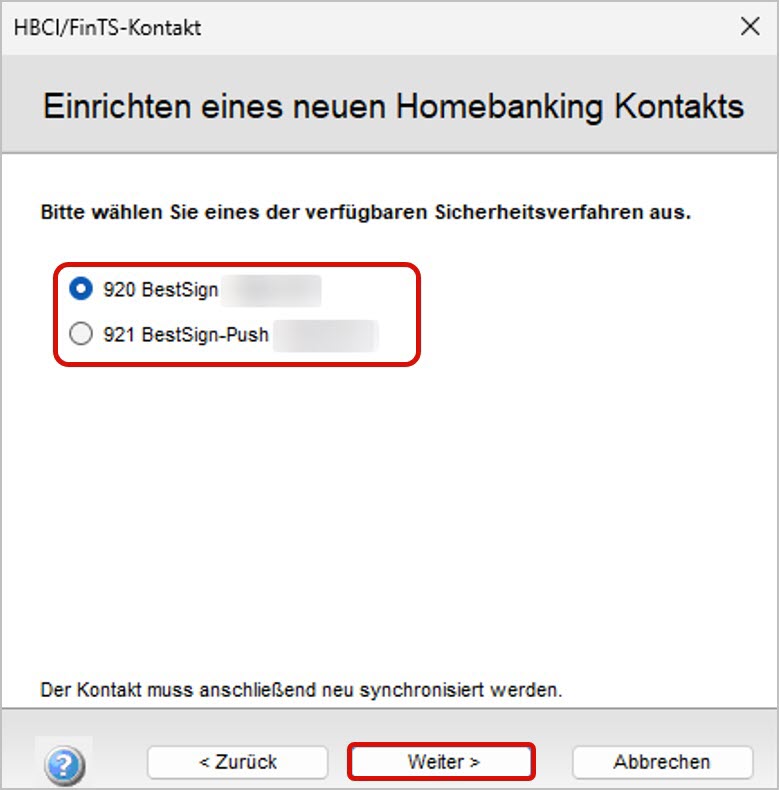
- Klicken Sie auf
Weiter, um Ihr Konto erneut zu synchronisieren.
- Wählen Sie Ihr passendes Zweischritt-Verfahren aus.
- Synchronisationsergebnis prüfen:
- Überprüfen Sie die Meldungen im Assistenten, um den Erfolg der Synchronisation zu bestätigen.
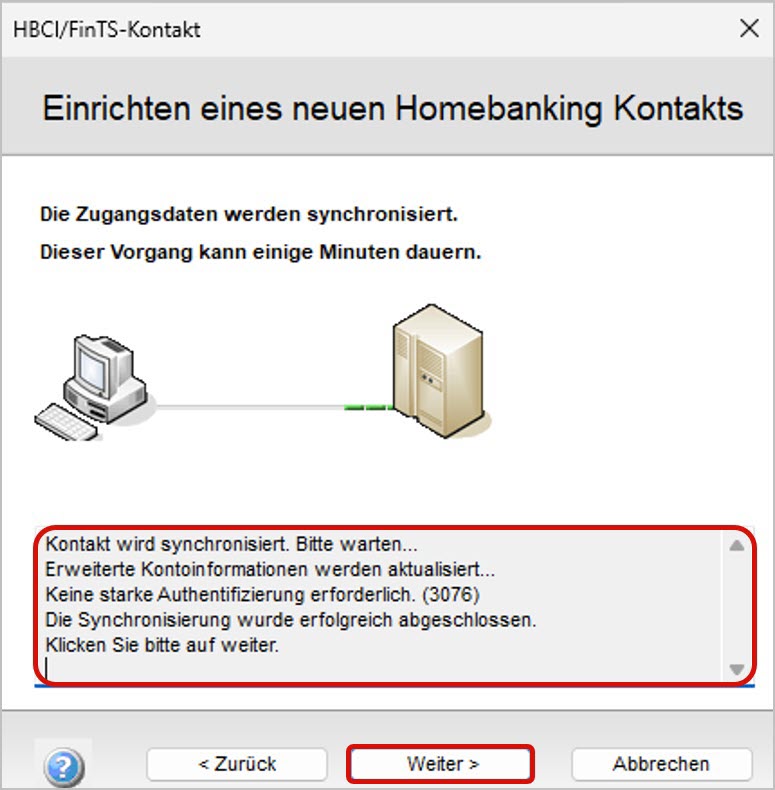
- Klicken Sie mehrmals auf
Weiter, bis Sie den Abschluss des Assistenten erreichen.
- Überprüfen Sie die Meldungen im Assistenten, um den Erfolg der Synchronisation zu bestätigen.
- Zusammenfassung bestätigen:
- Sie erhalten eine Zusammenfassung des erfolgreich eingerichteten HBCI-Kontakts.
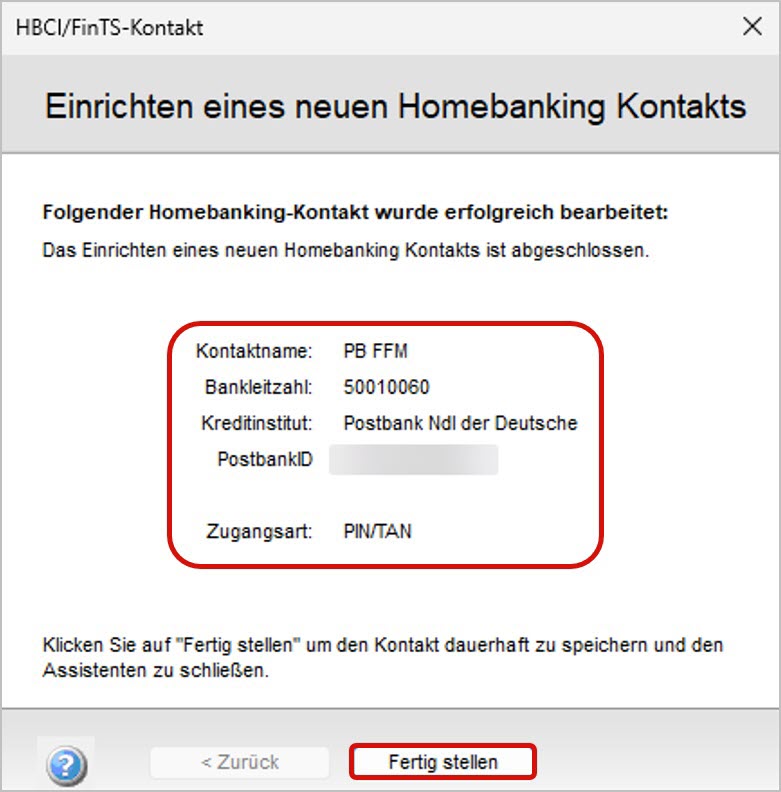
- Bestätigen Sie mit
Fertigstellen.
- Sie erhalten eine Zusammenfassung des erfolgreich eingerichteten HBCI-Kontakts.
- Verfügbare Konten bestätigen:
- Es erscheint eine Übersicht aller unter diesem Kontakt verfügbaren Konten. Prüfen Sie, dass sich das einzurichtende Konto darunter befindet.
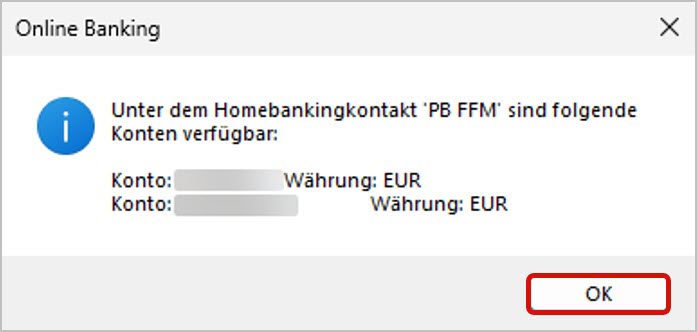
- Bestätigen Sie diese mit
OK.
- Es erscheint eine Übersicht aller unter diesem Kontakt verfügbaren Konten. Prüfen Sie, dass sich das einzurichtende Konto darunter befindet.
- Konto mit dem Lexware-Programm verknüpfen:
- Sie kehren zum HBCI-Konto-Manager zurück.
- Wichtig: Wählen Sie im Konto-Manager genau das Konto aus, für das Sie den Onlinebanking-Zugang einrichten wollten. Die Kontonummern im Kontomanager und im Lexware-Programm müssen genau übereinstimmen.
- Der gewählte Kontakt ist nun blau hinterlegt.
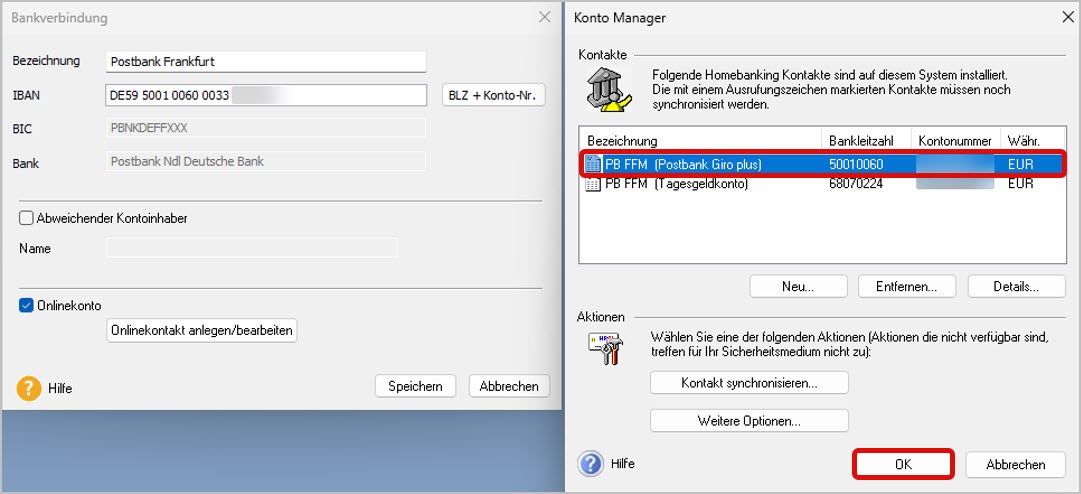
- Überprüfen Sie die Auswahl und bestätigen Sie im Konto-Manager mit
OK.
- Verknüpfung im Lexware-Programm speichern:
- Nach der Rückkehr ins Lexware-Programm schließen Sie alle offenen Dialogfenster mit
Speichernbzw.OK, bis Sie wieder in der Zentrale oder Kachelansicht sind.
- Nach der Rückkehr ins Lexware-Programm schließen Sie alle offenen Dialogfenster mit
