Wichtig: Bevor Sie die Anleitung durchgehen, starten Sie Ihren Rechner und im Anschluss den 'eService' neu.
Wenn Sie weiterhin die o. g. Meldung erhalten, führen Sie die folgenden Punkte durch.
Prüfen Sie, ob die Lexware Anwendung einmalig oder dauerhaft als Administrator oder im Kompatibilitätsmodus ausgeführt wird.
- Navigieren Sie zum Ordner 'C:\Program Files (x86)\Lexware\'
Je nach Programmreihe und Produkt wählen Sie dann den entsprechenden weiteren Pfad:
Standard-, Plus-Reihe:
C:\Program Files (x86)\Lexware\financial office\[Jahreszahl]\lxoffice.exe
C:\Program Files (x86)\Lexware\lohn + gehalt\[Jahreszahl]\loge32.exe
Pro-, Premium-, Plus-Reihe:
C:\Program Files (x86)\Lexware\plus\[Jahreszahl]\framework.exe
C:\Program Files (x86)\Lexware\pro\[Jahreszahl]\framework.exe
C:\Program Files (x86)\Lexware\premium\[Jahreszahl]\framework.exe
- Klicken Sie mit der rechten Maustaste auf die entsprechende EXE-Datei
Je nach Ihrem Programm lauten diese:
- Financial Office std, plus = lxoffice.exe
- Lohn + Gehalt std, plus = loge32.exe
- Alle Produkte der Pro-, Premium-, Plus-Reihe = framework.exe.
Die Standardeinstellungen entsprechen denen der folgenden Abbildung.
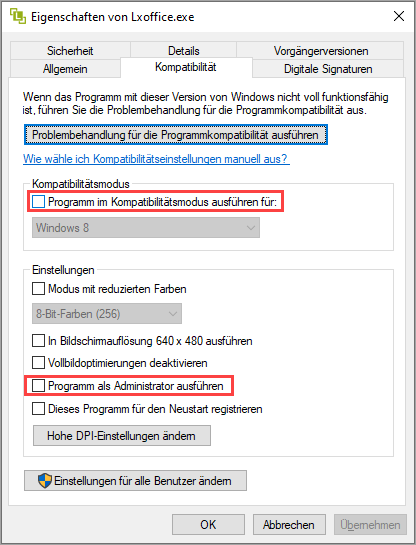
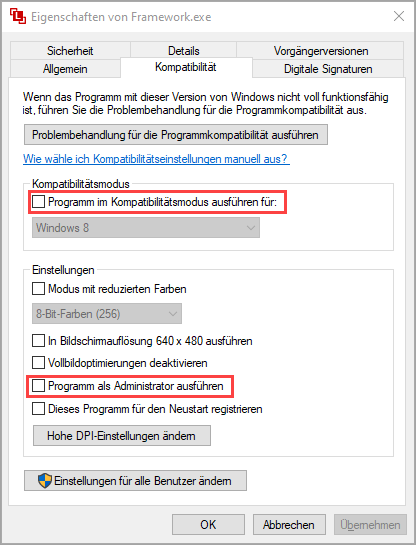
Hinweis: Wenn Sie hier keine Änderungen vorgenommen haben, ist dieser Punkt für Sie nicht relevant.
- Wenn Sie in den Kompatibilitätseinstellungen 'Programm als Administrator ausführen' gewählt haben, entfernen Sie diesen Eintrag.
- Entfernen Sie den 'Kompatibilitätsmodus' für ein älteres Betriebsystem.
Deinstallation und Neuinstallation des Lexware Programms
Wenn die Fehlermeldung weiterhin auftritt, dann ist vermutlich bei der Installation ein Problem aufgetreten.
Häufigste Ursache dafür ist ein aktiver Virenscanner, welcher die Installationen wichtige Einträge verhindert hat.
Installieren Sie in diesem Fall Ihr Programm neu. Gehen Sie wie folgt vor:
- Erstellen Sie eine Datensicherung.
- Eine Anleitung für die Datensicherung finden Sie in Ihrem Handbuch. Beachten Sie ebenfalls die Hinweise in folgendem Link: Tipps zur Datensicherung
- Erstellen Sie die Datensicherung nicht innerhalb eines Lexware-Verzeichnisses erstellen, sondern im Ordner 'Eigene Dateien'.
Deinstallation
- Klicken Sie mit der rechten Maustaste auf das Windows-Symbol (Windows-Start) unten links.
- Klicken Sie auf 'Apps - Programme und Features'.
Alternativ drücken Sie hierzu die Tastenkombination 'Windows-Taste + R-Taste' und geben Sie 'appwiz.cpl' ein. - Klicken Sie auf das 'Lexware Programm'.
- Klicken Sie auf 'Entfernen bzw. Deinstallieren'.
- Folgen Sie den Hinweisen des Deinstallationsmanagers.
- Deinstallieren Sie im Anschluss den 'Lexware Info Service'.
Neuinstallation
- Laden Sie sich das Lexware-Programm über die Seite https://shop.lexware.de/software-download.
- Klicken Sie auf die Setup-Datei.
Folgen Sie der Installationsroutine. - Starten Sie den 'Lexware Info Service' durch einen Doppelklick auf das grüne Symbol.
- Klicken Sie auf 'Jetzt suchen'.
- Installieren Sie die angezeigten Updates.
- Starten Sie das Lexware-Programm.
- Sichern Sie die Datensicherung zurück.
