Voraussetzung
Lexware buchhaltung: Verrechnungskonto anlegen und zuordnen
Das Verrechnungskonto dient als Gegenkonto der Buchungen. Prüfen Sie, ob das Konto in Lexware buchhaltung angelegt ist.
- Öffnen Sie das Menü 'Verwaltung – Kontenverwaltung'
- Wechseln Sie links in die Kategorie 'Sachkonten - Interimskonto'.
- Prüfen Sie, ob das Konto 'Lohn- und Gehalt Verrechnungskonto' vorhanden ist.
Beispiel: SKR-03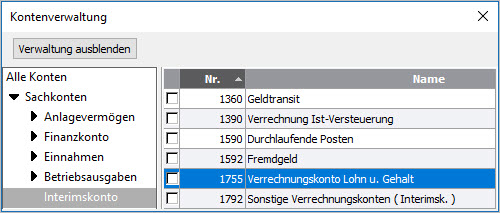
- Wenn das Konto in Ihrem Kontenplan nicht vorhanden ist, führen Sie die Kontenaktualisierung im Menü 'Verwaltung - Kontenaktualisierung' durch.
Lexware lohn+gehalt: Verrechnungskonto eingeben:
In Lexware lohn+gehalt hinterlegen Sie das Verrechnungskonto unter 'Verwaltung - Kontenverwaltung' auf der Seite 'Allgemeine Angaben'.
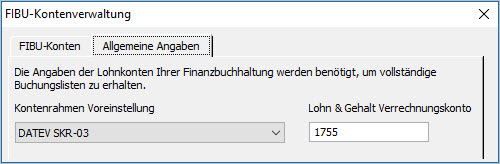
Vorgehen
Lexware lohn+gehalt: Buchungsliste exportieren
- Rufen Sie das Menü 'Berichte - Buchungsliste' auf.
- Wählen Sie den gewünschten Zeitraum.
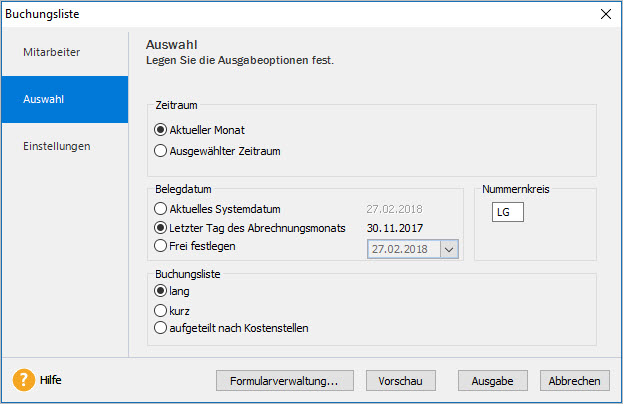
- Legen Sie fest, welches Datum als Belegdatum verwendet werden soll. Standard ist der letzte Tag des gewählten Ausgabezeitraums.
Sie können das Belegdatum aber 'frei festlegen'. - Als Nummerkreis ist 'LG' hinterlegt. Auch diese Voreinstellung können Sie beliebig überschreiben.
- Wählen Sie die Variante der Buchungsliste:
Variante Beschreibung Buchungsliste lang Grundsätzlich wird zu jeder in der Lohnabrechnung angesprochenen Lohnart ein Buchungssatz erzeugt.
Bei einigen Abrechnungssachverhalten – z. B. betriebliche Altersvorsorge, Dienstwagen oder Beiträge zur Arbeitskammer (nur Bremen und Saarland) – wird mehr als eine Buchung pro Lohnart erzeugt. Es erfolgt sowohl eine Buchung im Soll als auch eine im Haben, mit jeweils identischen Beträgen. Diese Buchungen heben sich im Saldo auf und dienen lediglich der buchhalterischen Dokumentation des speziellen Abrechnungssachverhalts.Buchungsliste kurz Die Variante 'kurz' ist eine verdichtete Buchungsliste. Zu jedem Finanzbuchhaltungskonto wird eine Buchung erzeugt. Dabei werden die Buchungen der langen Buchungsliste, die dasselbe Finanzbuchhaltungskonto ansprechen, jeweils zu einem Buchungssatz zusammengefasst. Der Buchungstext lautet zu jeder Buchung 'Lohn & Gehalt Monat'. Nach Kostenstellen aufgeteilte Buchungsliste Die nach Kostenstellen aufgeteilte Buchungsliste ist eine Erweiterung der langen Buchungsliste. Sie erhalten pro Kostenstelle alle Buchungen. - Öffnen Sie die Seite 'Einstellungen'.
- Aktivieren Sie als 'Zielgerät' die Auswahl 'Export - Datei'.
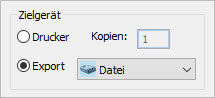
- Klicken Sie auf 'Ausgabe'.
- Speichern die Datei in einem Verzeichnis Ihrer Wahl.
Lexware buchhaltung: Buchungsdaten importieren
- Starten Sie den Assistenten über das Menü 'Datei - Import - Text/ASCII'.
- Markieren Sie Buchungsdaten.
- Als Profil wählen Sie '
'. - Klicken Sie auf 'Weiter'.
- Wechseln Sie über die Schaltfläche 'Durchsuchen' in das Verzeichnis, in dem Sie die Exportdatei gespeichert haben. Öffnen Sie die Datei durch Doppelklick.
- Als Dateiart aktivieren Sie 'ANSI' und Klicken Sie auf 'Weiter'.
- Aktivieren Sie die Einstellung 'Erster Datensatz enthält Feldnamen'.
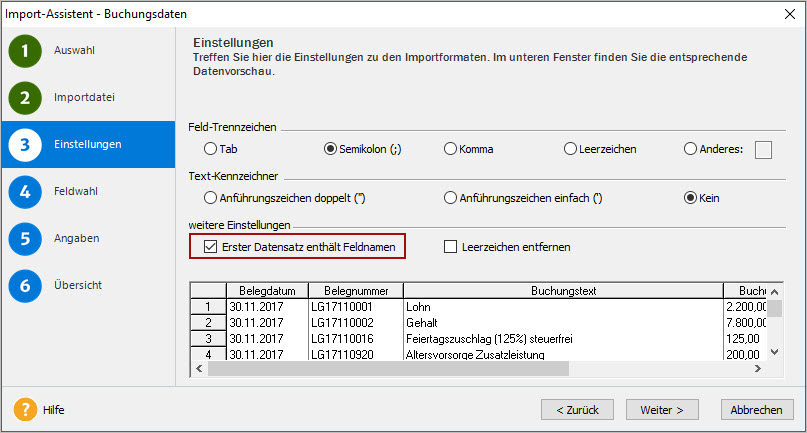
- Klicken Sie zweimal auf 'Weiter'.
- Ordnen Sie den Nummernkreis 'Standard' zu und klicken Sie auf 'Weiter'.
- Starten Sie den Datenimport durch Klick auf 'Fertig stellen'.
Lexware buchhaltung: Stapel prüfen und ausbuchen
- Öffnen Sie das Menü 'Ansicht - Buchungsstapel'.
- Prüfen Sie die importierten Buchungen im Buchungsstapel.
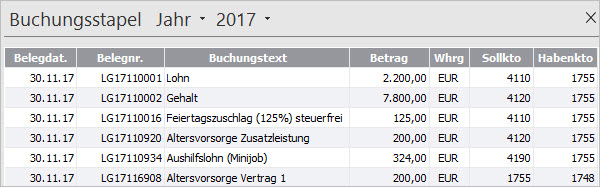
- Über die Schaltfläche 'Buchen - Stapel ausbuchen' übertragen Sie die Daten in das Journal.
Hinweis: Bildung der Belegnummer
Die Belegnummer wird automatisch gebildet und kann nicht verändert werden. Die Belegnummer setzt sich zusammen aus:
- Nummernkreis
- Buchungsjahr
- Buchungsmonat
- Lohnartennummer
